手机扫描仪 文件扫描
担心扫描文件模糊?本页详解手机扫描仪用法与下载,助你高效搞定文档。 发表评论
- 软件类别:办公商务
- 软件大小:60.2M
- 更新时间:2026-11-27 03:24
- 软件版本:v4.3.8智能文档扫描
- 软件语言:中文
- 软件等级:

- 软件厂商:上海茂萦科技有限公司
- 官方网址:暂无
- 备案号:沪ICP备2020036602号-10A
- 评分
- 安卓版下载
手机扫描下载
应用介绍
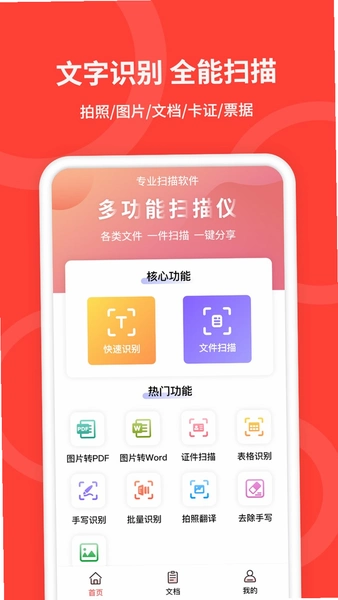
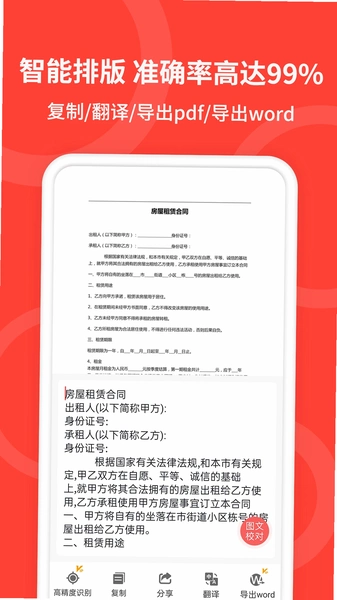
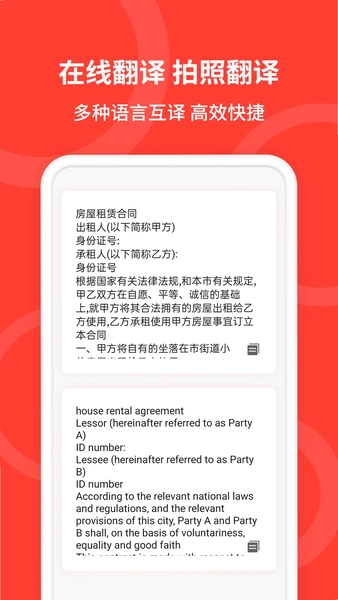
不少安卓用户都有过这样的经历:临时要传一份纸质合同,用手机直接拍照,拍出来要么边角歪斜,要么字迹模糊,后期调整半天还达不到能用的程度。这款手机扫描仪刚好瞄准这类日常刚需,不用依赖专业设备,掏出手机对准文件就能完成高清扫描,自动识别文字边界、优化画面清晰度。不管是学生整理课堂笔记、上班族处理工作文档,还是普通人留存证件票据,都能靠它快速搞定,操作门槛极低,适配多数安卓机型,不用复杂设置就能上手。
手机扫描仪怎么扫描更清晰
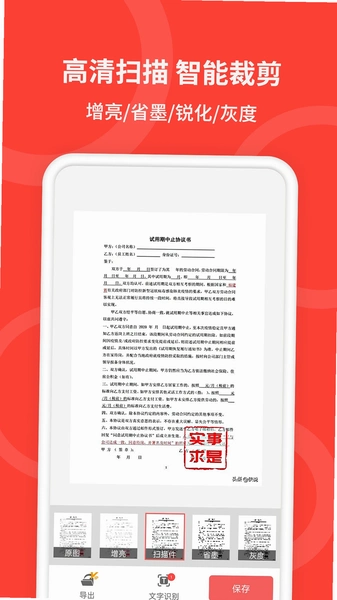
很多人用扫描软件时,总抱怨扫出来的文件发虚、有阴影,其实多半是拍摄环境没把控好。尽量在光线均匀的地方操作,别在强光直射或昏暗角落使用,避免画面出现过亮或发黑的情况。对准文件时,保持手机与纸质材料平行,别倾斜角度过大,软件会自动捕捉扫描区域,若识别不准确,可手动调整选取框范围。扫描完成后,还可以利用内置的增强功能,调整对比度、亮度,进一步优化清晰度,让扫描件和原文件观感基本一致。
手机扫描仪基础操作技巧
| 操作步骤 | 具体做法 | 效果说明 |
|---|---|---|
| 打开软件 | 在桌面找到应用图标,点击进入,授予相机与存储权限。 | 顺利进入扫描界面,可调用摄像头进行拍摄。 |
| 对准拍摄 | 将镜头对准纸质文件,保持平行,等待软件自动识别边界。 | 精准框选扫描区域,减少无关背景的干扰。 |
| 调整参数 | 根据文档类型,选择原色、灰阶或增强模式,手动微调亮度。 | 适配不同材质纸张,提升扫描件的可读性与清晰度。 |
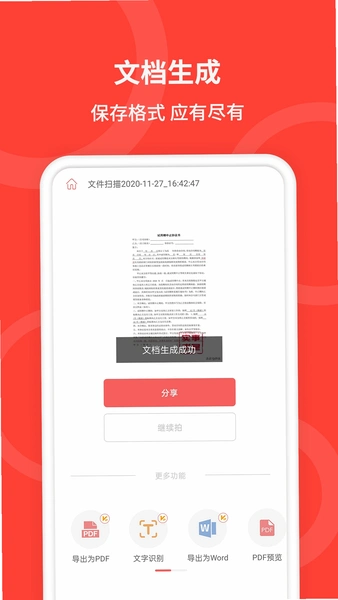
| 保存导出 | 确认效果后,选择保存为图片或PDF,存储到本地或分享给他人。 | 满足存档、传输、打印等多种使用场景需求。 |
掌握这些基础操作,基本能覆盖日常大部分扫描需求。如果是批量处理文件,也可以逐页拍摄后,利用软件的合并功能,将多份扫描件整合成一份文档,省去单独整理的麻烦。扫描证件类材料时,尽量保持页面平整,避免折痕影响识别效果,必要时可以开启去阴影功能,让证件上的信息更清晰。
实用小贴士
安装时务必开启相机、存储权限,否则无法正常调用扫描功能,部分机型需手动在设置中授予,避免权限缺失导致无法使用。 优先选择本地存储保存扫描件,减少云端同步的等待时间,同时避免因网络波动导致文件上传失败,重要文档建议定期备份。 低版本安卓机型可先检查系统更新,确保系统版本与软件适配,降低运行卡顿、闪退的概率。 扫描时尽量关闭后台其他占内存的程序,避免手机运行内存不足,导致扫描过程出现卡顿。 若遇到扫描后文字识别不准确,可尝试切换识别语言,或调整拍摄角度后重新扫描。 手机存储空间不足时,及时清理扫描件缓存,或导出到电脑后删除本地副本,释放存储空间。
精选同类应用
| 软件名称 | 功能优势 | 评分 |
|---|---|---|
| 扫描全能王 | 多格式导出,批量扫描高效 | ★★★★★ |
| 白描 | 无广告轻量化,识别精准 | ★★★★☆ |
| 扫描算到 | 支持证件扫描,操作极简 | ★★★★☆ |
| 夸克扫描王 | 云端同步便捷,多端适配 | ★★★★☆ |
手机扫描仪是不是免费使用
这款手机扫描仪基础扫描、保存功能完全免费,日常处理合同、笔记、票据等普通文档,不用支付任何费用。部分高级功能如批量合并、OCR深度识别,可能设有付费选项,但基础需求无需花钱,普通用户可放心使用,无需担心基础功能受限。
手机扫描仪如何扫描身份证
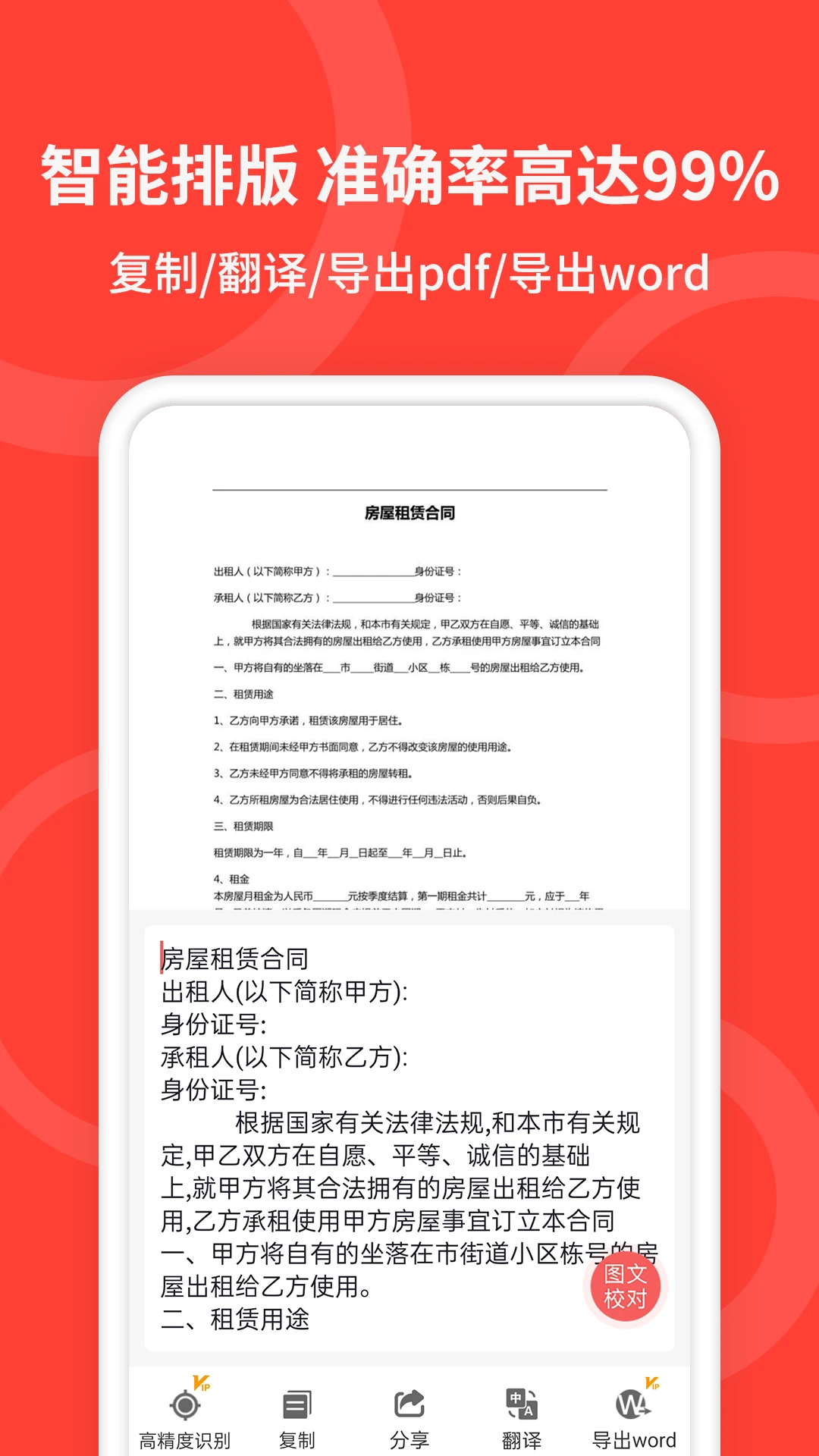 扫描身份证时,先切换到证件扫描模式,将身份证正面平放在桌面上,对准镜头保持平行,软件会自动框选区域。扫描完正面后,再翻转身份证扫描反面,确认正反面都清晰后,选择保存为图片或PDF,注意扫描时避免遮挡文字区域,确保信息完整可读。
应用信息
- 包名:com.maoying.phonescan
- 名称:手机扫描仪
- 版本:4.3.8
- MD5值:8b7f857420a012b273e75541bc5fca51
- 隐私政策:点击查看
热门专题
本类最新
 大小:64.8M
网友评论





相关应用
 OSS文档扫描(OpenScan)v1.26.2.165 手机扫描仪
 扫描文件全能王扫描全能王v1.3.0
 文档扫描仪扫描全能王v5.4.9 手机扫描仪
 光速扫描王扫描王v2.1.1
 手心扫描王扫描测量仪v1.1.7
 扫描全能王永久免费版v7.32.0.2701040000办公商务
 包裹自提邮政最新版本2026(中邮E通)v3.1.4.5办公商务
本类排行
- 1slack官方下载手机版最新版本v26.08.40.0138.6M
- 22号人事部官方最新版v4.6.1355.0M
- 3毛驴航运安卓版14.8M
- 4履职考评下载最新版2026v3.5.6125.3M
- 5傲软扫描官方版v2.1.059.1M
- 6adobe acrobat reader手机版下载v26.12.4.52080153.3M
- 7中油易连手机版v5.0.040.7M
- 8顺丰丰源官方版v1.0.2.1067M
- 9蒙牛办随软件v1.9.4官方版73M
- 10尊者圆通最新版本下载安装v2.1.4.251.0M