Acid浏览器手机版下载
想安静看网页就试试Acid浏览器,广告少页面干净,Acid浏览器下载装完就能用,轻量不占地方。 发表评论
- 软件类别:网络应用
- 软件大小:673KB
- 更新时间:2026-11-26 12:34
- 软件版本:v0.5.10 广告拦截工具
- 软件语言:英语
- 软件等级:

- 软件厂商:
- 官方网址:暂无
- 备案号:
- 评分
- 安卓版下载
手机扫描下载

应用介绍
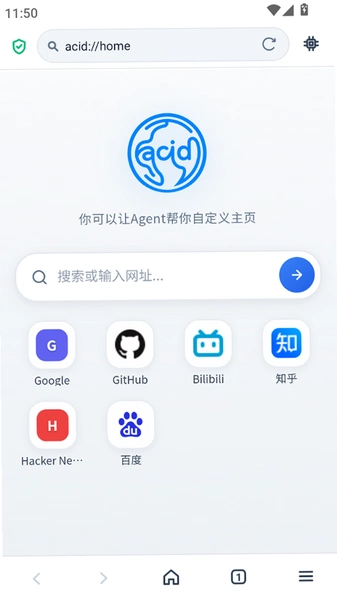
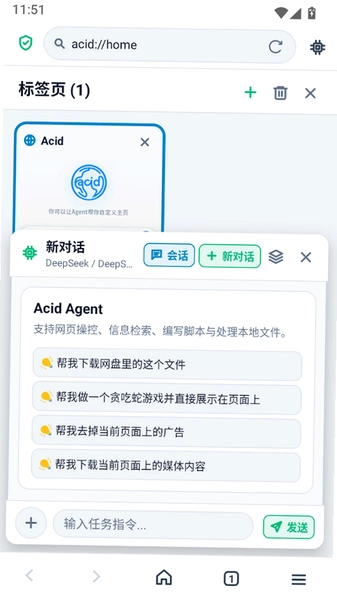
打开手机浏览器看网页,最怕的不是加载慢,而是弹窗一层接一层。Acid 浏览器把“干净上网”这件事摆在了明面上,装上之后默认就会拦掉大部分广告元素,页面直接清爽不少。想要 Acid浏览器下载 安装包的朋友,通常是被网页里的弹窗和跳转烦透了,想找个能专心看内容的工具。它界面走的是极简路子,首页没有资讯瀑布流,也没有推荐信息流,只有一个地址栏和几个常用入口,看着不闹心。标签页管理和隐私设置都能在右上角的菜单里找到,切换速度还算跟手。轻量是它比较突出的特点,安装包不大,老机型跑起来压力也小。下面把安装、使用和常见疑问都拆开讲清楚,看完再决定要不要装。
Acid浏览器怎么安装到手机上
1.下载完成后在通知栏或文件管理里找到安装包,文件名一般是 com.acid.browser.apk 这种形式,点击它开始安装。
2.部分手机会弹出“禁止安装未知来源应用”的提示,这时候点设置,把浏览器的安装权限打开再返回继续。
3.安装界面会列出需要的权限,主要涉及网络访问和存储,确认无误后点“安装”按钮。
4.进度条走完出现“打开”字样,说明已经装好,可以先点打开试用,也可以回桌面找图标。
5.首次启动通常会有引导页,简单划过去就进入主界面,地址栏在最上方,菜单按钮在右下角。
6.如果安装被拦截,去设置→应用管理→特殊权限→安装未知应用,找到当前使用的文件管理器单独授权。
7.装好后建议先随便打开一个资讯网站,看看广告拦截是否生效,页面两侧的浮动广告消失就说明起了作用。
Acid浏览器有哪些实用功能值得用
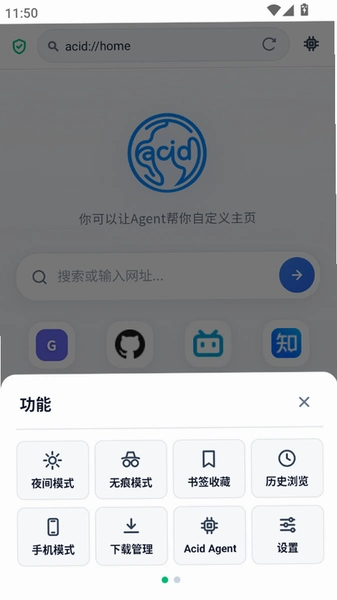
1.广告拦截是默认开启的,点击右下角菜单→设置→隐私与安全,能看到拦截开关和过滤规则列表,遇到误拦可以在同一页把站点加入白名单。
2.无痕模式在菜单里有独立入口,开启后不再记录本地浏览历史和表单内容,临时查东西比较方便。
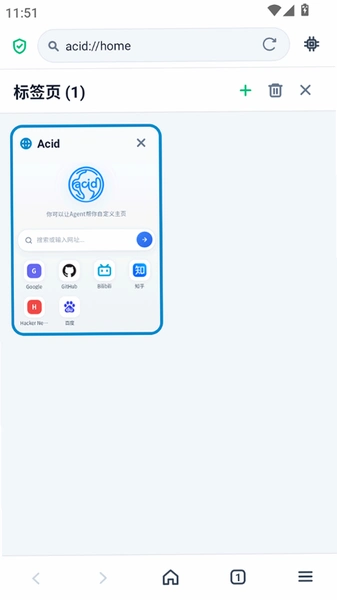
3.标签页切换用的是卡片式布局,长按某个标签可以快速关闭或者复制链接,标签数量多了也还能看清标题。
4.主页支持自定义快捷入口,长按图标可以删掉不常用的,点加号能添加常逛的站点。
5.网页字体大小可以在设置→外观里调整,默认档位偏小,视力一般的用户往上调两档会舒服很多。
小编用下来的感受是,Acid 的干净程度在同类里算靠前的,但也别指望它能拦掉全部内容,一些站内自带的推荐卡片还是会露出来。好在拦截规则可以自己补充,这点对愿意折腾的人挺友好。
6.下载管理在菜单里单独列了一项,可以查看正在下载和已完成的任务,支持暂停与继续。
7.夜间模式跟系统深色设置联动,切到深色后网页背景会同步变暗,晚上看图不那么刺眼。
旧版和新版有什么区别
| 对比项 | 老版本 | 当前版本 |
| 界面布局 | 菜单项较多,入口分散 | 菜单重新归类,功能收进设置页 |
| 拦截规则 | 规则更新需手动 | 支持规则列表刷新,误拦可加白名单 |
| 标签管理 | 仅列表式 | 卡片式布局,长按可批量操作 |
| 夜间模式 | 需手动开启 | 跟随系统深色自动切换 |
| 主页自定义 | 快捷入口固定 | 可增删快捷图标 |
设置页逐个功能实测记录
| 设置项 | 进入路径 | 实测表现 |
| 广告拦截 | 菜单→设置→隐私与安全 | 默认开启,资讯站浮动广告基本消失 |
| 白名单 | 隐私与安全→例外站点 | 加入后该站规则不再生效,刷新即恢复 |
| 字体大小 | 菜单→设置→外观 | 调节后已开标签需重新加载才生效 |
| 无痕浏览 | 菜单→新建无痕标签 | 关闭后历史不留痕,下载文件仍保留 |
| 缓存清理 | 设置→存储 | 清完约省出几十兆,登录状态也会掉 |
实测里有个细节值得说,拦截规则刷新后需要退到后台再切回来才会重新载入页面,第一次用容易以为没生效。另外清缓存会把登录 Cookie 一起带走,手上有正在登录的账号就先别急着点。
关于Acid浏览器的常见疑问
问:Acid浏览器广告拦截会不会把正常图片也拦掉?
答:个别网站确实会出现图文错位。先去设置→隐私与安全→例外站点把该站加进白名单,刷新页面就能恢复。要是只有某张图不显示,多半是图片地址被规则误伤,这种情况一般是规则列表版本太旧,去同一页点一下规则更新再试。
问:标签开多了会不会卡?
答:同时挂十几个标签时切页会有半秒左右迟滞,长期不用的标签建议长按直接关掉。它的内存占用比系统自带浏览器略高,但比不少资讯类浏览器低,中端机日常七八个标签没什么压力。
问:无痕模式下载的文件存在哪?
答:文件照常落在手机默认下载目录里,无痕只影响浏览记录和表单缓存,下载完记得自己挪到不容易被翻到的地方。
问:装好之后首页的快捷图标能换吗?
答:可以,长按任意快捷图标会弹出删除选项,删完在空白处点加号就能手动填站点名和网址。
和主流同类应用放在一起比一比
| 软件名称 | 推荐理由 | 评分 |
| 谷歌浏览器 | 内核成熟,同步方便 | ★★★★★ |
| 火狐浏览器 | 插件多,隐私保护选项细 | ★★★★☆ |
| 夸克浏览器 | 界面简洁,搜索直达 | ★★★★☆ |
| Via浏览器 | 体积小,低配机友好 | ★★★★★ |
| Edge浏览器 | 跨设备同步,阅读模式好用 | ★★★★☆ |
这几款都能做到基本拦截,差别主要在细节:Via 胜在轻,Acid 胜在设置直观;火狐适合爱装插件的人,夸克适合只想安静搜东西的人。按自己的使用习惯挑一个就行,不用全装。
应用信息
- 包名:com.acid.browser
- 名称:Acid
- 版本:0.5.10
- MD5值:9816ddab8ec732504c359c04dc972004
热门专题
本类最新
 大小:81.4M
网友评论





相关应用
 轻浏览器(轻量极速浏览器)v2.8 极简上网工具
 轻浏览器(LiteBrowser)v2.8 极简轻量上网
 Webbie(网页浏览器)v1.4.36 轻量极速浏览
 Bolt浏览器(Bolt Browser)v1.4.21 轻量极速上网
 青瓷浏览器(轻量极速浏览工具)v1.0.0 轻量极速浏览
热门推荐
 谷歌浏览器app下载安装手机版本(Chrome)v158.0.8127.92网络应用
 心动浏览器手机版v1.1.61安卓版网络应用
 vivo浏览器官方正版下载v31.5.0.2网络应用
 360浏览器app下载安装最新版本v10.1.7.260网络应用
 B浏览器app官方最新版2027(AI浏览器)v1.2.2轻量上网网络应用
 夸克app官方正版下载最新版本v10.20.5.1180网络应用
本类排行
- 1谷歌浏览器app下载安装手机版本(Chrome)v158.0.8127.92114.3M
- 2谷歌云端硬盘app(Google Drive)v2.26.357.0.all.alldpi101.0M
- 3超强极速wifi安卓版v1.3.4最新版29.3M
- 4追回神器中转站v1.212M
- 5nube搜索引擎安卓版v1.1.03.0M
- 6追回神器3.35老版本12M
- 7kiwi浏览器手机官方版下载(Kiwi Browser)v137.0.7337.0232.9M
- 8qq浏览器app下载安装免费正版v20.7.5.5035148.3M
- 9百度极速版2026年最新版下载安装v7.25.0.1072.6M
- 10环宇浏览器安卓版v1.6手机版1.9M