激烈nds模拟器官方正版下载
想在手机上重温双屏掌机游戏,激烈nds模拟器可以帮上忙。激烈nds模拟器对触屏和手写笔操作做了适配,装好就能玩,下载试试看。 发表评论
- 软件类别:娱乐软件
- 软件大小:13.0M
- 更新时间:2026-11-26 11:47
- 软件版本:v2.6.0.4a 掌机模拟
- 软件语言:多国语言[中文]
- 软件等级:

- 软件厂商:
- 官方网址:暂无
- 备案号:
- 评分
- 安卓版下载
手机扫描下载
应用介绍
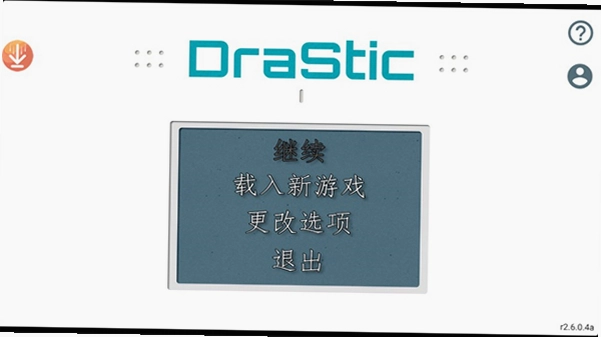
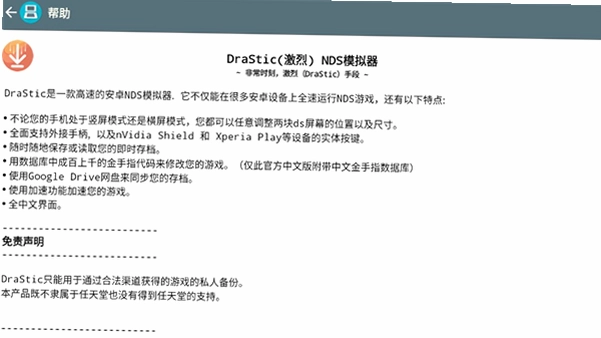
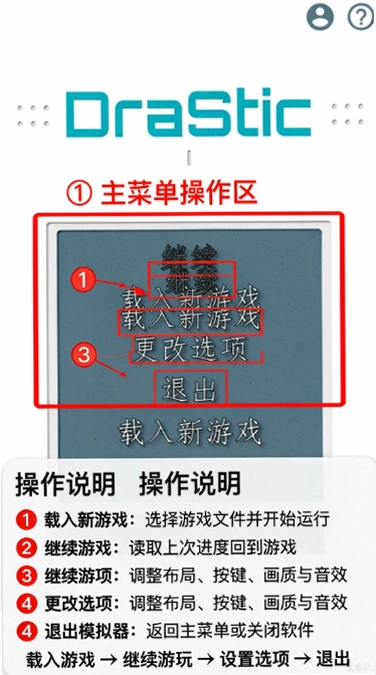
激烈nds模拟器(DraStic)是安卓平台热门的NDS掌机模拟器,无需BIOS文件,直接加载nds格式游戏,支持双屏布局自定义、蓝牙手柄、即时存档、金手指、游戏加速等功能,适合怀旧玩家在手机上游玩宝可梦、马里奥、火焰纹章等经典NDS游戏。
激烈nds模拟器在安卓手机上怎么安装
1.先拿到安装包,再确认手机的安卓版本和存储空间。激烈nds模拟器安装包体积不大,但游戏ROM和存档会额外占空间,建议预留一部分剩余容量再装。
2.点击安装包后,如果系统提示“未知来源应用”,去设置→安全→安装未知应用,把当前文件管理器或浏览器的权限打开,返回继续安装即可。
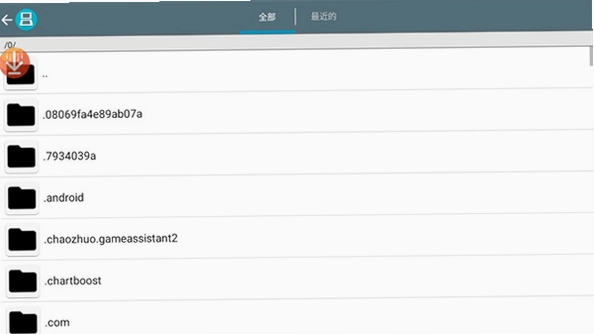
3.第一次打开时允许读取存储权限,模拟器需要扫描本地ROM文件夹。不给这个权限,列表里就会是空的。
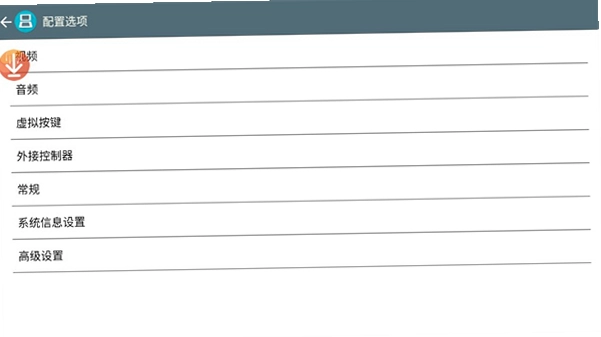
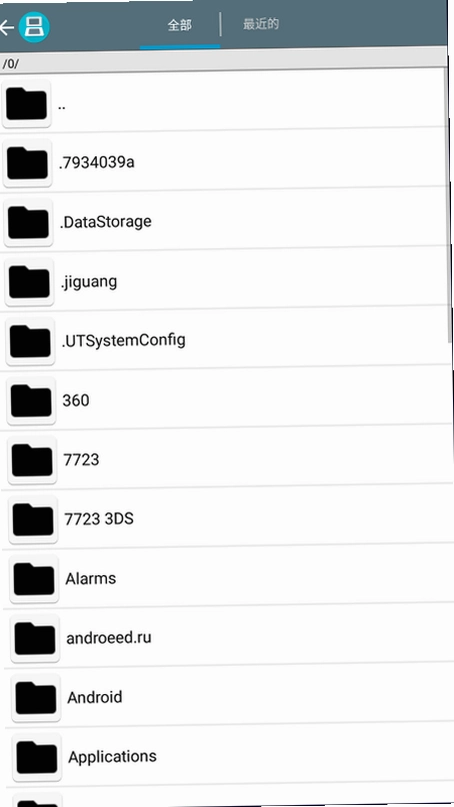
4.进主界面后点菜单→设置→系统,先选好存档目录和ROM目录,之后加载游戏就不用每次翻文件夹。
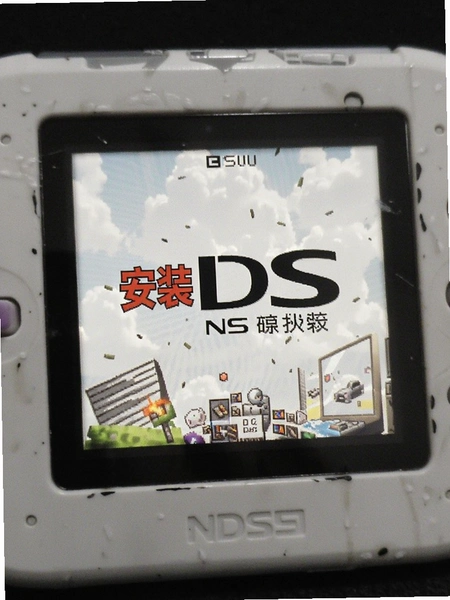
5.装好别急着玩,先在设置里把屏幕布局调成纵向双屏或横向并排,看自己手握姿势再定。
双屏画面怎么调才顺手
1.激烈nds模拟器的核心是上下双屏,默认两块屏大小一样,但很多游戏主屏信息多,可以在设置→布局里把主屏比例调大一点。
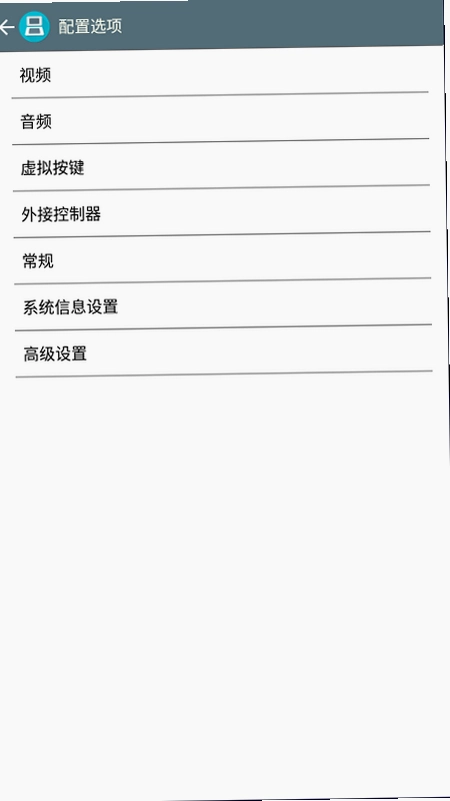
2.触屏操作要单独映射,进设置→虚拟按键→触控区域,把屏幕对应位置拖到合适区块,横屏握持时手不容易挡到上屏。
3.如果玩动作类游戏觉得按键挤,可以把L/R键放到机身侧面位置,ABXY放进右手拇指自然落点。
4.有些游戏需要手写笔,激烈nds模拟器内置了触控笔模式,在设置里开启后单指就是笔,避免误触。
5.画面拉伸会导致模糊,建议保留原始比例,关闭强制全屏拉伸,宁可留黑边也别让字糊掉。
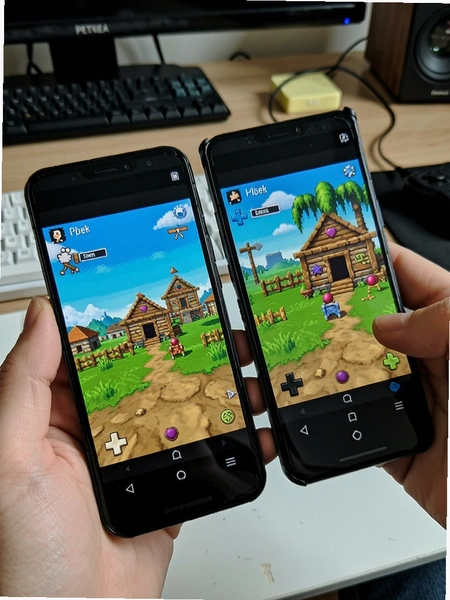
玩家点评:双屏游戏最怕按键挡屏,激烈nds模拟器的按键透明度和位置都能单独调,这点比不少同类工具灵活。我第一次玩角色扮演类游戏时,把下屏触控区缩到角落,手感一下就顺了。
帧率不稳、声音卡顿如何解决
1.先看设置→视频→帧率显示,打开帧率浮层看实际数值,判断是整体卡还是偶尔掉帧。
2.掉帧常见原因是渲染模式选错,画面设置里可以切换软件渲染和硬件渲染,中低端机优先试软件渲染,画面简单但更稳。
3.声音断续一般和音频缓冲有关,设置→音频里把缓冲调大一点,能减少爆音,代价是声音有轻微延迟。
4.手机省电模式会限制性能,玩游戏前把省电关掉,后台别挂太多应用。
5.存档前建议保存即时存档,激烈nds模拟器支持随时存档,卡死也不至于白玩一整段。
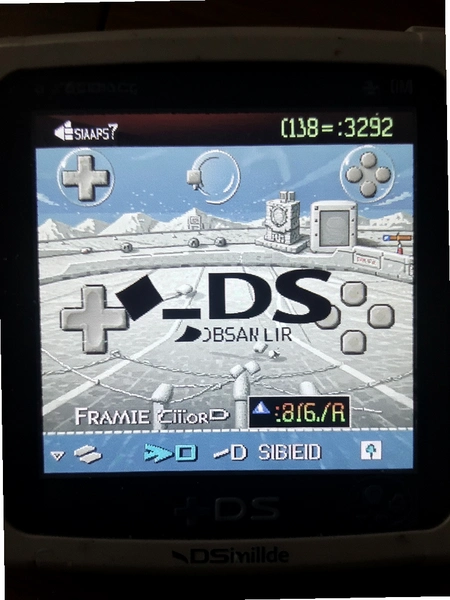
6.个别游戏本身兼容一般,换游戏先测,别把所有问题都当成设备不够。
存档和金手指的设置方式
1.即时存档在菜单栏里,一般有多个存档位,长按游戏打关键处先存一份,避免覆盖唯一进度。
2.游戏内存档要正常走游戏菜单,模拟器只负责保存数据,两种存档方式混着用更保险。
3.金手指在菜单→作弊码里添加,代码要对应具体游戏,输入错误代码可能导致游戏直接崩溃,加之前先备份存档。
4.存档目录建议放在手机内部存储,放在外置卡上有时会因为读写速度导致读取失败。
5.换手机迁移时,把存档文件和ROM一起复制过去,路径结构保持一致,模拟器就能识别。
实测下来的优点和几个短板
1.优点在细节:触屏映射、按键透明度、双屏比例都能单独调,不用迁就默认布局,这类调节项在同类工具里算比较细的。
2.短板一在权限:首次启动必须给存储权限,否则连ROM都读不到,对权限管控严格的用户来说不太友好。
3.短板二在低配兼容:老机型开硬件渲染容易掉帧,得手动退回软件渲染,画面会粗糙一些。
4.短板三在操作步骤:作弊码和触屏映射分开在两处设置,新手要找一阵,不是点两下就能弄好。
5.短板四在内存:同时开双屏渲染、帧率浮层和后台应用,占用会上来,2G运存的机器建议关掉浮层。
心得分享:别一上来就开高渲染,先把帧率浮层打开玩十分钟,看稳定值再决定画质档位,比盲目调参数省心。
新旧版本功能对比
| 对比项 | 旧版 | 当前版本 |
|---|---|---|
| 界面布局 | 菜单层级偏深 | 设置入口更集中 |
| 触屏映射 | 固定区块 | 可自由拖动调整 |
| 渲染模式 | 选项较少 | 软/硬件可切换 |
| 存档管理 | 单槽为主 | 多存档位并行 |
手柄连接与外设基础操作
| 步骤 | 操作路径 | 注意点 |
|---|---|---|
| 1 | 蓝牙配对→手柄进入配对模式 | 先配对成功再开模拟器 |
| 2 | 菜单→设置→手柄映射 | 逐个按键点按录入 |
| 3 | 映射完成后保存配置 | 换游戏可复用同一套 |
| 4 | 进入游戏测试摇杆死区 | 死区太大调小一档 |
外接手柄后,激烈nds模拟器的虚拟按键可以隐藏,画面能空出更多区域。映射时一次只录一个键,重复录入同键会覆盖之前的设置。手柄类型不同识别名称会有差异,认不出就换根线接OTG试试。测试阶段建议先用简单游戏跑一跑,确认摇杆方向没错再换正式存档,免得操作反了误删进度。
用户常见问题答疑
游戏ROM放进去了,列表里为什么还是空?
多数是没给存储权限,或者ROM放在了模拟器没扫描的目录。去设置里手动指定扫描路径,再点一下刷新。
双屏画面下屏一片黑是坏了吗?
不是,部分游戏下屏只在特定场景使用,比如菜单或地图。换成有下屏交互的游戏对照一下就能确认。
存档换了手机怎么读取不到?
目标机和旧机的存档目录结构要对得上,文件名也别改。放好后在模拟器里重新指定存档目录。
开了作弊码后游戏闪退怎么办?
先把这条代码停用,再逐个排查。代码和游戏版本不匹配是最常见原因,先备份再试更稳妥。
应用信息
- 包名:com.dsemu.drastic
- 名称:激烈nds模拟器
- 版本:r2.6.0.4a
- MD5值:d095e657c5aef2aab73ce9e7ea20da4a
热门专题
 gba模拟器
GBA模拟器是让安卓手机或平板运行GameBoyAdvance游戏的工具合集,本页面聚合了GBA.emu模拟器安卓版、JohnGBA模拟器汉化版、Lemuroid模拟器官方版等多款主流应用,同时覆盖节奏天国:黄金版、节奏天国手机安卓版、黑暗欺骗手机版等热门游戏资源。无论你是想重温童年掌机经典,还是寻找2026最新版模拟器,这个合集都能提供一站式下载指引。这类模拟器对系统要求普遍不高,安卓5.0以上即可流畅运行,部分应用如Lemuroid还支持多平台模



















本类最新
网友评论





相关应用
 3DS模拟器Apollo(阿波罗3DS)v1.0.0 掌机模拟启动器
 悟空掌机模拟器悟空模拟器v1.0.4
 世嘉模拟器安卓版免费下载v23.05.26最新版
 fba4droid街机模拟器经典版下载v1.77
 ngp模拟器安卓版下载v1.5.82
热门推荐
 蛋蛋分享库最新游戏版v1.1.6娱乐软件
 猪猪软件库app免费下载安装v3.6娱乐软件
 谷歌商店最新版本2026(Google Play 商店)v54.4.11娱乐软件
 qooapp软件商店官方正版v9.3.0娱乐软件
 taptap免费下载最新版本v2.96.16-rel#100200娱乐软件
 apkpure安卓版下载安装最新版v3.20.82娱乐软件
 weverse安卓下载最新版本v3.19.5娱乐软件
 steam手机版下载官方正版最新版本v3.10.11娱乐软件
 华为应用市场正版下载软件商店appv16.9.2.300娱乐软件
本类排行
- 1蛋蛋分享库最新游戏版v1.1.66.8M
- 2猪猪软件库app免费下载安装v3.66.2M
- 3谷歌商店最新版本2026(Google Play 商店)v54.4.1178.0M
- 4qooapp软件商店官方正版v9.3.072.3M
- 5taptap免费下载最新版本v2.96.16-rel#10020027.9M
- 6apkpure安卓版下载安装最新版v3.20.8223.5M
- 7weverse安卓下载最新版本v3.19.5114.6M
- 8steam手机版下载官方正版最新版本v3.10.11132.6M
- 9华为应用市场正版下载软件商店appv16.9.2.30057.5M
- 10deepseek智能助手下载v2.7.421.2M