星屿家长端(家长守护)
星屿-家长端下载后扫码就能绑定孩子手机,时长、应用、时段都能管,操作不绕弯,家长上手快。 发表评论
- 软件类别:生活工具
- 软件大小:12.5M
- 更新时间:2026-11-24 10:33
- 软件版本:v1.1.1 远程守护孩子手机
- 软件语言:简体中文
- 软件等级:

- 软件厂商:
- 官方网址:暂无
- 备案号:
- 评分
- 安卓版下载
手机扫描下载
应用介绍
孩子抱着手机不撒手、写作业偷偷刷短视频、半夜还在被窝里玩游戏这些场景很多家长都遇到过。星屿-家长端就是冲着这些实际痛点来的,它把"远程看管"这件事做得比较轻量,家长在自己手机上装好、和孩子设备完成绑定后,就能随时了解孩子的用机时长、应用使用分布,还能设置使用时段限制。整个绑定流程不复杂,扫码或者输入配对码基本一两分钟能搞定,不需要root也不需要刷机,对不熟悉数码操作的家长比较友好。下面这篇内容围绕安装、绑定、权限设置、实际使用中容易卡住的地方逐条说明,尽量把新手会遇到的坑提前讲清楚,看完再动手会省不少时间。
星屿家长端怎么安装到手机上?具体步骤拆开说
1.先在本站找到星屿-家长端的安卓安装包,点击下载后系统一般会提示"来自外部来源",这时要在设置里允许当前浏览器或文件管理器安装未知应用,不同品牌手机入口位置略有差异,小米在"隐私保护-特殊权限",华为在"安全-更多安全设置"。
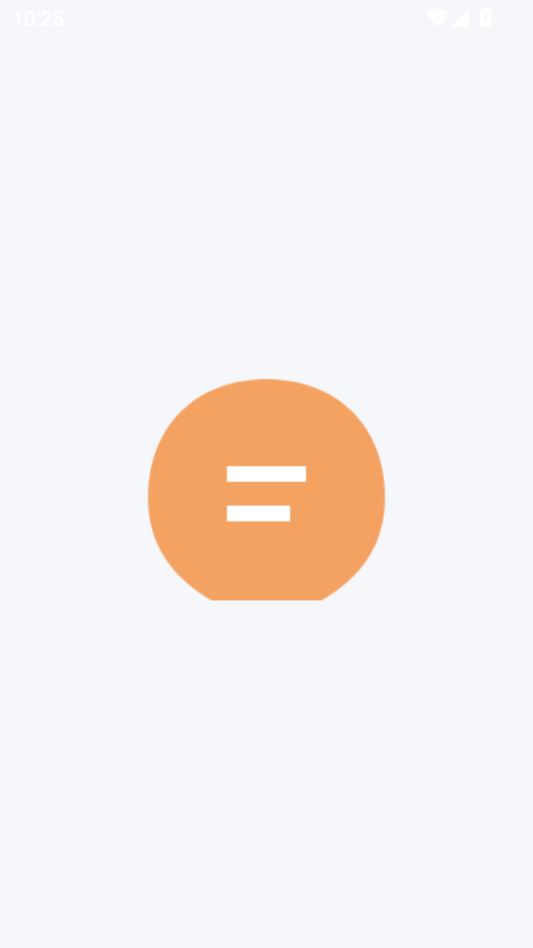
2.下载完成后点击安装包,安装过程中如果弹出"风险应用"提醒,属于安卓对非应用商店来源的常规拦截,确认来源是本页后再继续,安装完成后桌面会出现星屿-家长端的图标。
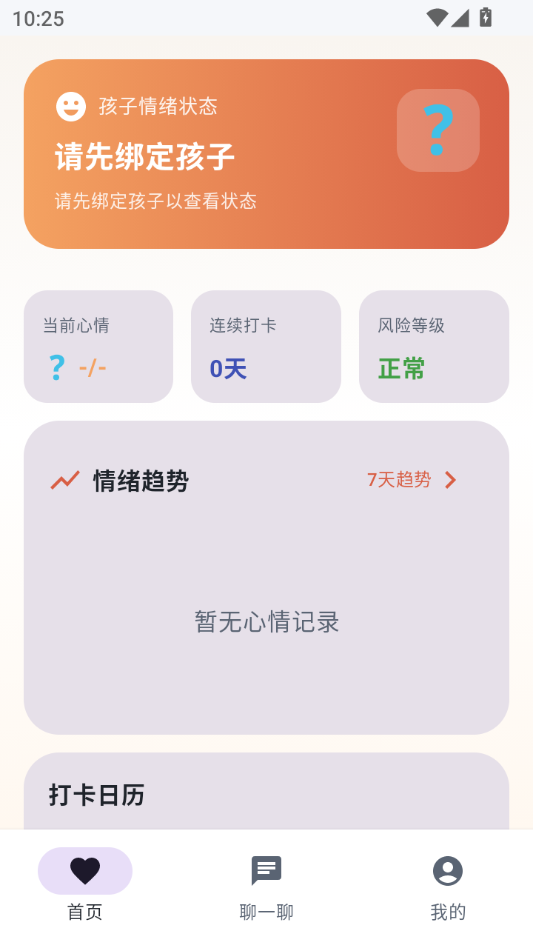
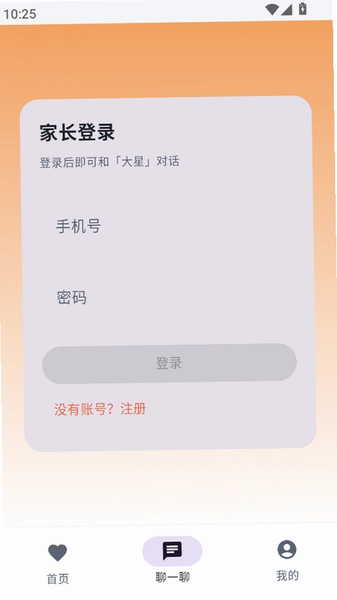
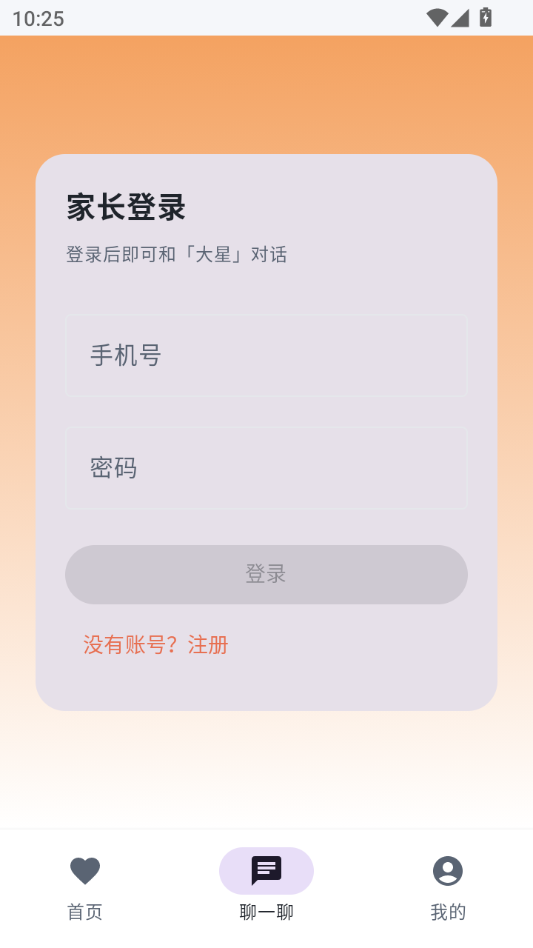
3.首次打开需要同意用户协议与隐私政策,随后进入注册登录页,建议用手机号注册并绑定家长身份,后续找回和孩子配对关系时更方便。
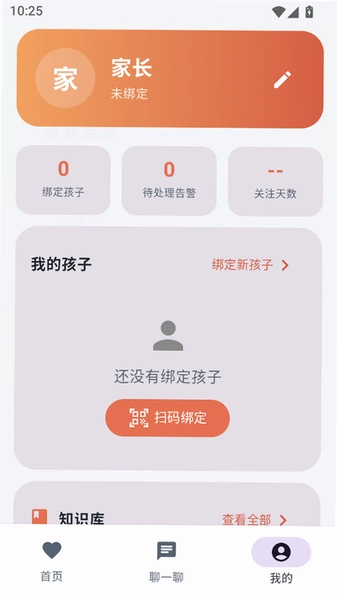
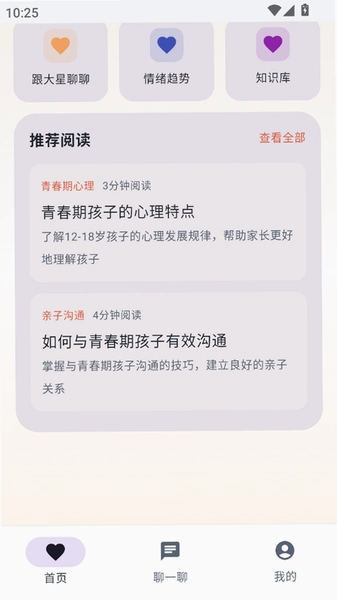
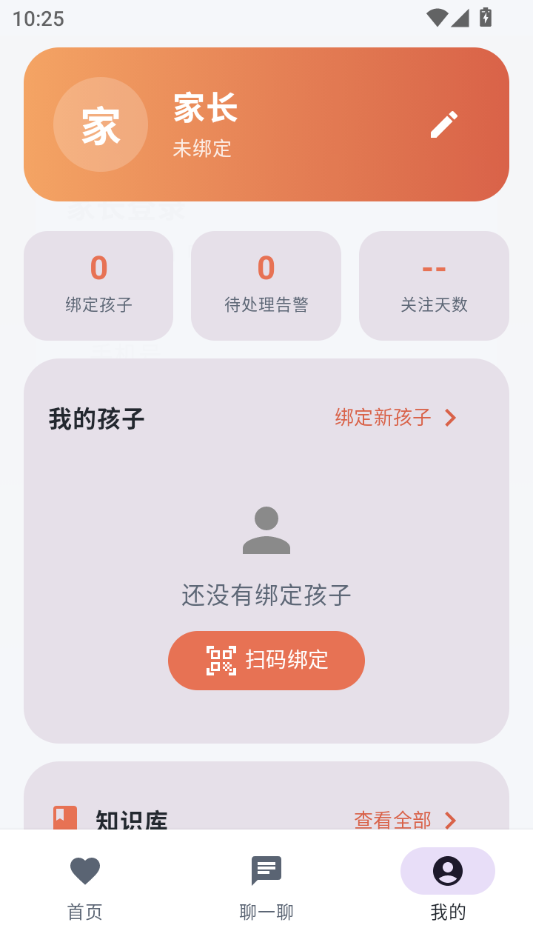
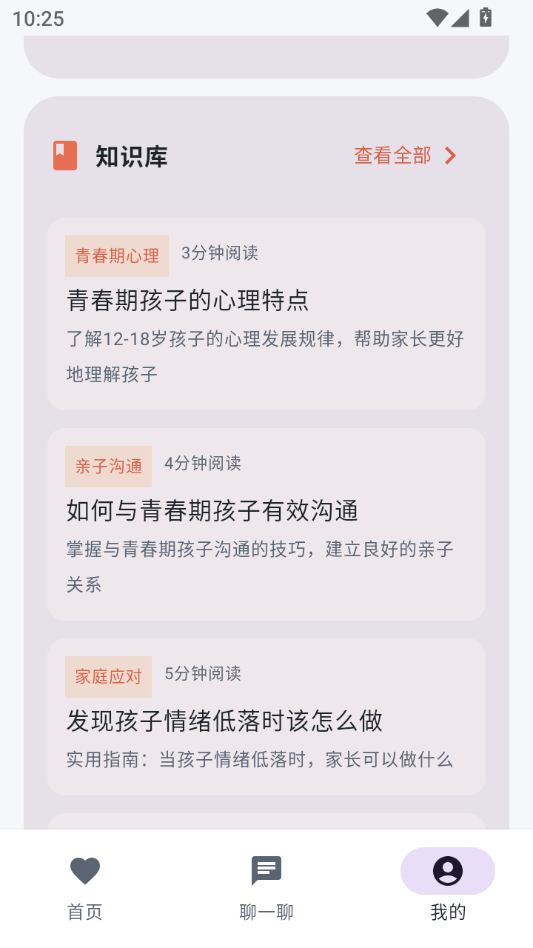
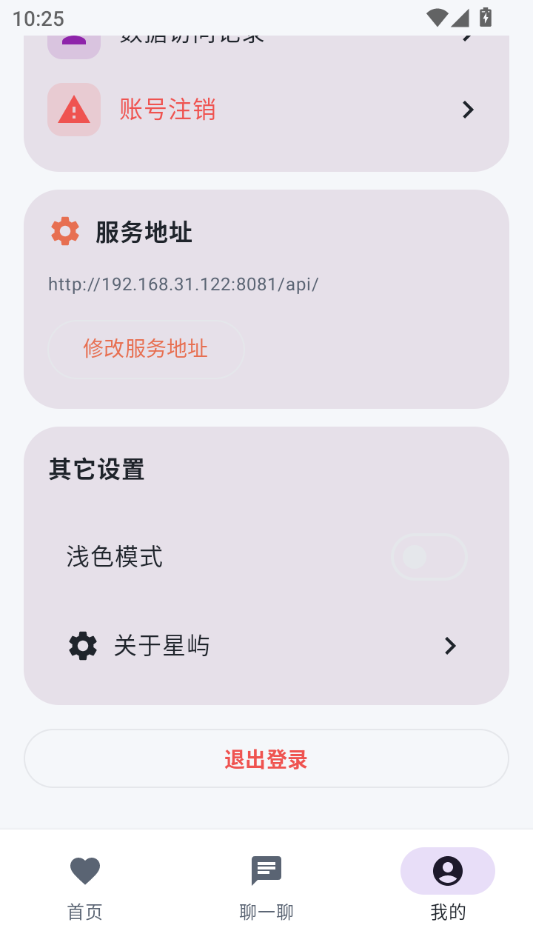
4.登录后进入主界面,底部一般分为"首页、守护、我的"几个板块,先在"我的"里完善家长昵称和设备备注,方便后续区分多个孩子的设备。
5.安装环节的实测短板也要说一句:部分定制系统会在后台静默限制新装应用的联网权限,装好后如果首页一直转圈加载不出来,去"设置-应用管理-星屿-家长端-流量使用"里把移动数据和WiFi权限都打开即可。
孩子手机怎么和星屿家长端绑定?配对流程详解
1.绑定是这类家长守护软件的关键一步,星屿-家长端提供两种方式:家长端生成二维码让孩子设备扫码,或者输入配对码。入口在"守护"页右上角的"+"号,点开后选择"添加孩子设备"。
2.如果选扫码,需要先在孩子手机上安装对应的孩子端应用,打开后用孩子端的扫码功能对准家长端二维码,识别成功后两端会同时弹出确认框,双方都点"同意"才算完成绑定。
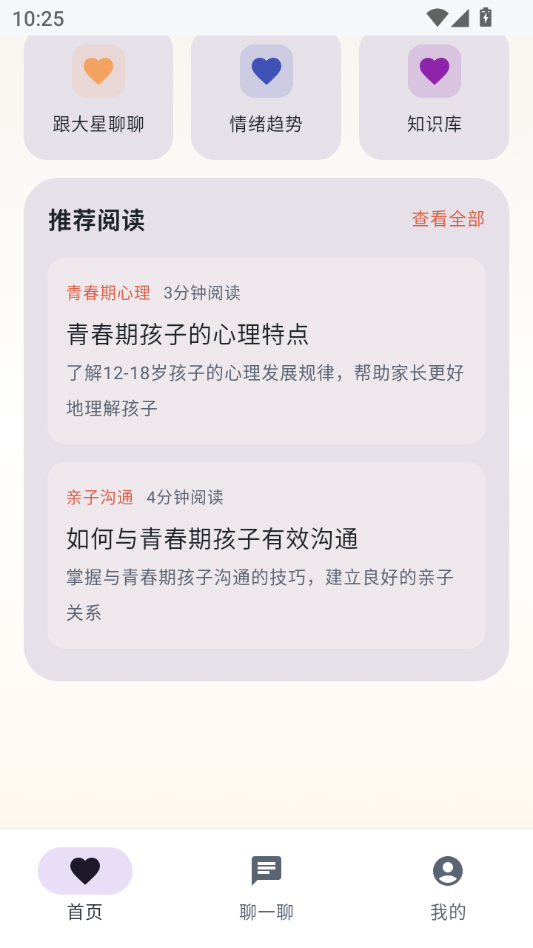
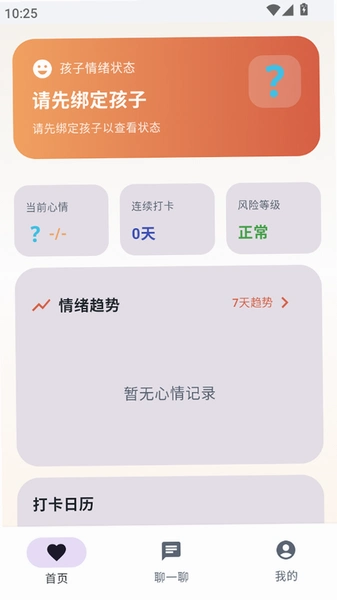
3.绑定成功后,家长端首页会显示孩子设备在线状态、今日使用总时长和最近打开的应用列表,数据刷新有几分钟延迟,属于正常现象,不必反复下拉刷新。
4.这里有个容易被忽略的点:孩子端首次运行需要开启"无障碍服务"和"使用情况访问"两项系统权限,否则时长统计会缺失。路径是孩子手机"设置-无障碍-已下载的服务-星屿孩子端",逐个打开开关。
5.实测发现,部分机型在开启无障碍后系统会定期自动关闭该权限,建议家长每隔一两周进孩子手机检查一次,或者在孩子端设置里开启"权限守护提醒",被关闭时家长端会收到通知。
星屿家长端能设置哪些管控规则?功能拆解
1.使用时长管理是核心功能之一,家长可以在"守护-时长管理"里按工作日和周末分别设定可用总时长,比如工作日1.5小时、周末3小时,超出后孩子设备会弹出提醒并限制继续使用娱乐类应用。
2.应用管控支持按单个应用设置允许或禁止,路径是"守护-应用管理",列表会按使用时长排序,家长可以直接把短视频、游戏类应用加入"受限名单",学习类应用则设为"始终允许"。
3.时段限制功能适合管作息,可以设定晚上10点到次日6点这段时间内设备进入"休息模式",除电话和紧急应用外其他应用不可用,比单纯口头催促更有效果。
4.位置查看是附带功能,需要孩子端授权定位权限,家长可在"守护-位置"里查看最近一次上报的位置点,精度受手机定位模块影响,室内偏差会大一些,不建议当作实时追踪工具使用。
5.站在家长角度说句实在话:规则别一次设太死,刚上手就全禁容易引起孩子抵触,先从时长提醒做起,观察一周再逐步加限制,配合起来会顺很多。这套逻辑比一上来就锁死所有应用要实用。
新旧版本功能差异对照
| 对比项 | 旧版本 | 当前版本 |
|---|---|---|
| 绑定方式 | 仅支持配对码 | 新增二维码扫码绑定 |
| 时长统计 | 按天汇总 | 按应用分项统计 |
| 权限提醒 | 无 | 权限被关闭时推送通知 |
| 多设备管理 | 单设备 | 支持多个孩子设备切换 |
家长端日常使用实操:从早到晚的守护节奏
| 时间点 | 操作动作 | 要点提示 |
|---|---|---|
| 早上7:30 | 打开家长端看昨日使用报告 | 重点看"应用分布"里有没有异常新增 |
| 放学后16:30 | 检查设备在线状态 | 离线超过2小时需确认孩子端是否被清理 |
| 晚上20:00 | 查看剩余可用时长 | 快超时前10分钟家长端会提示 |
| 晚上22:00 | 确认休息模式已生效 | 孩子端图标变灰即代表已进入限制状态 |
这套节奏不是让家长时刻盯着手机,而是把检查动作固定成几个时间点,每次花一两分钟就行。实测下来,坚持两周后孩子对规则的心理预期会稳定很多,比随机抽查更少冲突。
星屿家长端常见疑问集中解答
孩子端被卸载了家长端还能看到数据吗?
不能。孩子端卸载后绑定关系会失效,家长端会显示"设备离线",需要重新安装孩子端并再次配对。建议在孩子端设置里开启"防卸载保护",开启后卸载前需要输入家长端设置的密码。
为什么时长统计和孩子实际用机时间对不上?
常见原因是孩子端缺少"使用情况访问"权限,或者被系统省电策略杀掉了后台。去孩子手机"设置-电池-应用耗电管理"里把星屿孩子端设为"允许后台活动",数据会准确很多。
家长端自己会不会很占内存?
实测家长端常驻内存大约80-120MB,属于同类工具的中等水平,比一些带实时录屏功能的守护软件轻不少。低配机型建议关闭"位置自动上报",能再省一部分电量。
一台家长手机能管几个孩子设备?
当前版本支持在"守护"页添加多个孩子设备,通过顶部设备名切换查看,家里两个孩子的情况可以共用一个家长账号,不用来回切换登录。
规则设置后孩子端多久生效?
正常联网状态下1-3分钟内同步,如果孩子端处于离线状态,规则会在下次联网时自动下发,不会丢失。
同类家长守护工具横向参考
| 软件名称 | 特点简述 | 推荐指数 |
|---|---|---|
| 小米儿童空间 | 系统级隔离,适合小米设备 | ★★★★ |
| 华为儿童模式 | 华为机型自带,权限管理细 | ★★★★ |
| 家长帮 | 学习资源较多,管控偏基础 | ★★★ |
| 小天才家长 | 配合电话手表使用更顺 | ★★★ |
| 希沃家长端 | 偏学习平板场景,管控稳定 | ★★★ |
| 家长管家 | 功能简洁,上手门槛低 | ★★★ |
这几款各有侧重,星屿-家长端的优势在于不依赖特定品牌设备,跨机型使用比较灵活;如果家里全是同一品牌手机,系统自带的儿童模式在权限深度上会更彻底一些。选哪个主要看设备构成和使用习惯。
应用信息
- 包名:com.starisle.parent
- 名称:星屿-家长端
- 版本:1.1.1
- MD5值:09f67c4e2cd7ff67070e3d48648a5b7e
热门专题
本类最新
 大小:46.0M
网友评论





相关应用
 光任守护孩子端v2.0.8 儿童安全守护
 儿童锁专家官方版v5.5.15
 星屿教师端(教师工作台)v1.0.1 班级管理助手
 家长守护(PlanYourTV)v1.2.2 远程管控电视
 家长守护(Family Guardian)v5.8 远程管控
热门推荐
 趣闲赚app官方版下载安装v2.3.0生活工具
 赏帮赚最新版下载v4.20生活工具
 南通百通app免费下载v5.3.0生活工具
 咸鱼帮扶安卓版v1.0.32最新版生活工具
 江苏医保云app下载安装手机版v3.4.0生活工具
 甘肃税务电子税务app下载最新版v2.41.0生活工具
 四川e社保手机app下载v2.5.4生活工具
 倒数日下载安卓版v3.7.18生活工具
 盛世通app官方版(盛事通)v5.3生活工具
本类排行
- 1趣闲赚app官方版下载安装v2.3.010.9M
- 2赏帮赚最新版下载v4.2031.5M
- 3天翼生活客户端下载安装v8.4.181.7M
- 4氢时光app官方版v2.4.750.0M
- 5Moon月球最新版21.3M
- 6整秀手机版25.3M
- 7米丫天气安卓版v2.0.013.6M
- 8SkyView Free安卓版v3.9.2最新版96.1M
- 9掌上景泰官方版下载v4.2.0104.0M
- 10快可立安装师傅app官方版v2.0.2.05.1M