灯影播放器
灯影播放器本地看片不挑格式,装完即用,灯影下载认准本站,省心。 发表评论
- 软件类别:视频软件
- 软件大小:32.4M
- 更新时间:2026-11-24 09:35
- 软件版本:v1.3.29 本地视频播放
- 软件语言:简体中文
- 软件等级:

- 软件厂商:
- 官方网址:暂无
- 备案号:
- 评分
- 安卓版下载
手机扫描下载


应用介绍
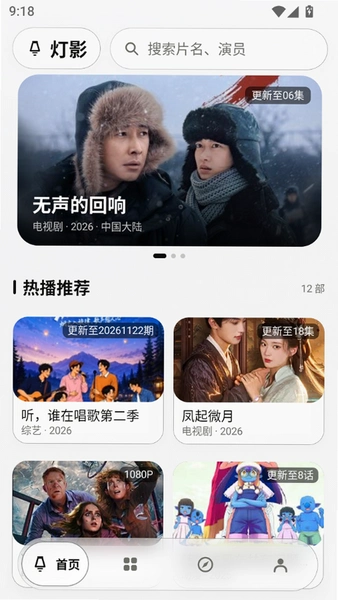
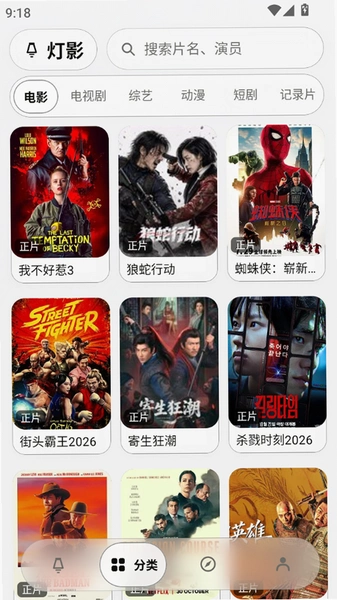
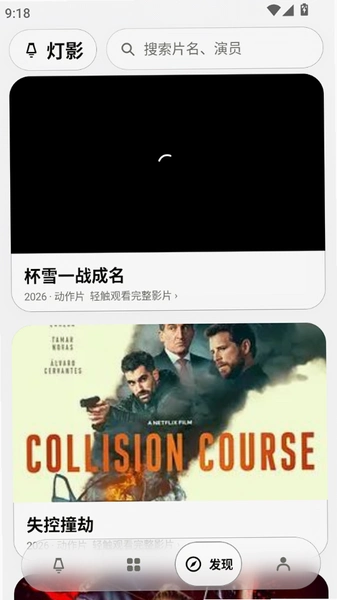
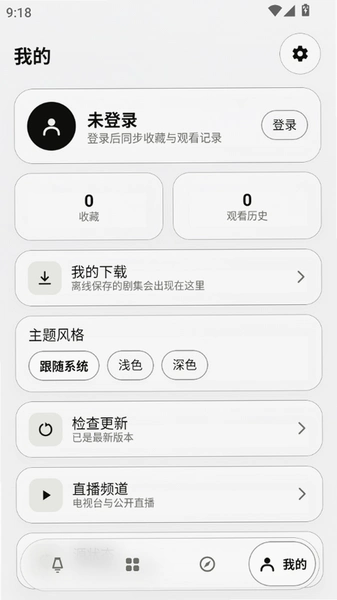
手机里攒了一堆本地视频,用系统自带播放器打开不是卡顿就是字幕乱码,这种糟心体验估计不少人都遇到过。灯影就是冲着这个痛点来的,它主打本地视频播放和多格式解码,安装包不大,装完打开就能直接扫描手机里的视频文件,不用折腾一堆设置。小编拿它试了几个MKV和RMVB的老片子,加载速度比预想中快,拖进度条也不怎么卡。对于经常把电影下载到手机里看的朋友来说,这种不挑格式、上手就能用的工具确实省心。下面就从安装、解码、字幕到常见问题,把这款播放器掰开揉碎聊一遍,看完再决定要不要装。
灯影播放器怎么安装到手机?图文步骤一次看懂
1. 在本站找到灯影的下载入口,点击获取APK文件,文件不大,几秒钟就能下完。
2. 下载完成后系统可能会弹出“未知来源应用”的提示,这是安卓的安全机制,去设置里把允许安装未知应用的开关打开即可。
3. 点击安装包,跟着提示点下一步,安装过程大概十来秒,完成后桌面会出现灯影的图标。
4. 首次打开会申请存储权限,这个权限是用来读取手机里的视频文件的,不给的话播放器就扫不到片子,建议点允许。

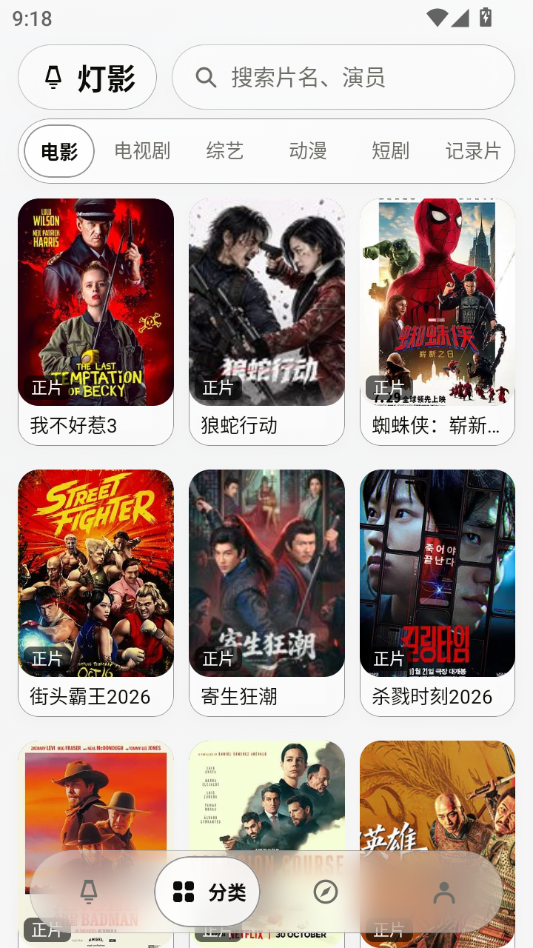
5. 进入主界面后会自动扫描本地视频,如果没扫到,可以点右上角的刷新按钮手动触发一次媒体库扫描。

6. 想播放某个文件夹里的视频,可以点底部导航的文件夹标签,按目录逐层找,比在列表里翻要快。
7. 安装过程中如果提示“解析包出错”,多半是下载不完整,删掉重新下一遍就行,别急着怀疑手机有问题。
8. 装好后建议先去设置里把硬件解码开关打开,老机型播放高码率视频会顺畅不少。
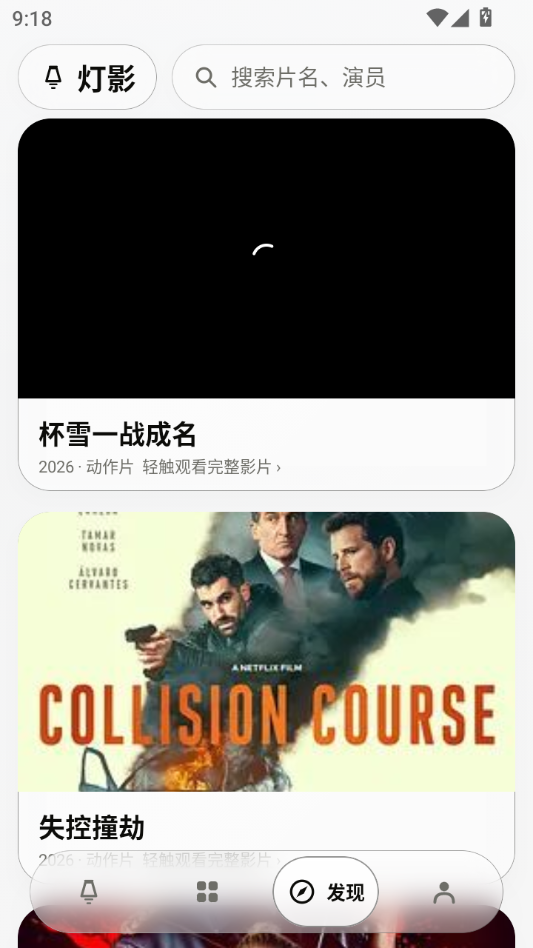
9. 整个安装流程没什么弯弯绕,比那些要注册登录才能用的播放器干脆得多,装完即用。
灯影播放器支持哪些视频格式?解码能力实测
1. 官方给的说法是支持MP4、MKV、AVI、RMVB、MOV、FLV、TS等常见封装格式,小编实际测下来,手头几个冷门的RMVB老片也能正常打开,没有出现黑屏或者只有声音没画面的情况。
2. 字幕方面,外挂SRT和ASS字幕都能识别,把字幕文件和视频放同一个文件夹、文件名保持一致,播放时就会自动加载,不用手动挂载。

3. 碰到字幕不同步的情况,播放界面点一下屏幕调出菜单,找到字幕偏移选项,用加减按钮微调时间轴,前后挪个零点几秒就能对上口型。
4. 音轨切换也做了,MKV里有多条音轨的片子,在播放菜单里能直接切国语还是原声,不用退回列表重新进。
5. 解码模式分软件解码和硬件解码两档,前者兼容性好但吃CPU,后者省电流畅但对编码格式有要求,建议默认用硬件解码,遇到花屏再切回软件解码试试。
6. 小编拿一台三年前的中端机播1080P高码率MKV,硬件解码下拖动进度条基本即点即播,切到软件解码会有半秒左右的缓冲,差距还是能感觉出来的。
7. 4K视频在部分老机型上会出现音画不同步,这不是灯影独有的问题,硬件跟不上谁都救不了,调低解码档位或者换设备更实际。
8. 整体来看,灯影的格式覆盖面在免费播放器里算中上水平,日常追剧看片足够用,冷门格式偶尔翻车也在可接受范围内。
灯影播放器播放卡顿、没声音怎么办?常见故障排查
1. 播放卡顿先看解码设置,进播放界面点右上角菜单→解码方式,在硬件解码和软件解码之间切换一下,多数卡顿是解码模式不匹配导致的。
2. 如果切换后还是卡,检查视频文件本身是不是码率过高,4K原盘在千元机上卡是正常现象,跟播放器关系不大。
3. 没声音的情况,先确认手机没开静音,再进播放器设置里看音频输出通道,有些蓝牙耳机连接后会占用音频通道,断开蓝牙再试。
4. 字幕不显示,检查字幕文件编码,UTF-8一般没问题,GBK编码的字幕可能乱码,用记事本另存为UTF-8再放回去。
5. 扫描不到视频,去系统设置→应用管理→灯影→权限,确认存储权限是开启状态,然后回播放器点刷新。
6. 播放黑屏但有声音,八成是硬件解码兼容问题,切软件解码基本能解决,代价是功耗会高一点。
7. 小编遇到过一次播放列表里视频重复显示的问题,清一下媒体库缓存就正常了,路径在设置→媒体库→清除缓存。
8. 这些排查步骤走一遍,大部分播放问题都能自己搞定,实在不行换个播放器对比一下,能快速判断是文件问题还是软件问题。
灯影播放器和其他播放器比怎么样?新旧版本差异与同类推荐
1. 和MX Player比,灯影的安装包小了一圈,功能上少了在线字幕搜索这类花活,但本地播放的核心体验没打折,适合只想要个纯粹本地播放器的用户。
2. 和VLC比,灯影的界面更贴近国内用户习惯,文件夹管理和媒体库逻辑更顺手,VLC胜在跨平台和格式覆盖面更广。
3. 新旧版本方面,当前版本在字幕加载速度和媒体库扫描效率上有调整,老版本偶尔出现的扫描卡死问题在这一版里没再复现。
| 对比项 | 灯影播放器 | MX Player | VLC |
|---|---|---|---|
| 安装包体积 | 较小 | 中等 | 偏大 |
| 外挂字幕 | 支持SRT/ASS | 支持且可在线搜 | 支持 |
| 解码切换 | 硬解/软解可切 | 硬解/软解可切 | 以软解为主 |
| 界面语言 | 中文原生 | 需汉化 | 多语言 |
4. 需要说明的是,灯影目前没有在线字幕搜索功能,字幕得自己找好放同目录,这点不如MX Player方便,介意的话要提前有数。
5. 同类软件推荐表格见下方,都是市面上能搜到的正规播放器,按需选择就行。
灯影播放器常见问题答疑
灯影播放器要联网吗?
不用,它就是个纯本地播放器,断网状态下照样能扫视频、播视频,不强制联网这点挺良心。
为什么灯影扫不到我U盘里的视频?
外接存储需要单独授权,去系统设置里给灯影开USB存储读取权限,然后回播放器手动添加U盘路径。
灯影播放器有广告吗?
播放界面没有弹窗广告,这点比不少免费播放器干净,主界面底部偶尔有推荐位,不影响正常使用。
播放时手机发烫正常吗?
硬件解码高码率视频时发热属于正常现象,长时间看建议摘掉手机壳,或者把亮度调低一点。
灯影能投屏到电视吗?
当前版本没有内置投屏按钮,想投屏得靠系统自带的投屏功能或者第三方工具,这点算个小短板。
灯影播放器基础操作与小编实测心得
| 操作场景 | 具体路径 | 实测感受 |
|---|---|---|
| 手势调节音量亮度 | 播放界面左侧上下滑调亮度,右侧上下滑调音量 | 响应跟手,比找按钮快 |
| 倍速播放 | 播放菜单→倍速→0.5x到2.0x | 档位够用,切换不重启播放 |
| 画面比例 | 播放菜单→画面比例→适应/拉伸/裁剪 | 老片4:3拉伸后不别扭 |
| 后台播放 | 设置→开启后台播放 | 切出去回消息不断音 |
小编用下来最顺手的是手势调节,晚上躺床上看片,右手划音量左手划亮度,不用摸黑找按钮。倍速播放适合刷网课录像,1.5倍速下声音不失真。要说短板,灯影的播放列表管理偏简单,没有智能分类,片子多了得自己建文件夹归类。另外后台播放偶尔会被系统杀进程,得去电池设置里给它加个白名单。整体是个干活的工具,不花哨但够用。
精选同类播放器应用推荐
这几款都是能搜到的正规应用,灯影的优势在于轻量和中文原生界面,MX Player功能更全但汉化版要找对来源,VLC胜在跨设备。按自己习惯挑一个就行,没必要全装。
应用信息
- 包名:com.dengying.player
- 名称:灯影
- 版本:1.3.29
- MD5值:8a8b9c97f53e5bf40dc08c63efecfa69
热门专题
本类最新
 大小:1.1M
网友评论





相关应用
 轻影播放器(轻影)v0.45 本地视频播放
 轻影(轻影播放器)v0.45 本地视频播放
 灯影(手机影音播放器)v1.3.29 本地视频播放
 观影助手(WatchHelper)v1.2 本地视频播放
 MYONL播放器(MYONL)v1.2.0 本地媒体播放
热门推荐
 豚豚剧2026最新版本下载v1.0.17视频软件
 omofun动漫下载最新版v1.1.77视频软件
 追番达人软件下载v6.2.1视频软件
 电影驿站app官方最新版本免费下载v2.0.0视频软件
 番喜视频追剧app官方最新版本v1.8.7视频软件
 剧永久影视官方下载安装(剧下饭)v4.0.0视频软件
 瓜子影视免费下载2026官方最新版v3.0.6.4视频软件
 泰剧兔2026最新版本下载v1.0.14视频软件
 河马剧场免费版下载官方正版v3.12.0视频软件
本类排行
- 1豚豚剧2026最新版本下载v1.0.1789.5M
- 2omofun动漫下载最新版v1.1.77141.3M
- 3追番达人软件下载v6.2.159.2M
- 4电影驿站app官方最新版本免费下载v2.0.044.6M
- 5番喜视频追剧app官方最新版本v1.8.750.8M
- 6剧永久影视官方下载安装(剧下饭)v4.0.049.2M
- 7新大师兄影视免费追剧app下载2026官方正版v4.1.340.8M
- 8nyafun动漫app官方最新版下载v1.0.382.8M
- 9繁花影视TV电视版下载v1.0.160.5M
- 10橘汁追剧免费下载(原橘子视频)v3.0.8.099.5M