灯影(手机影音播放器)
灯影播放器干净无广告,本地视频即开即播,灯影下载后扫描文件夹就能看片,字幕倍速都齐全,想找个安静看片的工具可以试试。 发表评论
- 软件类别:视频软件
- 软件大小:32.4M
- 更新时间:2026-11-24 09:33
- 软件版本:v1.3.29 本地视频播放
- 软件语言:简体中文
- 软件等级:

- 软件厂商:
- 官方网址:暂无
- 备案号:
- 评分
- 安卓版下载
手机扫描下载
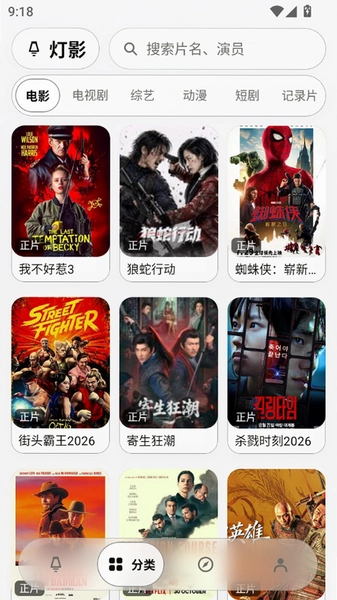


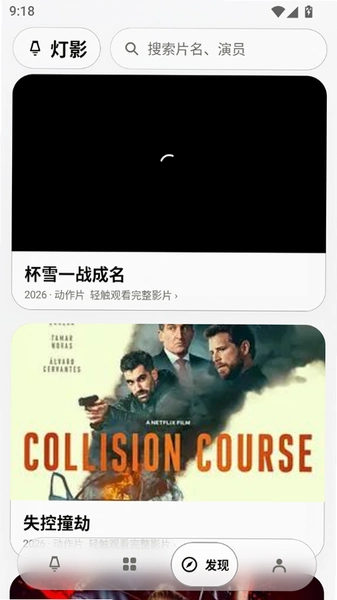
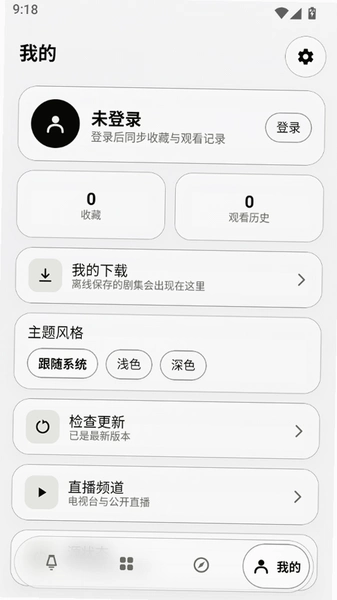
应用介绍
找一款能安安稳稳播本地视频、不弹广告不推会员的安卓播放器,灯影算是近期被不少用户翻出来的一款小众工具。它主打的是本地视频播放与轻量化的解码体验,装好之后打开就能扫描手机里的影片文件,不需要注册账号,也不用绑定手机号。对于习惯把电影、课程录像、家庭视频存在手机里的用户来说,这种即开即用的播放器反而更省心。灯影在字幕加载、倍速播放、手势调节音量亮度这些基础环节上做得比较完整,界面走的是深色简洁路线,夜间看片不会刺眼。本次整理的是安卓安装包,下载后直接安装即可,下面把安装步骤、常见疑问和实际使用中的短板一并说清楚,方便第一次接触的朋友少走弯路。
灯影怎么安装到手机?安装步骤与权限设置
1.点击本站提供的灯影apk下载链接,文件会保存到手机浏览器的默认下载目录,一般是“Download”文件夹,部分机型在“文件管理→下载”里也能找到。

2.找到apk文件后点击安装,如果系统弹出“禁止安装未知来源应用”的提示,需要进入设置→应用管理→特殊权限→安装未知应用,找到你用的浏览器或文件管理器,把开关打开再返回继续安装。

3.安装完成后首次启动,灯影会申请存储读取权限,这个权限是扫描本地视频必须的,点“允许”即可;如果误点了拒绝,可以到设置→应用→灯影→权限→存储里手动补开。
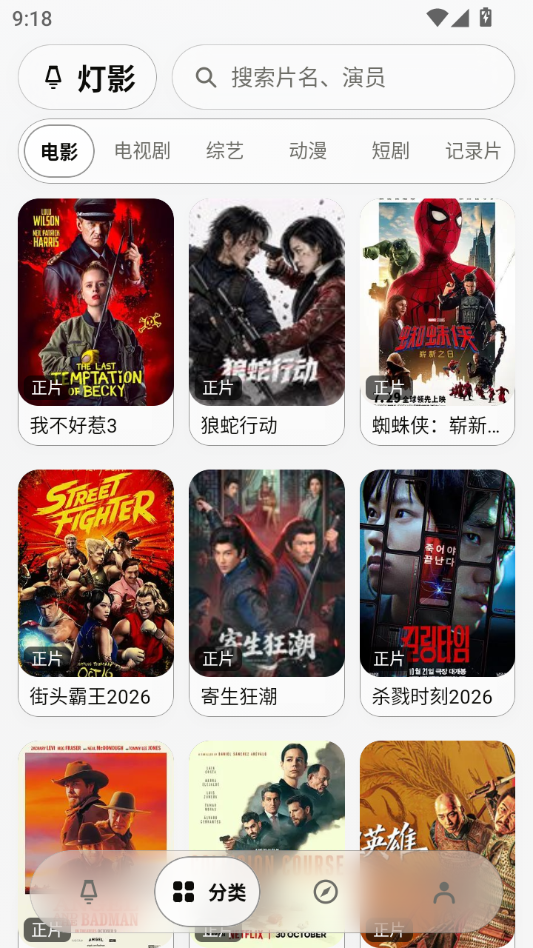
4.进入主界面后点击右上角的扫描按钮,选择要扫描的文件夹,建议只勾选存放视频的目录,全盘扫描在文件多的手机上会比较慢。
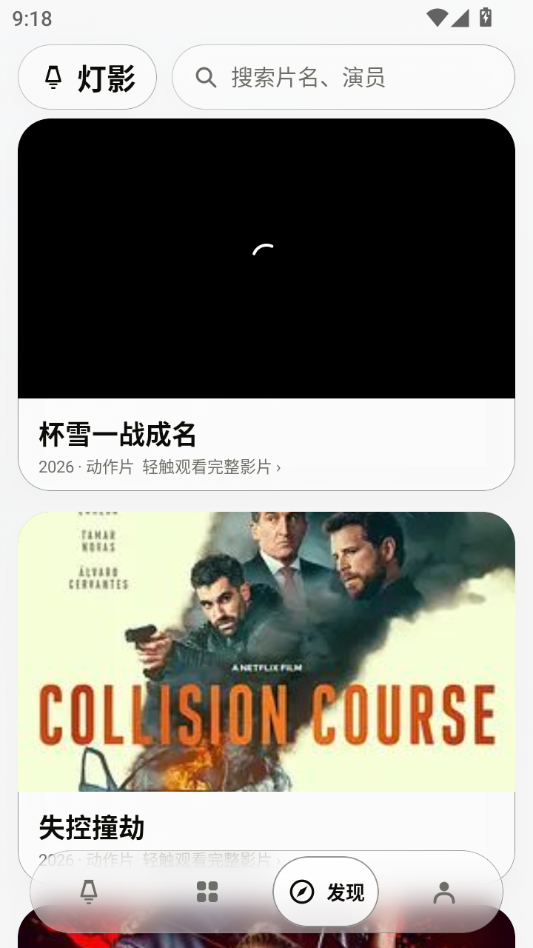
5.扫描列表出来后点任意影片即可播放,播放页左侧上下滑动调亮度、右侧上下滑动调音量,横向滑动控制进度,这套手势逻辑和多数播放器一致,上手没有门槛。
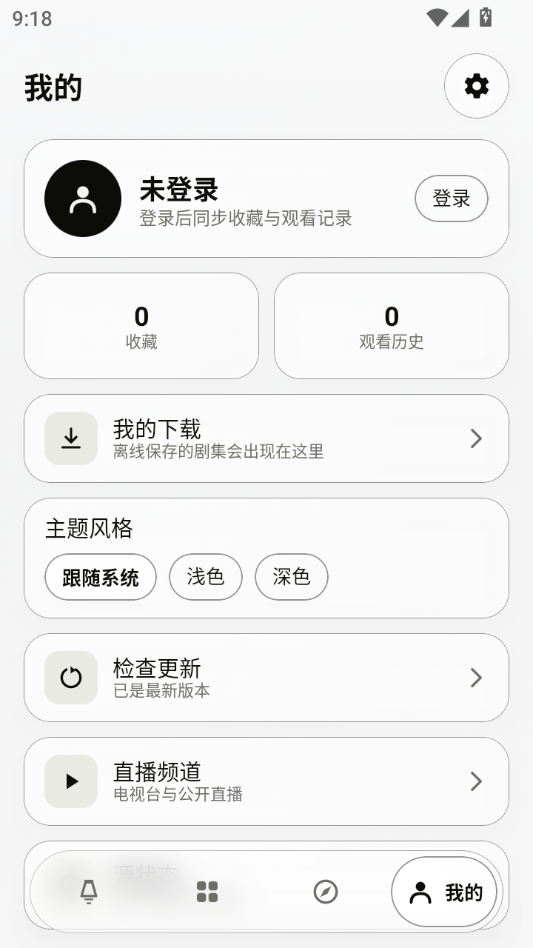
6.如果影片带外挂字幕,播放页点字幕图标→选择本地字幕文件,支持srt、ass常见格式,字幕编码不对出现乱码时切换成UTF-8基本能解决。
整个安装流程不算复杂,真正容易卡住的地方就是未知来源权限和存储权限这两道坎,提前开好能省不少事。
灯影播放器好用吗?实测功能与真实短板
1.解码方面,灯影对1080P的H.264和H.265视频播放比较流畅,实测一台三年前的中端机型播放高码率MKV也没有明显卡顿,拖动进度条响应在半秒左右,比部分系统自带播放器跟手。
2.倍速播放支持0.5倍到2.0倍多档调节,看网课和讲座录像时比较实用,变速后音调没有明显变声,这一点做得比一些粗制播放器要好。
3.短板也得说清楚:灯影没有在线影视资源聚合,它就是个纯本地播放器,想看网络流媒体得自己另找途径;另外部分老机型上后台驻留时间长了会被系统清理,重新打开需要再扫描一次列表。
4.内存占用实测空载约80MB,播放1080P视频时升到200MB上下,比一些带推荐页的播放器轻,但比系统自带播放器略高,2GB内存的老手机建议播完随手关掉后台。
5.还有一点,灯影的文件夹扫描不支持排除规则,微信、QQ保存的小视频也会被扫进列表,影片多的时候列表会比较杂,目前只能手动长按隐藏。
玩家点评:用了一周,最大感受是“干净”。打开没有开屏广告,也没有那种看完一段弹会员的套路,本地播放该有的功能都齐了。唯一想吐槽的是扫描逻辑,相册里的短视频全混进来了,希望后续能加个按文件夹过滤的开关。
灯影新旧版本有什么区别?版本对比一览
下面把灯影几个常见版本节点的差异整理成表格,方便判断要不要更新。需要说明的是,旧版本在部分新系统上可能出现闪退,升级到较新版本兼容性会更好。
| 对比项 | 早期版本 | 当前版本 |
|---|---|---|
| 字幕支持 | 仅srt | srt/ass,支持编码切换 |
| 手势控制 | 仅进度调节 | 亮度、音量、进度全手势 |
| 倍速档位 | 0.5/1.0/1.5 | 0.5至2.0多档 |
| 后台稳定性 | 易被清理 | 有所改善,老机型仍需注意 |
灯影播放器常见问题答疑
问:灯影播放视频没有声音是怎么回事?
答:先在播放页确认音量条没被拉到最低,再检查视频本身音轨是否正常。部分MKV封装的多音轨文件,灯影默认可能选到无声音的轨道,点播放页的音轨切换按钮换一条试试。如果所有视频都没声音,重启一次手机基本能恢复。
问:为什么扫描不到我存在内存卡里的视频?
答:安卓新系统对存储权限做了分区管理,需要到设置→应用→灯影→权限里,把“文件和媒体”权限设为允许管理所有文件,然后回到灯影重新扫描。另外内存卡路径要手动添加,自动扫描默认只覆盖内置存储。
问:灯影支持投屏到电视吗?
答:当前版本没有内置投屏按钮,想投屏得借助系统自带的无线投屏功能,或者用第三方投屏工具把画面镜像过去,播放器本身不直接对接电视协议,这一点和部分带DLNA的播放器有差距。
问:安装时提示“解析包出错”怎么办?
答:多数是下载过程中文件损坏,重新下载一次安装包即可;如果还是报错,检查手机系统版本是否过低,安卓5.0以下的设备兼容性较差,建议换设备安装。
灯影基础操作详解:从扫描到字幕的完整流程
| 操作环节 | 具体路径 | 注意事项 |
|---|---|---|
| 添加视频目录 | 主界面右上角扫描→选择文件夹→勾选目标目录→开始扫描 | 只勾视频目录,避免列表杂乱 |
| 调整画面比例 | 播放页→右下角比例图标→切换适应/拉伸/裁剪 | 老片4:3建议选适应,避免变形 |
| 加载外挂字幕 | 播放页→字幕图标→本地文件→选择srt/ass | 乱码时切换UTF-8编码 |
| 锁定横屏播放 | 播放页→右上角菜单→屏幕方向→锁定横屏 | 躺床上看片时防止误转屏 |
| 隐藏不想看的文件 | 列表页长按影片→隐藏 | 隐藏后可在设置里恢复显示 |
这套操作路径是实际点出来的,不同机型菜单文字可能略有出入,但大方向一致。字幕加载这一块值得多说一句,ass字幕的特效样式灯影能基本还原,字体颜色和位置不会乱,比只支持纯文本字幕的播放器体验好一截。横屏锁定这个功能看似小,实际躺着看片时能避免手一歪画面就转回去的尴尬。整体来说,灯影的操作逻辑偏向“少层级”,常用功能基本都在播放页一层菜单里,不用来回跳转。
几款和灯影类似的本地播放工具
| 软件名称 | 特点与推荐语 | 评分 |
|---|---|---|
| 影音播放器 | 格式兼容广,支持硬解加速 | ★★★★☆ |
| MX播放器 | 手势丰富,字幕调节细致 | ★★★★★ |
| VLC播放器 | 解码能力强,冷门格式也能播 | ★★★★☆ |
| nPlayer | 网络串流与本地播放兼顾 | ★★★★☆ |
| KMPlayer | 界面友好,支持4K解码 | ★★★★☆ |
| 快播放器 | 轻量省内存,老机型友好 | ★★★☆☆ |
这几款在本地播放这个方向上各有侧重,影音播放器和VLC胜在解码覆盖面,MX播放器的手势自定义更细,nPlayer适合有局域网播放需求的用户。灯影和它们比,优势在于界面干净、没有多余模块,劣势是功能深度和外挂字幕调节项不如MX丰富,选哪个看个人使用习惯。
应用信息
- 包名:com.dengying.player
- 名称:灯影
- 版本:1.3.29
- MD5值:8a8b9c97f53e5bf40dc08c63efecfa69
热门专题
本类最新
 大小:1.1M
网友评论







 Windows 11
相关应用
 观影助手(WatchHelper)v1.2 本地视频播放
 MYONL播放器(MYONL)v1.2.0 本地媒体播放
 SoonPlay(安卓播放器)v1.0.0 本地视频播放
 Only Player(全能播放器)v1.1.1 本地视频播放
 追剧助手(Watching)v1.0.12 移动追剧工具
热门推荐
 豚豚剧2026最新版本下载v1.0.17视频软件
 omofun动漫下载最新版v1.1.77视频软件
 追番达人软件下载v6.2.1视频软件
 电影驿站app官方最新版本免费下载v2.0.0视频软件
 番喜视频追剧app官方最新版本v1.8.7视频软件
 剧永久影视官方下载安装(剧下饭)v4.0.0视频软件
 瓜子影视免费下载2026官方最新版v3.0.6.4视频软件
 泰剧兔2026最新版本下载v1.0.14视频软件
 河马剧场免费版下载官方正版v3.12.0视频软件
本类排行
- 1豚豚剧2026最新版本下载v1.0.1789.5M
- 2omofun动漫下载最新版v1.1.77141.3M
- 3追番达人软件下载v6.2.159.2M
- 4电影驿站app官方最新版本免费下载v2.0.044.6M
- 5番喜视频追剧app官方最新版本v1.8.750.8M
- 6剧永久影视官方下载安装(剧下饭)v4.0.049.2M
- 7新大师兄影视免费追剧app下载2026官方正版v4.1.340.8M
- 8nyafun动漫app官方最新版下载v1.0.382.8M
- 9繁花影视TV电视版下载v1.0.160.5M
- 10橘汁追剧免费下载(原橘子视频)v3.0.8.099.5M