UniCanta(卡拉OK点歌软件)
想在家随时开唱?UniCanta点歌软件连上电视就能用,双歌库加手机遥控挺顺手,UniCanta下载后按教程装好即可开嗓。 发表评论
- 软件类别:娱乐软件
- 软件大小:10.8M
- 更新时间:2026-11-24 09:33
- 软件版本:v4.3.3 掌上K歌点唱
- 软件语言:英语
- 软件等级:

- 软件厂商:
- 官方网址:暂无
- 备案号:
- 评分
- 安卓版下载
手机扫描下载
应用介绍
想在家里客厅随时开一场私人K歌局,又不想被传统点歌机那套笨重的硬件绑住?UniCanta点歌软件下载安装后,把手机或平板变成一台随身点歌台,连上电视或蓝牙音箱就能开唱。它不像那些动辄要注册充值才能试唱的K歌应用,打开就能浏览曲库、按歌手或拼音搜歌,本地曲库与远程歌库双模式切换是它比较有意思的地方。笔者实测在旧款安卓盒子上跑,加载歌单的速度比预想中利索,遥控式的大按钮布局对长辈也友好。当然它并非没有短板,曲库更新依赖服务端,冷门歌曲偶尔会提示暂无音源。这篇就围绕大家最关心的几个使用问题,把UniCanta的安装、点歌、投屏和踩坑点一次说清楚。
UniCanta怎么安装到电视盒子和手机?
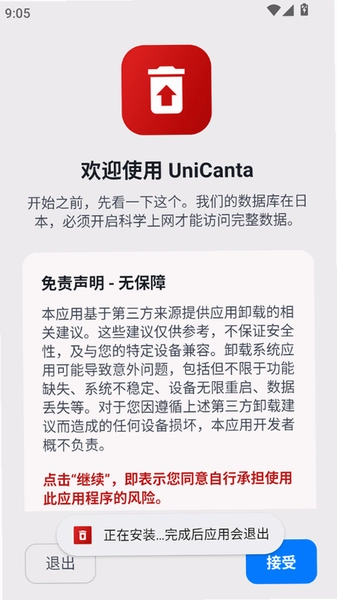
1.先把下载得到的APK文件传到设备上。手机端直接点击安装包,系统弹窗提示“未知来源应用”时,去设置→安全→允许安装未知应用,把当前文件管理器或浏览器的开关打开即可。
2.电视盒子或智能电视建议用U盘拷贝APK,插到盒子USB口后,用自带的文件管理或第三方文件管理器找到安装包,点击安装。部分盒子会拦截,需要在设置→账号与安全里打开“允许安装未知来源的应用”。
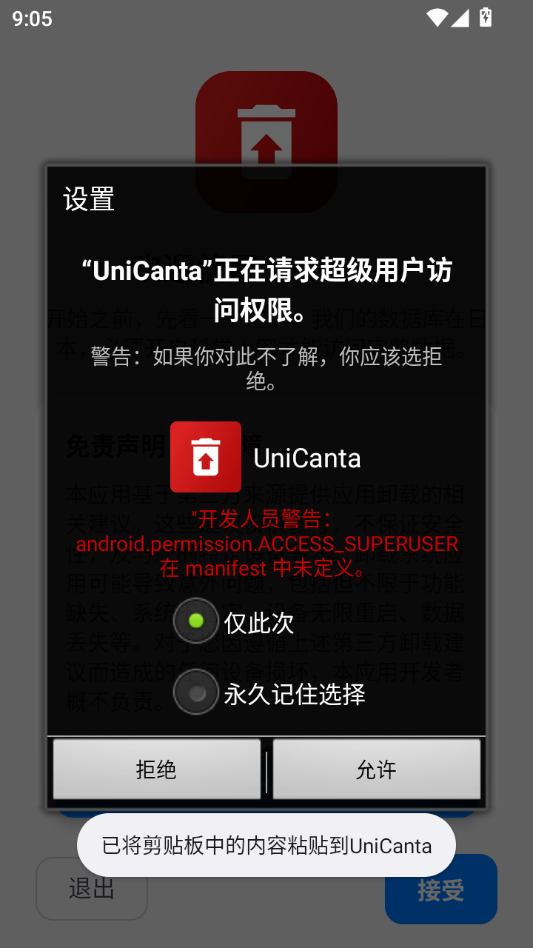
3.安装完成后首次启动,应用会请求存储权限用于读取本地歌曲和缓存封面,建议只授予存储权限,定位和通讯录权限可以直接拒绝,不影响点歌功能。
4.进入主界面后先别急着点歌,到设置里把“歌库来源”选成本地或在线,本地模式需要提前把歌曲文件放进指定目录,在线模式则依赖网络,弱网环境下加载会慢半拍。

5.如果装完打开是黑屏,多半是盒子系统版本太老,安卓5.0以下的设备兼容性一般,建议换台安卓7以上的设备再试。
玩家点评:这软件最舒服的是遥控器方向键就能完成选歌、切歌、调音量,不用来回摸手机。不过曲库搜索对繁体字支持一般,搜“後”不如搜“后来”命中率高,这点希望后续能优化。
UniCanta点歌搜歌有哪些实用技巧?
1.主界面顶部有搜索框,支持歌名、歌手名、拼音首字母三种输入方式。比如想找周杰伦的歌,直接输入“zjl”就能联想出歌手分类,比一个字一个字打快不少。
2.点进歌手列表后,右侧有A-Z的字母索引条,按住上下滑动可以快速定位,长按字母还能跳转到该字母下的第一个歌手,歌库大的时候这个细节挺省事。
3.已点歌曲在“待唱列表”里排队,选中某首歌按菜单键可以置顶、删除或调整顺序。实测待唱列表最多能排30首左右,超出后会提示队列已满。
4.遇到搜不到的歌,先确认歌库来源选的是在线还是本地。在线歌库没版权的歌会显示灰色,本地歌库则要检查歌曲文件命名是否规范,建议按“歌手-歌名”格式命名,识别率更高。
5.收藏功能藏在歌曲详情页的星标按钮里,收藏后的歌会单独汇总到“我的收藏”,下次聚会不用重新搜。
6.切歌有两种方式:遥控器按下一曲键,或者在手机端扫码进入遥控页面操作,后者适合手机当麦克风时顺手切歌。
UniCanta投屏到电视和连接音响怎么弄?
1.投屏前先确保手机和电视在同一WiFi下。进入UniCanta设置→投屏与连接,点击“搜索设备”,列表里会出现同一局域网内的电视或盒子名称,选中即可。
2.如果搜不到设备,检查路由器是否开启了AP隔离,这个功能会阻断局域网设备互访,关掉后再试。另外部分电视需要在系统设置里手动打开“无线显示”或“多屏互动”。
3.连接成功后画面会同步到电视,手机端变成遥控器界面,可以调音量、切歌、查看待唱列表。实测投屏延迟在半秒左右,歌词和伴奏基本对得上,但网络波动时会出现音画不同步。
4.音响连接优先走蓝牙,在手机蓝牙设置里配对音箱后,UniCanta的音频输出会自动走蓝牙通道。如果是有线音响,用3.5mm音频线接电视耳机孔更稳,延迟比蓝牙低。
5.麦克风方面,软件本身不处理人声输入,需要外接麦克风接收器,把接收器插到电视或音响的MIC口,人声和伴奏才会混合输出。
6.投屏过程中如果画面卡顿,把电视端的分辨率从4K降到1080P,或者关闭其他占用带宽的设备,能明显缓解。
UniCanta新旧版本功能差异对比
| 对比项 | 早期版本 | 当前版本 |
|---|---|---|
| 歌库加载方式 | 仅支持在线歌库 | 本地+在线双模式可切换 |
| 遥控方式 | 仅遥控器按键 | 遥控器+手机扫码双控 |
| 投屏协议 | 单一DLNA | DLNA+局域网直连双通道 |
| 待唱队列上限 | 约15首 | 约30首 |
| 权限申请数量 | 存储、定位、电话 | 精简为存储为主 |
从表格能看出来,现在的版本在歌库灵活度和遥控便利性上补了不少课。权限精简这点值得肯定,早期版本装完会连着要电话权限,现在只留存储,对隐私敏感的用户友好多了。不过队列上限虽然翻倍,30首对十几人的聚会还是紧巴,建议后续放开限制。
UniCanta基础操作与原创测评:从开机到开唱全流程
| 操作环节 | 具体路径 | 实测体验 |
|---|---|---|
| 首次开机向导 | 启动→选择语言→选择歌库来源→完成 | 三步走完,没有强制登录,这点比同类干净 |
| 点歌方式 | 搜索框/歌手列表/分类榜单/收藏 | 分类榜单有“热门对唱”“经典老歌”,选歌不费脑 |
| 播放控制 | 遥控器方向键+确认键,或手机遥控页 | 音量调节有10档,遥控器按住可以连续调 |
| 原唱/伴唱切换 | 播放界面按菜单键→声道切换 | 部分歌曲不支持切原唱,取决于音源本身 |
| 本地歌曲导入 | 设置→本地歌库→指定文件夹→扫描 | 扫描50首约耗时20秒,命名乱的歌识别不出 |
测评说点实在的。UniCanta的界面逻辑偏传统点歌机,大色块大按钮,年轻用户可能觉得不够精致,但长辈上手确实快。曲库方面,热门流行歌覆盖还行,冷门民谣和小众乐队缺得比较多。内存占用实测在180MB上下,比一些动辄300MB的K歌应用轻,2GB内存的老盒子跑起来也不至于卡死。负面一点的地方:切歌时偶尔会残留半秒上一首的伴奏尾音,蓝牙输出下更明显;另外本地歌库扫描对中文路径支持一般,文件夹名带特殊符号会漏扫。
UniCanta用户答疑专区
问:装完打开提示“解析包时出现问题”是怎么回事?
答:多半是APK下载不完整,重新下载一次再装。如果还不行,检查设备安卓版本是否低于5.0,老系统装不上新包。
问:为什么有的歌点了没声音,只有画面?
答:先看播放界面的声道设置,可能被切到了纯伴奏但音源本身缺伴奏轨。换一首歌试试,如果都这样,去设置里把音频输出改回默认。
问:手机遥控页扫码扫不出来怎么办?
答:确认手机和电视在同一WiFi段,有些路由器分2.4G和5G两个信号,两端连到不同频段会互相看不见,统一连2.4G再试。
问:本地歌库的歌放进去扫不出来?
答:检查文件格式,支持MP3和部分MP4,FLAC和APE扫不出来。命名建议“歌手-歌名.mp3”,别用纯数字或乱码文件名。
问:这软件后台会偷跑流量吗?
答:在线歌库模式下播放会走流量,一首歌大概5-8MB。不想耗流量就在设置里切本地歌库,或者开飞行模式只唱本地歌。
精选同类K歌点唱工具推荐
| 软件名称 | 一句话看点 | 推荐指数 |
|---|---|---|
| 全民K歌 | 手机K歌老牌,打分修音功能全 | ★★★★★ |
| 唱吧 | 社交氛围浓,合唱玩法多 | ★★★★☆ |
| 库客K歌 | 电视端点歌体验顺,曲库偏怀旧 | ★★★★☆ |
| 唱得响 | 轻量点歌,老设备跑得动 | ★★★☆☆ |
| 音创唱吧 | 包房系统出身,伴奏音质扎实 | ★★★★☆ |
| 咪咪麦 | 麦克风配套应用,调音选项细 | ★★★☆☆ |
应用信息
- 包名:io.github.a303562915.unicanta
- 名称:UniCanta
- 版本:4.3.3
- MD5值:90fd0d01dc283b258f9aeab29c298147
热门专题
本类最新
 大小:23.5M
网友评论





相关应用
 超级麦霸点歌台麦霸KTV点歌系统v4.5.1正式版家庭K歌必备
 家庭ktv app下载安卓版v1.3.0
 玖记(Anki记忆卡)v1.1.0 间隔重复记忆
 玖记(Anki记忆卡)v1.1.0 碎片记忆卡片
 NLMusic音乐播放器(NLMusic)v1.4.6 本地音乐播放
热门推荐
 蛋蛋分享库最新游戏版v1.1.6娱乐软件
 猪猪软件库app免费下载安装v3.6娱乐软件
 谷歌商店最新版本2026(Google Play 商店)v54.3.07娱乐软件
 qooapp软件商店官方正版v9.3.0娱乐软件
 taptap免费下载最新版本v2.96.16-rel#100200娱乐软件
 apkpure安卓版下载安装最新版v3.20.82娱乐软件
 weverse安卓下载最新版本v3.19.5娱乐软件
 steam手机版下载官方正版最新版本v3.10.11娱乐软件
 华为应用市场正版下载软件商店appv16.9.2.300娱乐软件
本类排行
- 1蛋蛋分享库最新游戏版v1.1.66.8M
- 2猪猪软件库app免费下载安装v3.66.2M
- 3谷歌商店最新版本2026(Google Play 商店)v54.3.0777.8M
- 4qooapp软件商店官方正版v9.3.072.3M
- 5taptap免费下载最新版本v2.96.16-rel#10020027.9M
- 6apkpure安卓版下载安装最新版v3.20.8223.5M
- 7weverse安卓下载最新版本v3.19.5114.6M
- 8steam手机版下载官方正版最新版本v3.10.11132.6M
- 9华为应用市场正版下载软件商店appv16.9.2.30057.5M
- 10deepseek智能助手下载v2.7.421.2M