环境哨兵(EnvGuard)环境检测工具
环境哨兵帮你把手机权限和进程摊开看,装应用前先扫一遍更安心,环境哨兵轻量不占地,随手查查挺实用。 发表评论
- 软件类别:系统工具
- 软件大小:64KB
- 更新时间:2026-11-23 18:33
- 软件版本:v1.1-final 环境安全检测
- 软件语言:简体中文
- 软件等级:

- 软件厂商:
- 官方网址:暂无
- 备案号:
- 评分
- 安卓版下载
手机扫描下载
应用介绍
手机里装了不少来路不明的应用,想查查有没有偷偷读取敏感权限、后台有没有异常进程在跑,这时候一个轻量的环境检测工具就派上用场了。环境哨兵主打的就是给安卓设备做一次"体检",把系统环境、应用权限、运行状态这些平时看不见的信息摊开给你看。它不像那些动辄几十兆的安全套件,安装包体量控制得比较克制,启动速度也快,打开就能看到当前设备的概览评分。对于喜欢折腾手机、经常侧载APK的玩家来说,环境哨兵更像是一把随身小螺丝刀,不占地方但关键时刻能拧两下。下面就从安装、功能、实测短板几个角度,把这款工具掰开揉碎讲清楚,帮你判断它到底适不适合留在自己手机里。
环境哨兵怎么安装?安装步骤与常见卡点
1. 在本站找到下载入口,点击获取APK文件,文件会落到手机浏览器的默认下载目录里,一般是内部存储/Download文件夹。
2. 下载完成后别急着点开,先去系统设置里把"允许安装未知来源应用"的开关打开,路径大致是:设置→应用管理→特殊权限→安装未知应用→选中你的浏览器→允许。
3. 回到文件管理器找到刚下好的安装包,点击安装,等待进度条走完。整个过程通常十几秒,低配机型可能稍慢一点。
4. 首次启动时应用会申请存储读取权限,用来扫描应用列表和文件环境,拒绝的话部分检测项会显示"数据不足"。
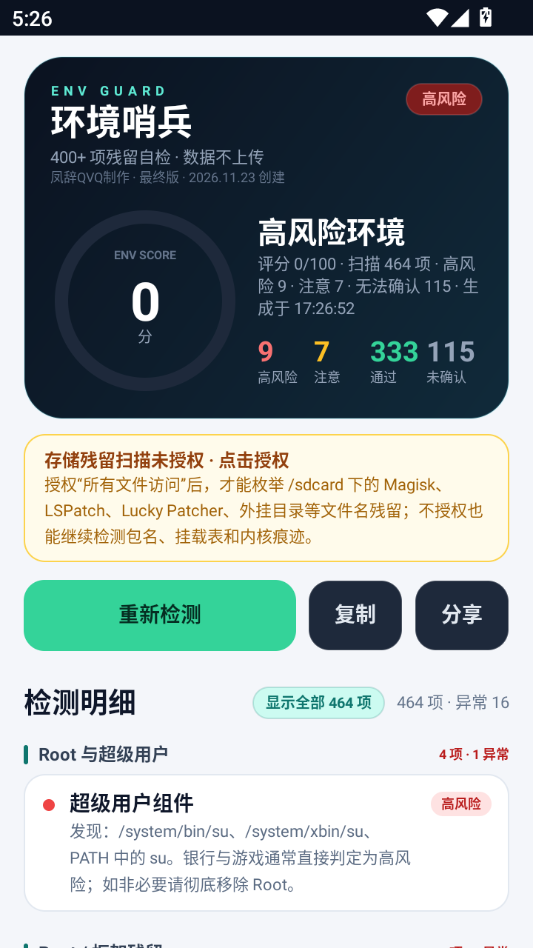
5. 装好后建议先跑一次完整扫描,主界面点"开始检测",等进度条走完再逐项看结果,别一上来就盯着评分下结论。
6. 如果安装时提示"解析包出错",多半是下载过程中文件损坏,删掉重下一次即可;若提示"应用未安装",检查是不是同包名旧版本还留着,先卸载再装。
7. 部分定制系统(比如某些国产ROM)会额外拦截后台自启,装完后去电池优化列表里把环境哨兵设为"不限制",否则扫描中途可能被系统掐断。
整体安装流程不算复杂,环境哨兵对安卓版本的要求也不高,老机器基本都能跑起来。真正容易卡住新手的是权限那一关,尤其是第一次侧载应用的用户,看到"未知来源"四个字就犯怵。其实按上面路径走一遍就通了,不用root也不用刷机。
环境哨兵能检测哪些项目?功能逐项拆解
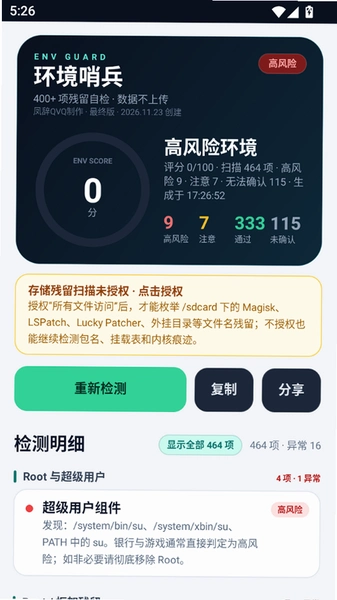
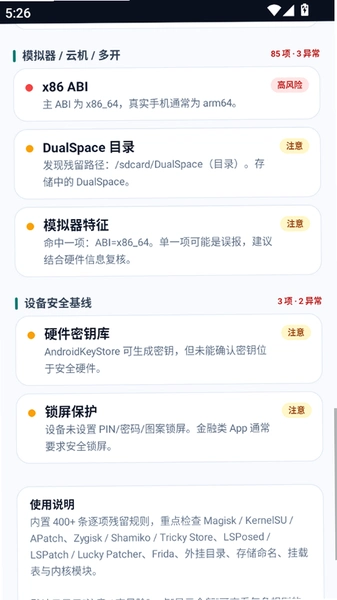
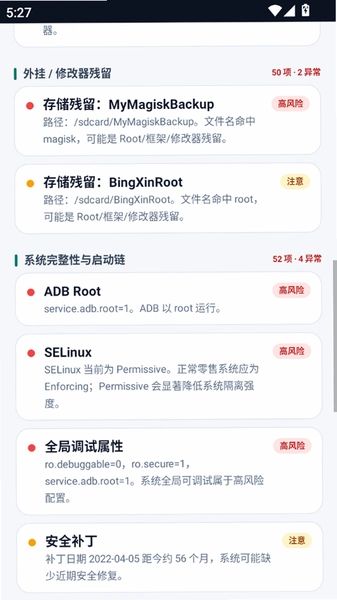
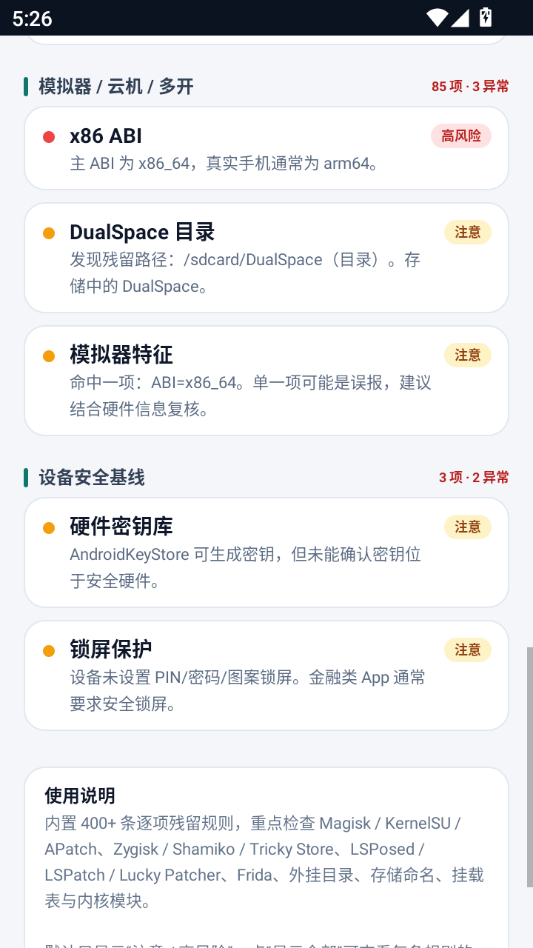
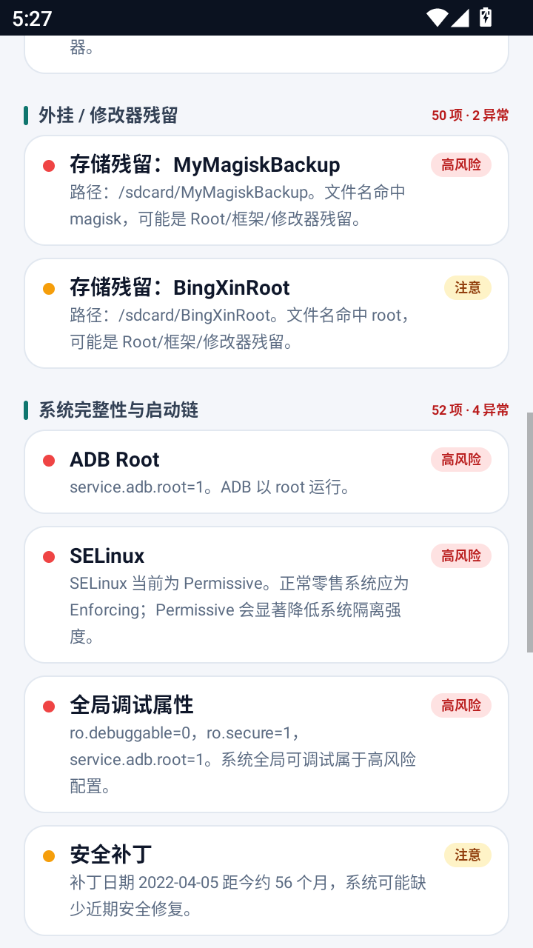
1. 系统环境概览:打开首页能看到设备型号、系统版本、内核信息、Root状态、Xposed框架痕迹等基础项,每一项后面有绿/黄/红三色标记,红色代表检测到异常改动。
2. 应用权限审计:点底部"应用"标签,会列出已安装应用的权限清单,重点标出那些申请了通讯录、短信、定位却跟主业不沾边的应用,方便你揪出"权限滥用户"。
3. 运行进程监控:在"进程"页可以看到当前后台驻留的服务和进程,长按某一项能查看它的所属应用和内存占用,比系统自带的电池管理页信息更集中。
4. 网络连接检查:这一块会显示当前活跃的网络连接和监听端口,对排查可疑后台联网有点用,不过数据刷新不是实时的,需要手动下拉更新。
5. 环境评分:综合上面几项给一个百分制分数,分数低不代表手机中毒,更多是提示"有可优化的项",比如开了开发者模式、装了非商店来源应用等。
相比市面上那些把"安全"挂嘴边却说不清检测逻辑的工具,环境哨兵把每一项的判断依据都摆出来了,点开详情能看到具体命中了哪条规则。这种透明做法对喜欢自己动手排查的用户比较友好。不过也要说句实在话,它的检测深度有限,属于"表面体检"级别,真遇到精心伪装的恶意程序,它未必能揪出来,别把它当杀毒软件使。
玩家点评:装完跑了一圈,最直观的感受是权限列表比系统自带的清楚太多,哪个应用偷偷要了定位一眼就能看到。评分那栏看看就好,我手机开了开发者模式直接扣了十几分,属于误伤。当个权限查看器用挺顺手,别指望它查毒。
环境哨兵新旧版本有什么区别?版本对比一览
从早期测试版到现在的1.1-final,改动主要集中在检测项的细化和界面重排上,下面用表格列一下主要差异,方便老用户判断要不要更新。
| 对比项 | 早期测试版 | 1.1-final |
|---|---|---|
| 检测项目数量 | 约12项基础检测 | 扩展到20余项,新增端口监听 |
| 权限审计粒度 | 仅显示已授权项 | 区分"已授权/已拒绝/未询问"三态 |
| 界面布局 | 单页滚动列表 | 底部四标签分页,层级更清晰 |
| 扫描耗时 | 平均25秒左右 | 优化后约15秒,低配机差距更明显 |
| 报告导出 | 不支持 | 支持复制文本报告,方便发帖求助 |
表格里能看出来,1.1-final不是小修小补,权限三态显示和报告导出这两项是实打实提升使用效率的改动。如果你之前用的是测试版,建议更新,扫描速度的差距在千元机上感知挺明显。
环境哨兵基础操作教程:从扫描到看懂报告
很多人装完打开看一眼评分就退出去了,其实报告里藏着不少有用信息。这里以"排查某应用是否过度索权"为例,走一遍完整操作路径。
1. 启动应用后先别点快速扫描,直接进底部"应用"标签页,列表默认按安装时间排序,右上角有个排序按钮可以切成"按权限数量排序"。
2. 找到你想查的那个应用,点进去会看到它申请的全部权限,每项权限右边标注当前状态。重点看"已授权"里有没有跟应用功能无关的项,比如一个手电筒应用要读取通讯录,这就值得警惕。
3. 长按某项权限可以跳转到系统权限设置页,直接在那里关掉授权,不用来回切应用。这个跳转做得比较贴心,省得自己翻设置。
4. 查完应用回到"概览"页,下拉刷新一次,评分会重新计算。如果刚才关掉了敏感权限,分数通常会上浮几分。
5. 想留个记录的话,点右上角菜单→导出报告,会生成一段文本,复制下来可以发到群里让懂行的朋友帮忙看。
6. 日常使用建议每周手动扫一次就行,没必要开着后台常驻,它没有实时防护功能,常驻只会多耗一点电。
这套流程走下来大概两三分钟,比在系统设置里一层层翻要快。环境哨兵的价值就体现在这种"信息聚合"上,把散落在各处的权限状态收拢到一屏展示。当然它也有局限,比如系统预装应用的权限有些读不全,会显示"未知",这时候还得回系统设置里确认。
实测心得:拿它查了一个常驻后台的清理类应用,发现它居然申请了读取短信权限,果断关掉。不过环境哨兵自身扫描时CPU会短时飙高,老机器上能感觉到一点卡顿,扫完就恢复正常,属于可接受范围。
环境哨兵常见问题答疑
问:环境哨兵检测出红色项目,是不是说明手机中毒了?
答:不一定。红色只代表"检测到环境改动",比如开了Root、装了框架、开了开发者调试,这些在玩机圈很常见,不等于恶意程序。真正要警惕的是你不认识的应用申请了敏感权限,那才需要进一步排查。
问:为什么扫描到一半自动退出了?
答:大概率是被系统后台管理掐了。去设置→电池→应用耗电管理,把环境哨兵设为"允许后台活动",再把电池优化改成"不优化",重新扫一次基本就好了。部分ROM还需要在最近任务列表里给它加锁。
问:环境哨兵会收集我的个人信息吗?
答:从权限申请看,它只要求存储读取权限用于扫描,没有申请联网权限之外的敏感项。不过扫描结果里包含应用列表,如果你介意,可以在设置里关掉"上传诊断数据"选项(如果有的话),或者干脆只在本地看报告不导出。
问:低配老手机跑得动吗?
答:安装包不大,启动没问题。但完整扫描时内存占用会到100MB上下,1GB运存的机器可能有点吃力,建议扫描前清一下后台。另外它的界面动画在低端机上偶尔掉帧,不影响功能使用。
同类环境检测工具横向推荐
| 软件名称 | 推荐理由 | 评分 |
|---|---|---|
| 安兔兔 | 硬件信息与系统检测齐全 | ★★★★ |
| 卡巴巴 | 应用权限追踪直观易读 | ★★★★ |
| 火绒安全 | 轻量无广告,防护项较全 | ★★★★★ |
| 腾讯手机管家 | 功能全面,附带清理加速 | ★★★★ |
| LibreTorrent | 开源下载工具,附带校验 | ★★★ |
上面这几款定位各有侧重:安兔兔偏硬件跑分,火绒和腾讯管家偏综合防护,环境哨兵则卡在"轻量查看器"这个位置。如果你只是偶尔想看看权限和进程,不想装个大块头,它够用;真需要实时防护,还是得靠专业安全软件。
使用环境哨兵需要注意的几个短板
1. 权限读取不全:部分系统预装应用和系统级服务的权限状态显示为"未知",这是安卓权限接口的限制,不是应用本身的问题,但确实影响排查完整性。
2. 无实时防护:它只在手动扫描时工作,不会后台监控新装应用,装完新软件得自己想起来去扫一遍,容易忘。
3. 低配机扫描卡顿:扫描阶段CPU占用会短时冲高,2GB运存以下的机器能感觉到界面响应变慢,建议扫描时别同时干别的。
4. 报告导出格式单一:只能复制纯文本,没有图表或PDF,想存档对比的话得自己整理。
这些短板不算致命,但提前知道能少走弯路。把它当"权限放大镜"用,预期放对位置,体验就不会落差太大。
应用信息
- 包名:com.envguard.checker
- 名称:环境哨兵
- 版本:1.1-final
- MD5值:41b86bb894b0031beef56566bb7452de
热门专题
本类最新
 大小:79.5M
网友评论





相关应用
 鸭子检测(Duck Detector)v2026.11.01-31d82eef7fbb 环境安全检测
Duck Detector是一款专注安卓运行环境检测的轻量工具,
 UAGame检测(UA环境检测工具)v1.0 环境安全检测
UAGame检测是一款轻量安卓环境检测工具,可快速读取设
 移动端复古跑分(RetroMobileBench)v0.1.0 硬件性能测试
RetroMobileBench是一款面向老安卓设备的硬件跑分工具
 智能助手(Agents Bot)v1.1 自动对话工具
Agents Bot下载安装教程看这里。这款安卓任务自动化工
 漫译MangaLens(漫画翻译器)v1.11.4 漫画即时翻译
追外文漫画总被生肉卡住?漫译 MangaLens 用悬浮球对准
热门推荐
 scene官方下载最新版N1 2026.10 Beta14系统工具
 谷歌框架app下载安装最新版(Google Play 服务)v26.44.32系统工具
 MT管理器官方正版安装2026最新版下载v2.26.11系统工具
 es文件浏览器安卓版官方下载(ES File Explorer)v4.5.8.0系统工具
 不折叠输入法安卓版v3.5.2系统工具
 宇宙工具箱破解vip版下载安装v2.9.5系统工具
 wifi万能钥匙下载安装2026最新版v5.2.52系统工具
 欢太手机搬家下载官方最新版2026v17.4.0系统工具
 时间窗安卓版下载安装v1.8.3系统工具
本类排行
- 1scene官方下载最新版N1 2026.10 Beta145.8M
- 2谷歌框架app下载安装最新版(Google Play 服务)v26.44.3252.1M
- 3MT管理器官方正版安装2026最新版下载v2.26.1136.7M
- 4打字表情包软件(趣键盘)v1.2.224M
- 5互传vivo一键换机下载安装v7.4.2.1449.8M
- 6vivo控制中心最新版本安装包v5.176.0M
- 7趣表情输入法v1.2.224M
- 8AndroidSystemWebViewDev开发者版v155.0.8048.0247.3M
- 9Volume Styles高级版v4.5.1最新版6.4M
- 10XPrivacyLua模块最新版v0.791.8M