弹窗注入器(Toast注入工具)
找弹窗注入器调试安卓应用?这工具注入Toast提示够直接,装上就能测,省去重打包的麻烦。 发表评论
- 软件类别:系统工具
- 软件大小:15.7M
- 更新时间:2026-11-23 12:28
- 软件版本:v1.0.1 弹窗注入调试
- 软件语言:简体中文
- 软件等级:

- 软件厂商:
- 官方网址:暂无
- 备案号:
- 评分
- 安卓版下载
手机扫描下载
应用介绍
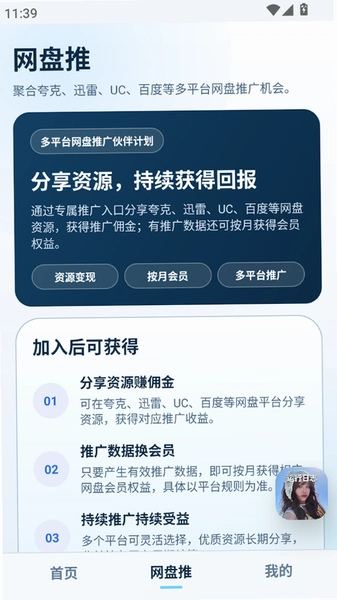
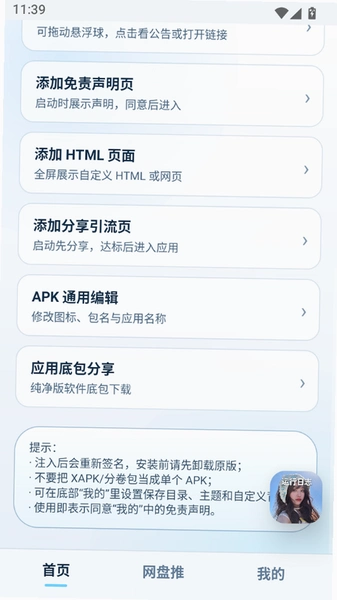
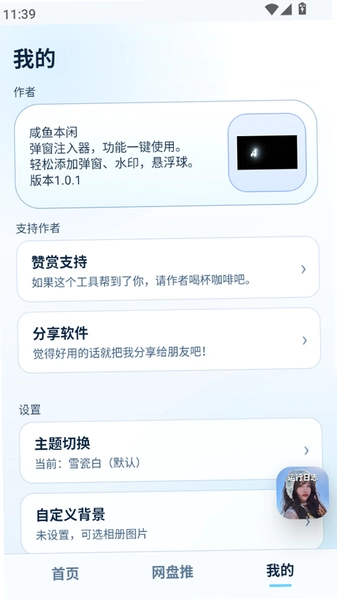
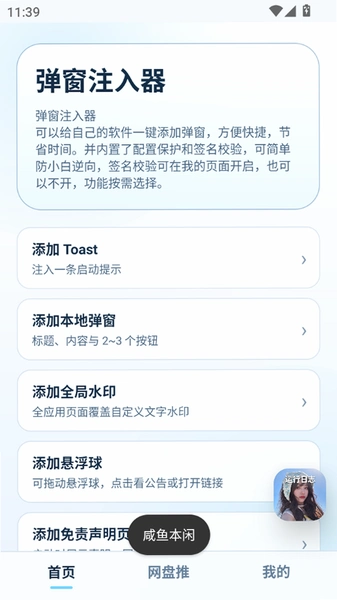
如果你在安卓开发调试或者逆向分析时,需要往目标应用里临时塞一个提示弹窗来验证逻辑,弹窗注入器就是干这个活的。它不搞花里胡哨的界面,核心就一件事:把自定义的Toast提示注入到指定应用进程里跑起来。很多做安卓调试的朋友找这类工具,图的就是省去反复改代码、重打包的麻烦。这个工具走的是轻量路线,安装包不大,装上就能用,对系统版本要求也不算苛刻。下面从实际使用角度聊聊它到底怎么装、怎么用、哪些地方容易卡住,以及值不值得留在手机里。
弹窗注入器怎么安装到手机?权限和兼容性要注意什么
1.拿到的文件是com.li.toastinject.apk,直接传到手机里点击安装。部分机型会弹"未知来源应用"拦截,去设置→安全→安装未知应用里给文件管理器或浏览器放行即可。
2.安装完成后首次打开,系统会要求无障碍服务权限,这是它能读取前台应用并注入弹窗的关键。路径一般是:设置→辅助功能/无障碍→已下载的服务→找到弹窗注入器→开启。
3.如果列表里找不到这个服务,先手动启动一次App主界面再返回查看,部分定制系统(如MIUI、ColorOS)需要额外在后台弹出界面权限里勾选允许。
4.实测在Android 8到Android 13的机器上基本能跑,Android 14及以上部分机型会限制无障碍服务的自动拉起,需要手动去开发者选项里确认服务状态。
5.安装包体积不大,占用存储可以忽略,但常驻无障碍服务会占一点运行内存,低配机建议用完就关掉服务。
6.安装前建议关掉手机自带的"应用净化"类功能,个别安全软件会把注入行为误判为风险操作并拦截,导致服务开启失败。
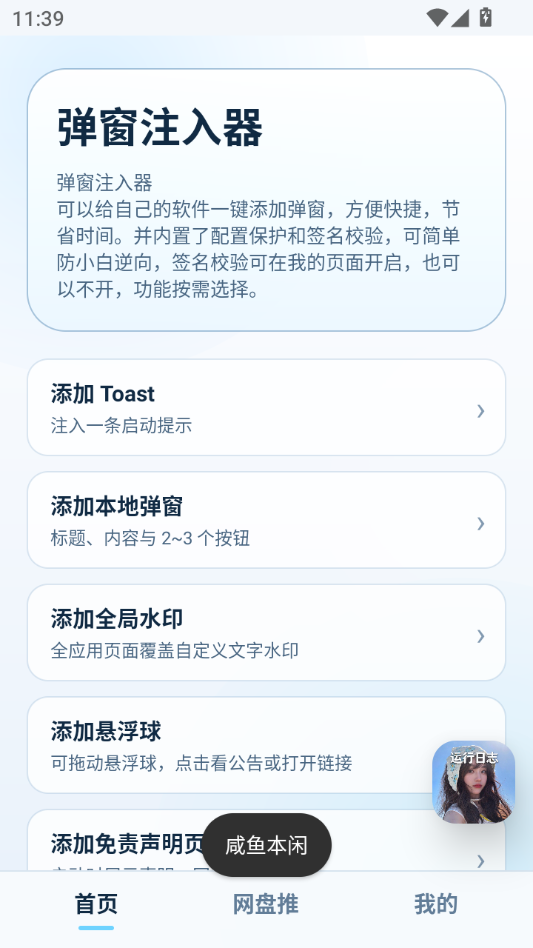
7.开启服务后回到App主页,状态栏一般会显示一个常驻通知,说明注入通道已经就绪,这时候再去切目标应用才有反应。
弹窗注入器怎么用?自定义提示注入的完整操作路径
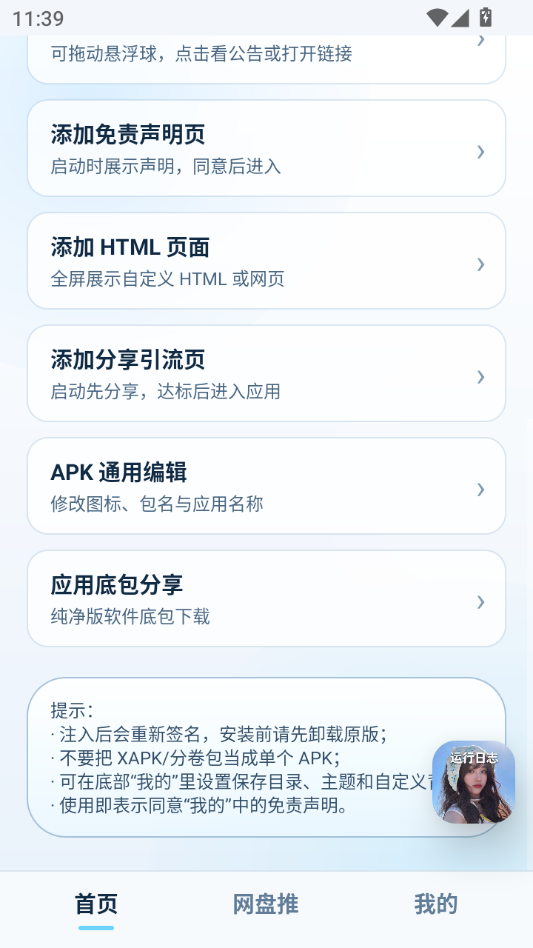
1.打开主界面,第一栏是目标应用选择,点进去会列出手机里已安装的应用,勾选你要注入的那个。这里注意,系统应用默认隐藏,避免误操作。
2.第二栏填提示文本,也就是你要弹出的内容,支持中文和emoji,长度别太长,Toast本身显示区域有限,超过两行会被截断。
3.第三栏选显示时长,一般选"短"或"长"两档,短档约2秒,长档约3.5秒,实测长档在某些深度定制系统上会被系统缩短,属于正常现象。
4.点"开始注入"按钮,然后立刻切到目标应用,等它进入前台后弹窗才会出现。顺序反了不会触发,这是新手最容易踩的坑。
5.想连续测试多次,可以在设置里打开"循环注入",间隔时间自己填,最小1秒。调试登录态、页面跳转时这个功能挺省事。
6.注入记录会留在主页下方的日志区,成功和失败都有标记,失败一般是目标应用没在前台或者无障碍服务被系统回收,重新开一下服务即可。
7.用完记得在无障碍设置里把服务关掉,不然它会一直挂在后台,虽然不弹东西但确实占着一点内存,实测常驻一天耗电增加约2%到3%,低电量时建议关闭。
弹窗注入器新旧版本有什么区别?功能对比一览
| 对比项 | 早期版本 | 当前版本 |
|---|---|---|
| 目标应用选择 | 手动输入包名 | 列表勾选,支持搜索 |
| 注入触发方式 | 仅手动单次 | 单次+循环注入 |
| 日志记录 | 无 | 成功/失败分类记录 |
| 显示时长调节 | 固定时长 | 短/长两档可选 |
| 无障碍服务管理 | 需手动跳转设置 | 主页提供快捷入口 |
弹窗注入器注入失败是什么原因?常见问题答疑
问:点了开始注入,切到目标应用后什么都没弹出来?
答:先确认无障碍服务是否真的在运行,去系统设置里看一眼开关状态。再看日志区有没有失败记录,多数情况是目标应用没被识别为前台,切过去之后多停留两秒再操作。还有个隐蔽原因:部分应用有防注入检测,会主动屏蔽外部Toast,这种没法绕,换应用测吧。
问:为什么注入的弹窗位置有时候在屏幕上方,有时候在下方?
答:Toast默认位置跟随系统版本走,Android 11以后标准Toast都在下方,但个别定制系统会改成上方。这个工具没有提供位置自定义选项,属于系统行为,不是Bug。
问:循环注入开着,切到别的应用会不会也弹?
答:不会,注入绑定的是你选定的目标应用包名,切到其他应用不触发。但要注意如果目标应用在后台被系统杀掉重启,需要重新点一次开始注入。
问:装完之后手机变卡了,是不是这软件的问题?
答:实测常驻无障碍服务会占用少量内存,低配机上感知明显一点。不用的时候把服务关掉就行,卡顿会消失。另外循环注入间隔设太短(比如1秒)会增加CPU唤醒频率,调试完记得停。
问:这软件安全吗,会不会偷数据?
答:从功能上看它只需要无障碍和前台应用信息,不涉及网络上传。但任何注入类工具都有被滥用风险,建议只在自备测试机上用,别装在主力机长期挂着。
弹窗注入器基础操作与实测体验
| 操作环节 | 具体做法 | 实测备注 |
|---|---|---|
| 选目标应用 | 主页→目标应用→搜索框输入名称→勾选 | 列表加载约1秒,应用多时搜索更快 |
| 填提示内容 | 文本框输入,支持表情,建议20字以内 | 超长文本会被系统截断,实测30字以上显示不全 |
| 设显示时长 | 下拉选短或长 | 长档在部分ROM上被压到2秒内,属系统限制 |
| 触发注入 | 点开始注入→立即切目标应用 | 切换窗口期约1.5秒,手慢需重试 |
| 查看结果 | 返回主页看日志区标记 | 失败会标红,成功标绿,一目了然 |
| 关闭服务 | 设置→无障碍→关闭开关 | 建议每次用完就关,省电省内存 |
从实测看,这个工具最舒服的地方是日志反馈做得直白,成功失败一眼能分清,不用猜。不太满意的是目标应用切换必须靠手速,没有"倒计时3秒后注入"的缓冲选项,测一些启动慢的应用时经常第一次失败。另外循环注入的间隔下限1秒偏保守,做高频验证时会觉得不够快。整体来说,功能单一但够用,适合临时调试,不适合长期驻留。
精选同类调试辅助工具推荐
这几款都是调试场景里能搜到的正规工具,和弹窗注入器搭配用能覆盖更多验证需求。比如先用抓包神器看接口返回,再用弹窗注入器把关键字段弹出来确认,比单纯看日志直观。Scene偏性能向,日志猫偏排错向,按自己缺哪块补哪块就行,不用全装。
应用信息
- 包名:com.li.toastinject
- 名称:弹窗注入器
- 版本:1.0.1
- MD5值:63ee80488caf7b0cc7806fea0490faea
热门专题
本类最新
网友评论





相关应用
 班级工具站(class tools)v1.0.0-beta22 班级管理助手
班级工具站是一款安卓端轻量班级管理工具,支持随机点
 星界派对玩具(Astral Party Toys)v1.3.7 派对互动玩具
星界派对玩具(Astral Party Toys)把手机变成聚会互动道
 TOEIC背单词(托业单词速记)v1.0 托业词汇速记
TOEIC背单词专为托业考生整理高频词库,按核心词、商务
 NyaLoader下载器v3.0.0 资源嗅探下载
NyaLoader下载器是安卓端一款资源嗅探与下载工具,能自
 bitoffer交易所官方下载v6.198.0 数字资产交易
BitOffer交易所官方下载入口,提供数字资产行情查看与
热门推荐
 scene官方下载最新版N1 2026.10 Beta14系统工具
 谷歌框架app下载安装最新版(Google Play 服务)v26.44.32系统工具
 MT管理器官方正版安装2026最新版下载v2.26.11系统工具
 es文件浏览器安卓版官方下载(ES File Explorer)v4.5.8.0系统工具
 不折叠输入法安卓版v3.5.2系统工具
 wifi万能钥匙下载安装2026最新版v5.2.52系统工具
 shokz耳机appv6.1.8系统工具
 时间窗安卓版下载安装v1.8.3系统工具
 欢太手机搬家下载官方最新版2026v17.4.0系统工具
本类排行
- 1scene官方下载最新版N1 2026.10 Beta145.8M
- 2谷歌框架app下载安装最新版(Google Play 服务)v26.44.3252.1M
- 3MT管理器官方正版安装2026最新版下载v2.26.1136.7M
- 4互传vivo一键换机下载安装v7.4.2.1449.8M
- 5打字表情包软件(趣键盘)v1.2.224M
- 6vivo控制中心最新版本安装包v5.176.0M
- 7趣表情输入法v1.2.224M
- 8AndroidSystemWebViewDev开发者版v155.0.8048.0247.3M
- 9Volume Styles高级版v4.5.1最新版6.4M
- 10XPrivacyLua模块最新版v0.791.8M