7z加密盒(7z压缩包加密工具)
手机给压缩包加密码就靠7z加密盒,7z加密盒操作简单没广告,传重要文件踏实多了。 发表评论
- 软件类别:系统工具
- 软件大小:11.2M
- 更新时间:2026-11-21 16:21
- 软件版本:v1.5 压缩包加密管理
- 软件语言:简体中文
- 软件等级:

- 软件厂商:
- 官方网址:暂无
- 备案号:
- 评分
- 安卓版下载
手机扫描下载
应用介绍
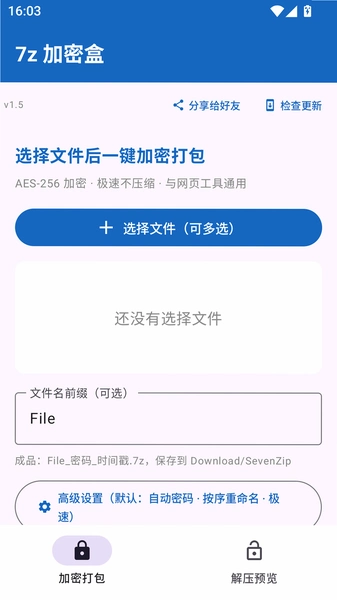
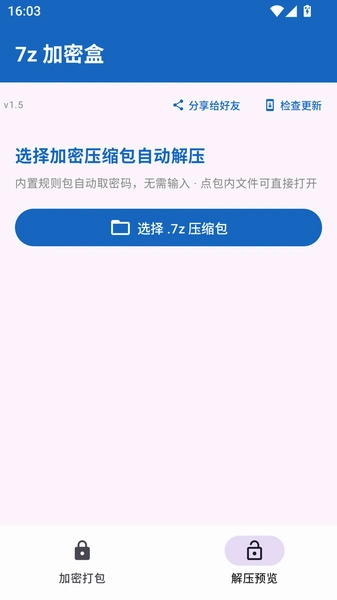
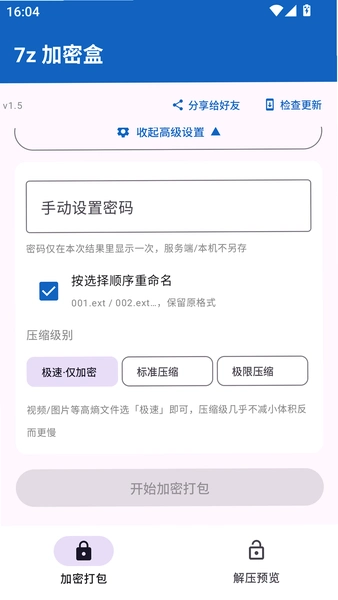
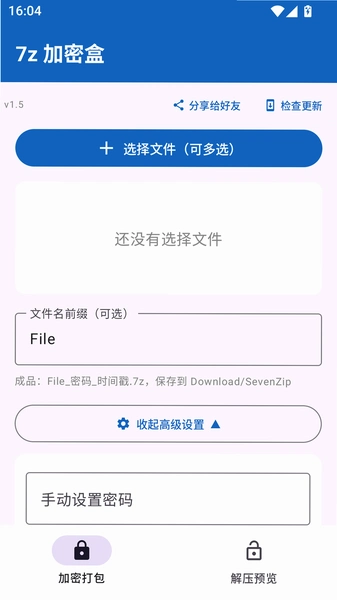
手机上收到别人发来的压缩包,打开一看是加密的,电脑不在身边怎么办?7z 加密盒就是冲着这个场景来的。它把 7z 压缩包的加密与解压能力搬到了安卓端,不用开电脑、不用装一堆插件,选中文件输入密码就能处理。和常见的解压工具不同,它更偏向「加密盒」这个定位把重要文件塞进加密压缩包里,再设一道密码锁,分享出去也踏实些。日常用来打包照片、合同扫描件、工作文档都挺顺手,界面没有花里胡哨的推荐位,打开就是文件列表。首次使用建议先在设置里改掉默认解压目录,避免文件散落到系统深处找不到。下面从实际操作角度,把安装、加密、解压、常见毛病挨个说清楚。
7z加密盒怎么安装?安卓手机安装步骤与注意事项
1. 在本站找到下载入口,拿到 apk 安装包后,先别急着点安装。进手机「设置 → 安全 → 安装未知来源应用」,把你当前用的浏览器或文件管理器权限打开,不然安装按钮是灰的。
2. 点击 apk 文件,系统会弹权限确认框,允许「读取存储」这一项即可,其他权限可以拒绝,不影响核心功能。
3. 安装完成后首次启动,会引导你选择一个默认工作目录。建议选「内部存储/Download」下的自建文件夹,比默认的根目录好找。
4. 部分国产系统(如 MIUI、ColorOS)会二次拦截,提示「该应用未经安全检测」,此时点「继续安装」或「仍要安装」即可,这是系统对非应用商店来源的常规提醒,不是报毒。
5. 装好后回到桌面,长按图标可以把它拖到顺手的位置,后续处理压缩包频率高的话,建议放首屏。
6. 如果安装包解析失败,多半是下载过程断流导致文件不完整,删掉重新下一遍,别用第三方下载器的「高速通道」,容易拿到残缺包。
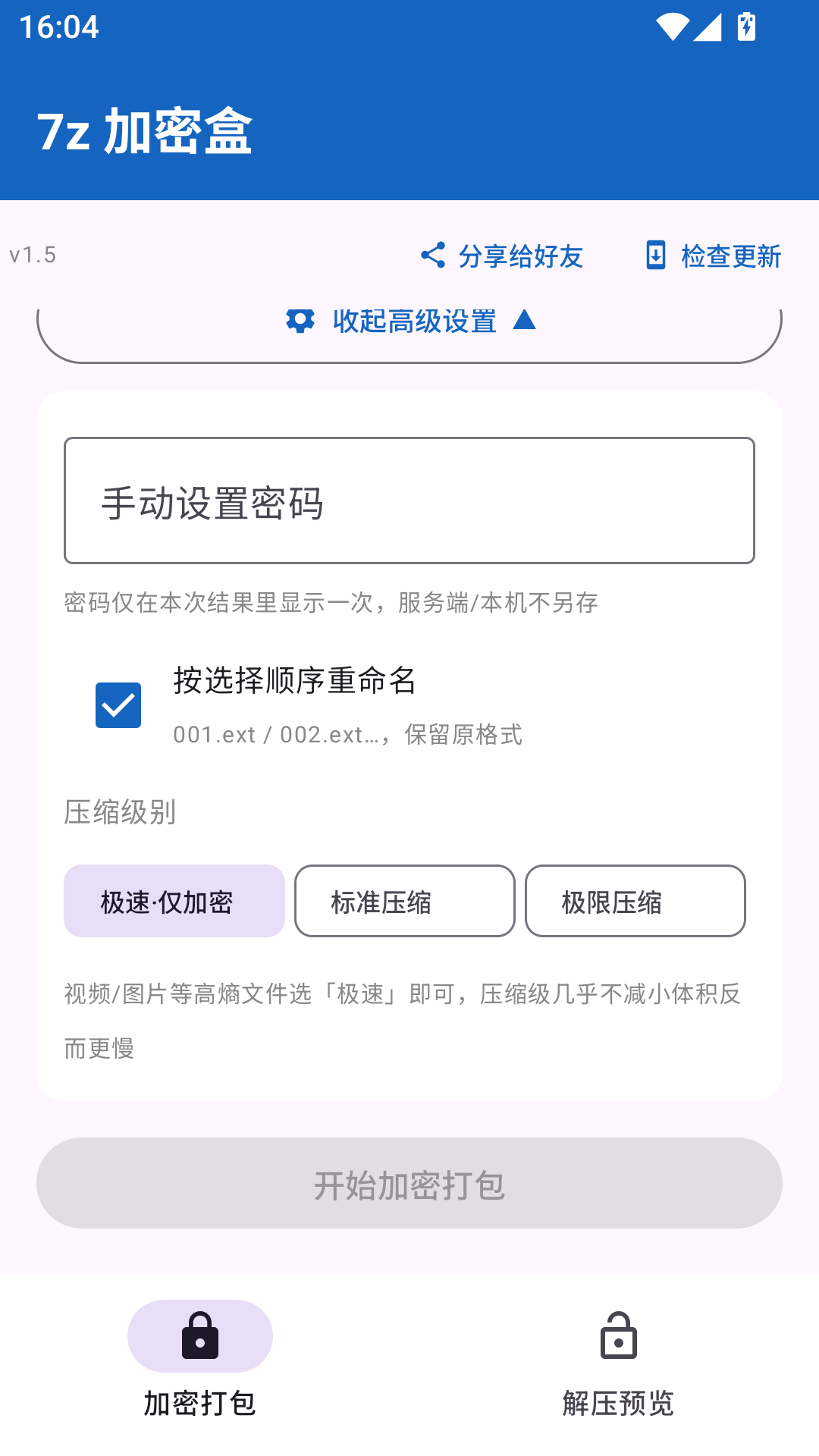
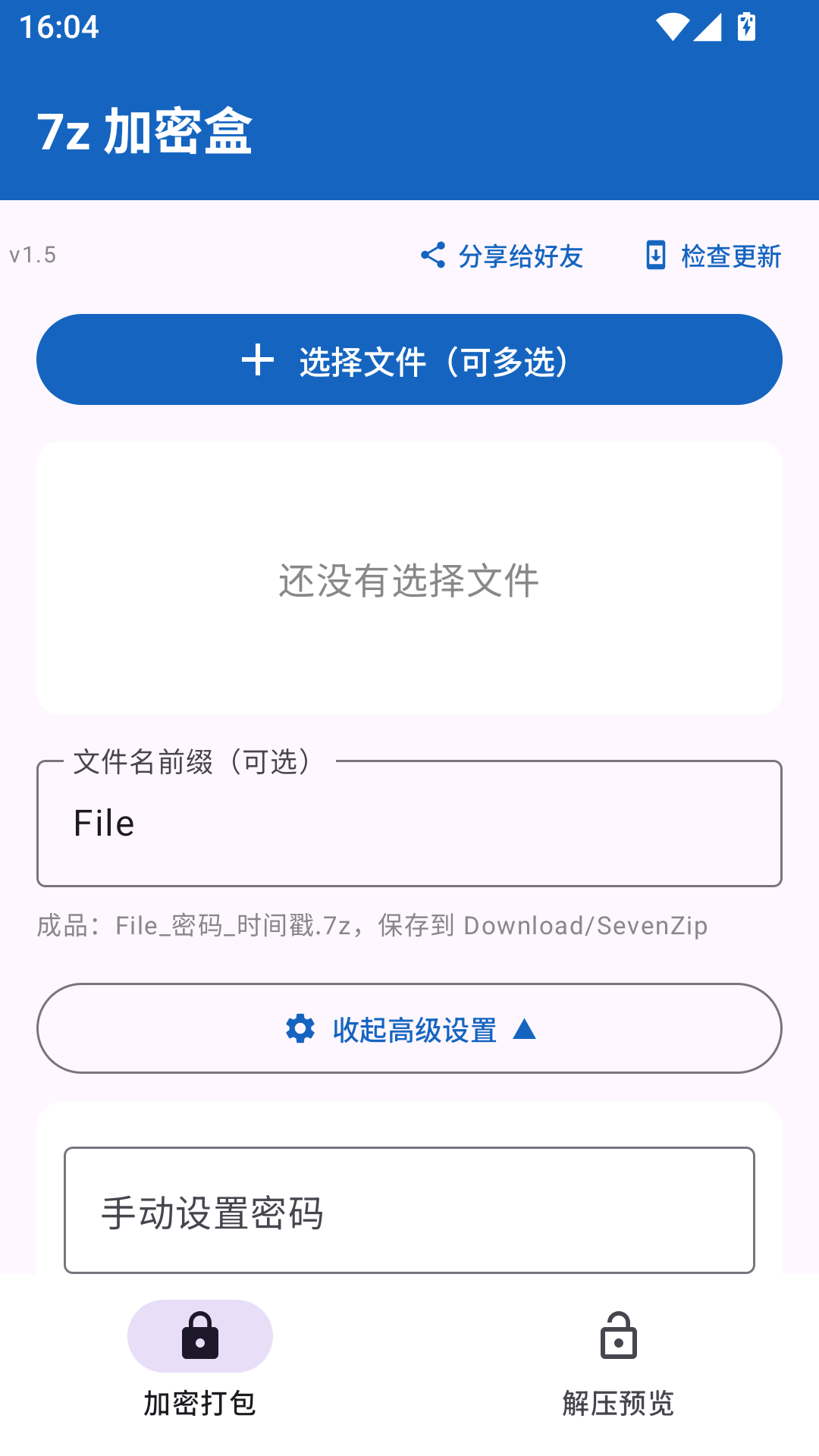
小编点评:装这类工具最怕权限给太多。实测下来只给存储权限完全够用,通讯录、位置这些一律拒绝,心里踏实。
7z加密盒如何给压缩包设密码?加密流程实操
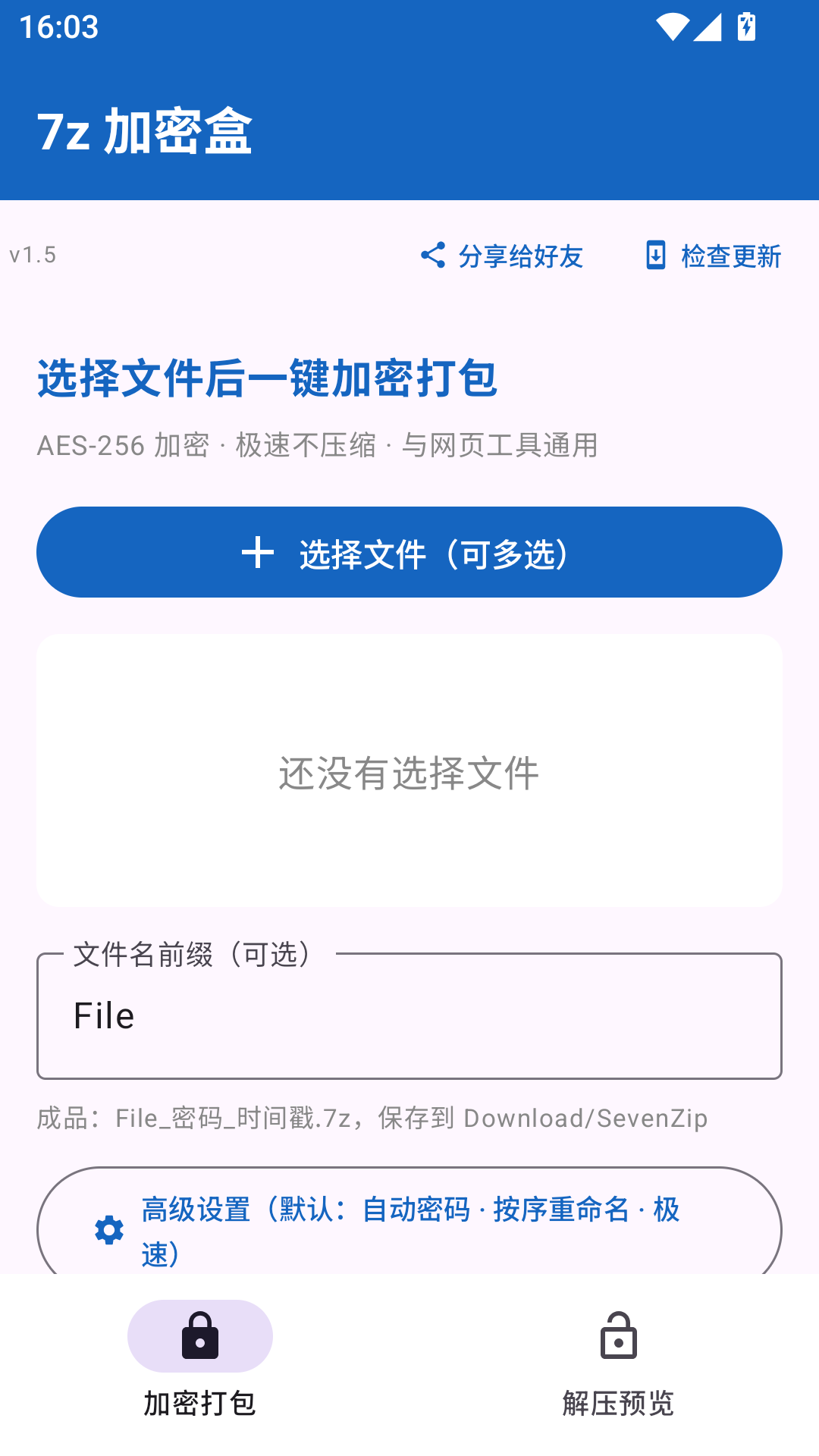
1. 打开应用,底部切到「加密」页签,点右上角「+」选择要打包的文件,支持多选,照片、文档、视频都能混着来。
2. 选完文件后会进入参数页,压缩格式默认就是 7z,这里不建议改成 zip,7z 的压缩率和加密强度都更占优。
3. 密码框输入你要设的口令,下方有个「显示密码」的开关,勾上可以核对一遍再确认。密码一旦丢失无法找回,这是加密本身的特性,不是软件的问题,重要文件建议另存一份密码记录。
4. 加密算法在高级选项里,默认 AES-256,普通用户保持默认就行,改低了反而没必要。
5. 点「开始加密」,进度条走完后会提示保存路径,默认落在你第一步设的工作目录里,也可以手动改到 SD 卡。
6. 生成的加密包文件名后面会带时间戳,方便区分,避免和旧包重名覆盖。
7. 想批量处理多个文件夹,可以在文件列表页长按进入多选模式,一次勾选再统一加密,比一个个来省事。
玩家心得:给客户发合同扫描件时,用这招先加密再通过聊天软件传,对方拿到密码才能看。比直接发原图稳妥,也不用来回折腾网盘权限。缺点是对方也得装个能解 7z 的工具,提前说一声就行。
7z加密盒解压失败是怎么回事?常见报错排查
1. 提示「密码错误」但确信没输错,先检查输入法是不是全角状态,中文输入法下的符号和英文符号长得像但不一样,切到英文再输一遍。
2. 报「文件损坏」的话,多半是传输过程中压缩包被截断,尤其是微信传大文件,建议让对方用网盘或数据线重新发一次。
3. 解压到一半卡住不动,进设置把「解压线程数」从默认值调低一档,老机型上这个参数调低反而更稳。
4. 遇到「不支持的压缩格式」提示,说明对方用的是 rar 新版本或分卷压缩,本工具主打 7z,这类包建议换专用解压器处理。
5. 解压出来的文件名变成乱码,是编码识别问题,在解压选项里手动指定「GBK」或「UTF-8」再试一次,通常能恢复正常。
6. 存储空间不足也会伪装成解压失败,进文件管理看一眼剩余容量,7z 解压需要预留大约原文件两倍的空间。
负面披露:实测在 2GB 内存的老旧机型上,解压超过 500MB 的包偶尔会闪退,把后台其他应用清一清能缓解,但没法根治。另外它不支持 rar 分卷,遇到这类包只能换工具,这点得提前有心理准备。
7z加密盒与同类工具新旧版本对比
下面这张表把当前版本和早期版本、以及常见替代方案放在一起看,方便判断值不值得换。
| 对比项 | 7z加密盒 1.5 | 早期 1.0 版本 | 通用解压工具 |
| 加密算法 | AES-256 默认开启 | 仅基础口令 | 部分支持 |
| 批量加密 | 支持多选统一处理 | 不支持 | 部分支持 |
| 编码修复 | 可手动切换 GBK/UTF-8 | 无 | 自动识别 |
| rar 支持 | 不支持 | 不支持 | 支持 |
| 界面广告 | 无 | 无 | 多数有 |
从表格能看出来,它的升级重点在加密强度和批量处理上,而不是去堆格式兼容。所以如果你的需求就是「把文件锁起来再传出去」,它比通用解压器更对路;反过来,什么格式都想开,那它不合适。
7z加密盒基础操作教程:从建包到分享的完整走法
| 操作环节 | 具体路径与要点 |
| 建包 | 首页「+」→ 选择文件 → 格式保持 7z → 下一步。多选时注意勾选顺序会影响包内排序。 |
| 设密码 | 密码框输入 → 打开「显示密码」核对 → 高级选项里确认 AES-256 → 开始加密。建议密码长度 8 位以上,字母加数字混排。 |
| 找文件 | 加密完成后在「我的」页签按时间排序,最新包在最上面;也可以点右上角搜索图标按文件名筛选。 |
| 分享 | 长按加密包 → 分享 → 选聊天软件或网盘。密码务必走另一个渠道告知,比如电话或当面说,别和文件同一条消息发出去。 |
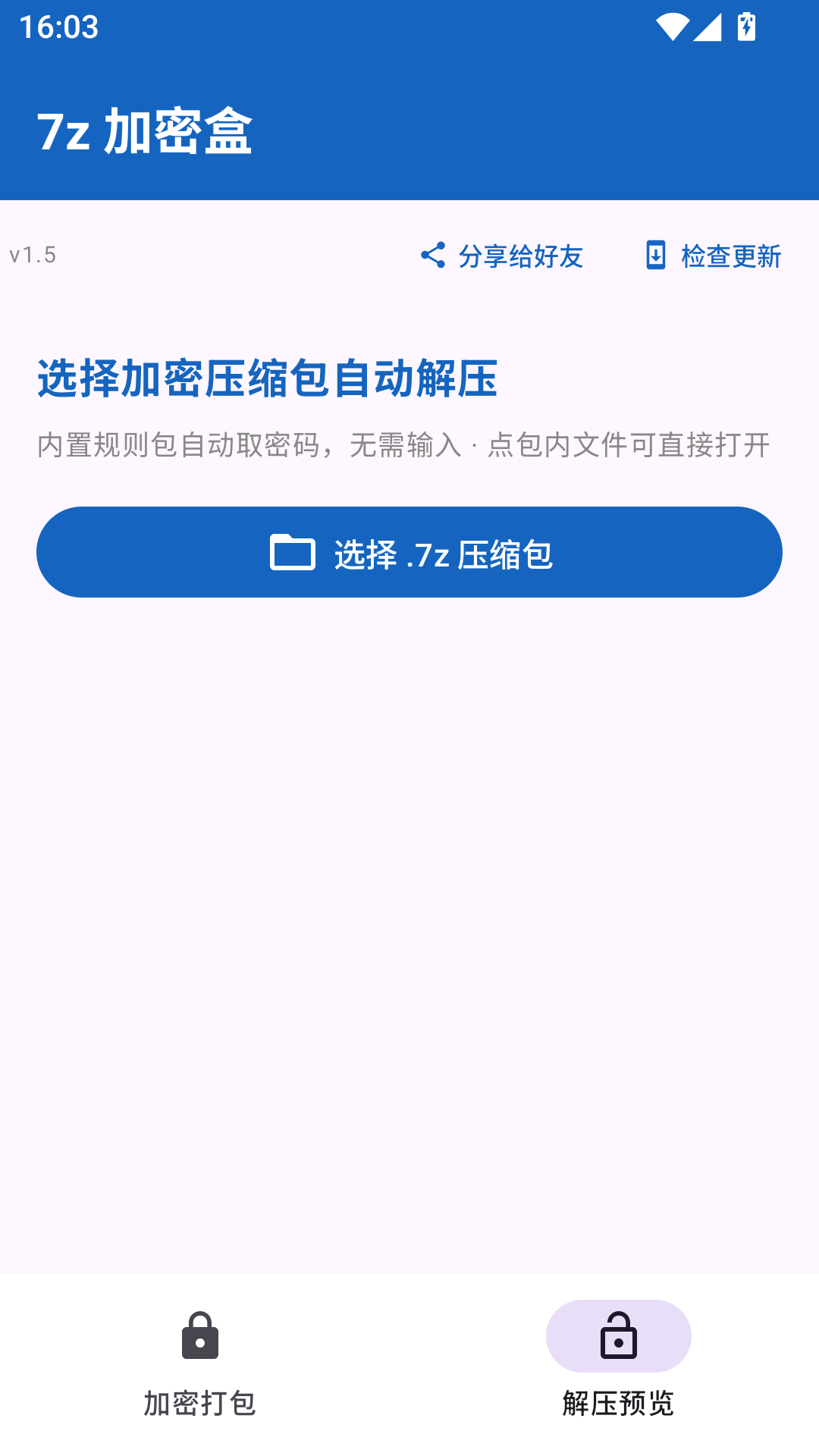
| 解包 | 切到「解压」页签 → 选中加密包 → 输入密码 → 指定输出目录 → 开始。解压前看一眼剩余空间。 |
| 清理 | 在文件列表长按可删除源包,删除的是加密包本体,解压出来的文件不受影响。定期清理能省出不少空间。 |
这套流程走下来,熟练之后一个 200MB 的包从选文件到加密完成大约一两分钟,具体看机型。有个细节容易被忽略:加密时如果中途切到后台,部分系统会冻结进程导致失败,建议保持前台直到进度条走完。另外分享前最好自己先解一遍验证密码没记错,省得对方打不开再来回沟通。
用户问答专区:7z加密盒常见疑问
问:加密后的包,别人用电脑能打开吗?
答:能。7z 是通用格式,电脑上用 7-Zip、Bandizip 这类工具输入同样密码就能解,不存在只能手机开的限制。
问:忘记密码了有办法找回吗?
答:没有。加密是本地完成的,软件不存你的密码,也没有后门。只能重新打包设新密码,原包里的内容拿不出来。
问:为什么加密一个视频包,体积没怎么变小?
答:视频、图片这类文件本身已经压缩过,7z 再压收益有限,它主要价值在加密而不是瘦身。想省空间得先转码。
问:应用会偷偷上传我的文件吗?
答:从权限和实际使用看,加密解压全程在本地完成,断网状态下也能正常跑,这点可以自己拔网测试验证。
问:支持多大的单个文件?
答:受手机存储和内存限制,实测 1GB 左右的包在主流机型上能处理,再大就容易在中途卡顿,建议分卷或分批。
| 软件名称 | 推荐理由 | 评分 |
| ZArchiver | 格式兼容广,rar/7z 通吃 | ★★★★☆ |
| RAR | 老牌解压,分卷包处理稳 | ★★★★☆ |
| 解压神器 | 界面简洁,新手容易上手 | ★★★☆☆ |
| 7-Zip | 开源免费,压缩率高 | ★★★★★ |
| 压缩宝 | 支持图片视频压缩一体 | ★★★☆☆ |
| WinZip | 跨平台同步,云存储衔接 | ★★★★☆ |
应用信息
- 包名:com.sevenzip.box
- 名称:7z 加密盒
- 版本:1.5
- MD5值:290be55384a821dc93702cfd19484eb6
热门专题
本类最新
 大小:19.2M
网友评论





相关应用
 RLGG Enc加密工具(RLGG Enc)v866.7 文件加密
 墨隐(墨隐加密工具)v0.1.2 本地加密工具
 加密聊天(CipherChat)v1.0.24 安全通讯
 加密钱包app下载安装v6.195.1
 文件守卫(相册加密)v3.0.2 相册加密
热门推荐
 scene官方下载最新版N1 2026.10 Beta14系统工具
 谷歌框架app下载安装最新版(Google Play 服务)v26.44.32系统工具
 MT管理器官方正版安装2026最新版下载v2.26.11系统工具
 es文件浏览器安卓版官方下载(ES File Explorer)v4.5.8.0系统工具
 不折叠输入法安卓版v3.5.2系统工具
 zarchiver最新版下载v1.0.11系统工具
 欢太手机搬家下载官方最新版2026v17.4.0系统工具
 宇宙工具箱破解vip版下载安装v2.9.5系统工具
 wifi万能钥匙下载安装2026最新版v5.2.52系统工具
本类排行
- 1scene官方下载最新版N1 2026.10 Beta145.8M
- 2谷歌框架app下载安装最新版(Google Play 服务)v26.44.3252.1M
- 3MT管理器官方正版安装2026最新版下载v2.26.1136.7M
- 4互传vivo一键换机下载安装v7.4.2.1449.8M
- 5打字表情包软件(趣键盘)v1.2.224M
- 6vivo控制中心最新版本安装包v5.176.0M
- 7趣表情输入法v1.2.224M
- 8AndroidSystemWebViewDev开发者版v155.0.8048.0247.3M
- 9Volume Styles高级版v4.5.1最新版6.4M
- 10XPrivacyLua模块最新版v0.791.8M