乔家看家监控(乔家手机看家)
旧手机扔了可惜、买摄像头又嫌贵?这个页面把双机互联看家的配对步骤和真实短板都摊开讲了,看完再决定装不装,少踩后台被清的坑。 发表评论
- 软件类别:生活工具
- 软件大小:93.4M
- 更新时间:2026-11-14 08:51
- 软件版本:v1.0.6.0 旧手机变监控
- 软件语言:简体中文
- 软件等级:

- 软件厂商:天津小拓无垠网络科技有限公司
- 官方网址:暂无
- 备案号:
- 评分
- 安卓版下载
手机扫描下载

应用介绍
家里抽屉躺着两三台退役的旧安卓机,卖不上价又舍不得扔,这大概是很多人的真实写照。乔家看家监控走的就是"废物利用"这条路子把闲置手机变成采集端,日常在用的手机当显示端,两台设备登录同一个账户配对后,就能远程看到采集端镜头里的实时画面。说白了就是拿旧手机凑一台简易监控,省了买摄像头的钱。对于想临时看看家里猫在干嘛、老人有没有按时吃药、小店铺有没有人进出的普通用户来说,这种零硬件成本的方案确实有点意思。不过它本质是软件互联,不是专业安防设备,画质和稳定性得看网络和手机本身的底子,这一点得提前说清楚。
乔家看家监控怎么用?双端配对操作步骤拆解
1.先把闲置的那台安卓手机装上乔家看家监控,打开后选择"采集端"角色,一般就是准备当摄像头用的那台。建议插着充电器、连着WiFi,别用流量,不然一晚上跑掉几个G很正常。
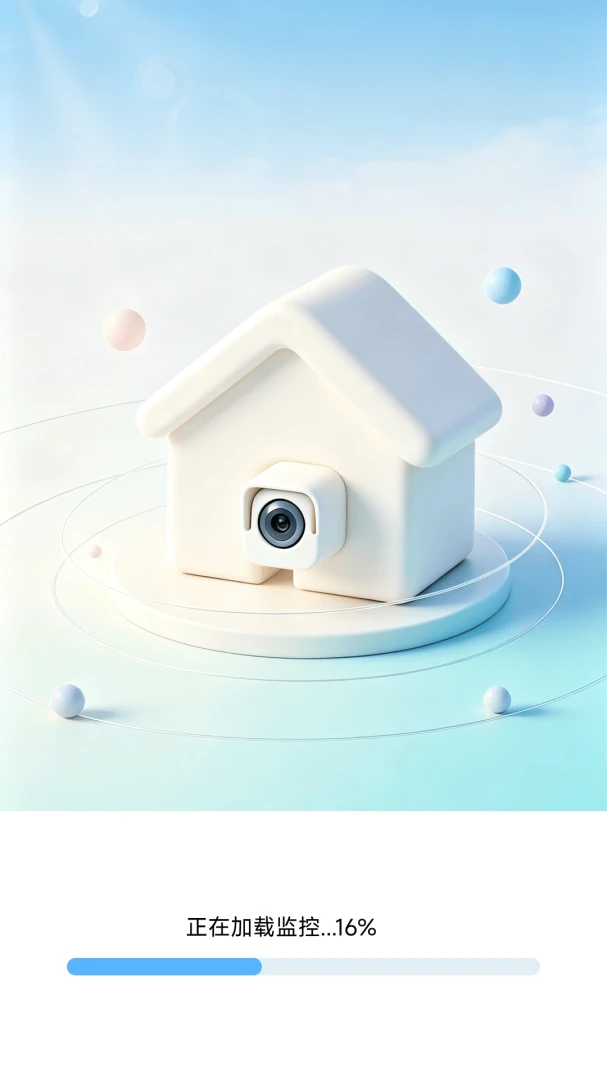
2.日常用的手机装同一个应用,登录同一个账户,角色选"显示端"。两台设备必须是同一账户才能配对,这点和很多监控软件逻辑一致,别想着用不同账号凑。
3.进入显示端后点添加设备,按引导输入采集端的配对信息,或者扫一下码,几步就能连上。整个流程不复杂,第一次用大概两三分钟能搞定。

4.连接成功后就能看到采集端摄像头的实时画面了。画面清晰度可以在设置里调,网络好的时候往高画质拉,网络差就降一档,卡顿会缓解不少。
5.采集端记得把屏幕常亮或者设置成不休眠,不然锁屏后部分机型会限制后台,画面就断了。这个坑不少新手会踩。
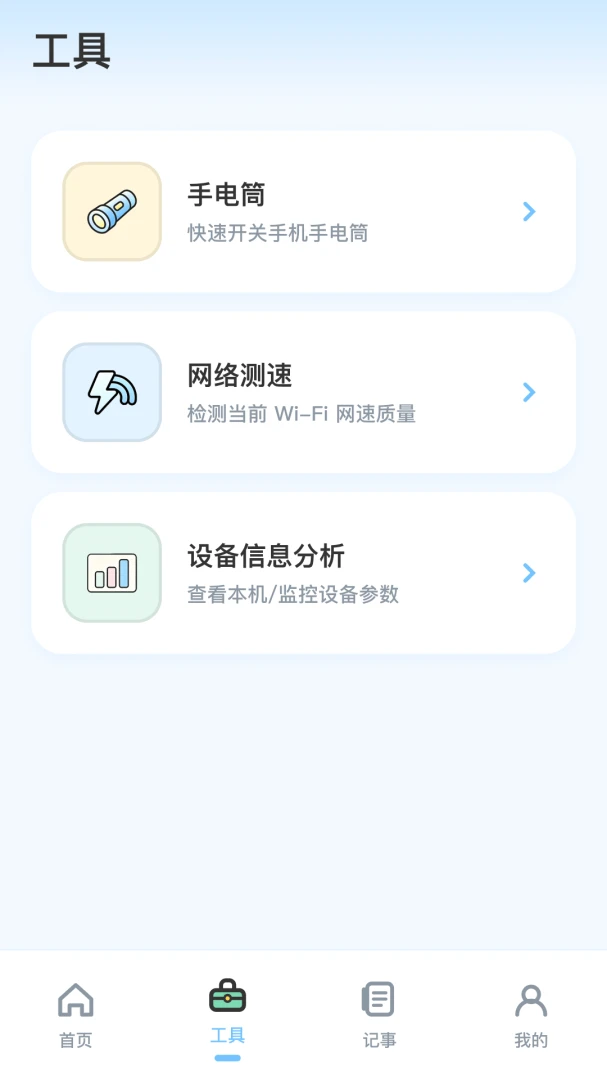
6.想省电的话,采集端把亮度调到最低、关掉声音,只留摄像头工作,一晚上耗电会少一些,但具体还是看机型电池健康度。
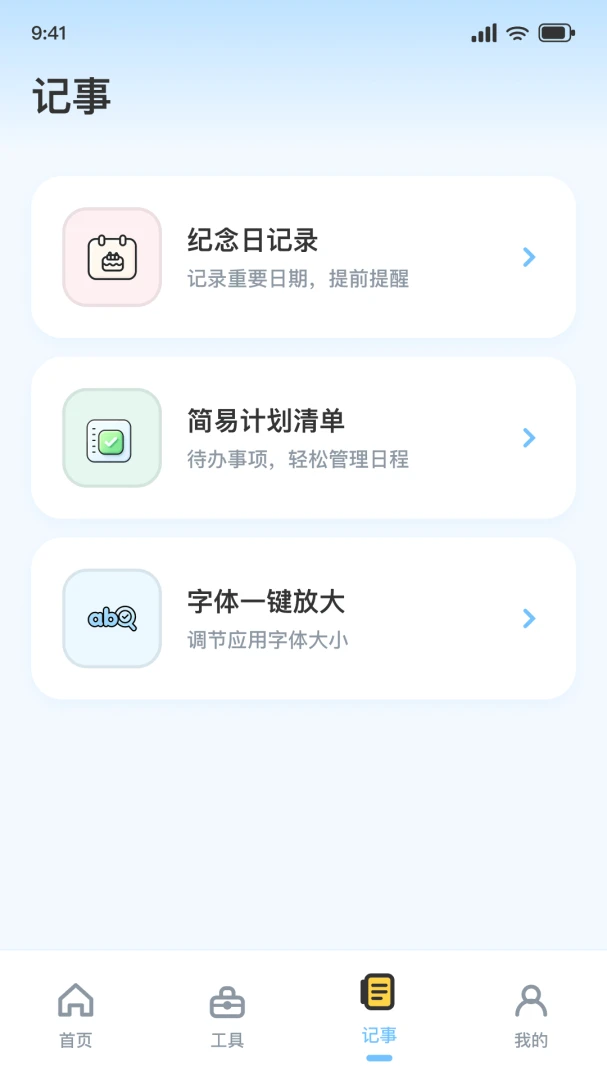
小编点评:这套流程真正的门槛不在软件,而在旧手机的后台策略。我拿一台老红米试过,锁屏后系统直接把采集端进程清掉,画面黑屏,后来在电池设置里给它开了"无限制"才稳住。所以配对前先去手机管家里把自启动和后台权限放开,能少走弯路。
乔家看家监控靠谱吗?实测短板和真实体验
1.先说结论:能用,但别拿它和专业摄像头比。它的定位是"临时看一眼",不是24小时不间断值守。网络波动的时候画面会糊、会延迟,这是软件传输的天然限制。
2.画质调节是有的,但清晰度上限受采集端手机摄像头素质影响。老机型镜头本身就不行,调再高也就那样,别期待1080P的观感。
3.延迟方面,同WiFi环境下基本能接受,跨网络的话会有个一两秒的滞后,看宠物、看门口够用,想抓拍快速移动的东西就有点吃力。
4.后台稳定性是最大变量。安卓各家ROM对后台管控松紧不一,采集端被系统杀掉进程的情况并不少见,需要手动加白名单。
5.广告和权限这块,初次使用会申请摄像头、麦克风、存储等权限,属于功能必需,但建议只给必要的那几项,别一股脑全同意。
6.内存占用不算大,采集端常驻后台大概几十兆,老机型压力不大,但长时间运行机身会发热,夏天注意别把手机闷在密闭空间里。
7.声音采集是双向还是单向,取决于采集端权限设置,想要听声音得把麦克风权限打开,不想被听到就关掉,这点自己权衡。
玩家心得:我把它当"临时猫眼"用,出门前把旧手机架在玄关对着门,回家前瞄一眼有没有快递堆门口。真要长时间看护老人,还是建议配个正经摄像头,这软件更适合短时、低频、随手看一眼的场景,心态摆正了反而觉得挺值。
乔家看家监控跟乔安有关系吗?名字相近别搞混
1.不少人在搜索框里打"乔家看家监控",下拉词里冒出"乔安",就以为是一家的。实际上乔安是另一套家用监控硬件品牌,走的是买摄像头配APP的路子,和乔家看家监控这种纯软件双机互联不是一回事。
2.乔家看家监控的核心是软件,不卖硬件,靠两台手机实现远程查看;乔安那边是硬件厂商,摄像头、NVR那一套。两者名字像,产品逻辑完全不同。
3.所以别拿着乔安的说明书来找乔家看家监控的配对入口,找不到的。反过来也一样,想买摄像头的去乔安,想盘活旧手机的用乔家看家监控。
4.至于"乔家大院"相关的搜索词,那纯属名字撞车,和本软件没有半点关系,搜索时注意甄别。
5.如果你纠结选哪个,简单判断:手头有闲置安卓机、只想临时看几眼,用乔家看家监控;需要夜视、云台、报警推送这些硬功能,老老实实买硬件监控。
乔家看家监控常见问题答疑
采集端手机锁屏后画面就断了,怎么办?
去手机设置→应用管理→乔家看家监控→电池/耗电管理,改成"无限制"或"允许后台活动",再把自启动打开。不同品牌路径略有差异,核心就是别让系统把它清掉。
两台手机必须连同一个WiFi吗?
不用。同WiFi延迟低一些,跨网络也能连,只是画面流畅度会受两边网络质量影响,采集端尽量用稳定的WiFi。
旧手机没有SIM卡能用吗?
能,连WiFi就行。采集端不需要插卡,有网络就能工作。
画面能录像保存吗?
软件主打实时查看,录像能力有限,想要长时间存证的建议另配存储方案,别指望它当取证工具。
采集端一直开着会不会很费电?
费电是肯定的,摄像头加网络传输是耗电大户,建议插着充电器长期使用,别靠电池硬撑。
新旧版本功能对比一览
| 对比项 | 早期版本 | 当前版本 |
|---|---|---|
| 双端配对流程 | 步骤偏多,引导不够清晰 | 引导步骤明确,配对更快 |
| 画面清晰度调节 | 选项较少 | 可按网络状况多档调节 |
| 连接稳定性 | 偶发断连 | 修复bug后有所改善 |
| 后台驻留 | 易被系统清理 | 优化体验,仍需手动加白 |
小编原创测评:拿旧手机当探头的真实一周
| 测试项目 | 具体情况 |
|---|---|
| 测试机型 | 采集端一台四年前的中端安卓机,显示端日常主力机 |
| 网络环境 | 采集端家用WiFi,显示端4G/5G切换 |
| 配对耗时 | 首次约3分钟,第二次熟手1分钟出头 |
| 画质表现 | WiFi下清晰可辨人脸轮廓,跨网略糊 |
| 延迟感受 | 同网约1秒内,跨网1-3秒浮动 |
| 发热情况 | 连续运行4小时后机身温热,未到烫手程度 |
| 踩坑记录 | 第二天采集端被系统清后台,加白名单后稳定 |
| 整体评价 | 适合短时低频查看,别当专业安防用,旧机利用思路加分 |
这一周下来最大的感受是:它解决的是"有没有"的问题,不是"好不好"的问题。手头正好有闲置手机、又只想临时瞄一眼家里情况,装上就能用,成本几乎为零;但要追求夜视、移动侦测、云端回看这些,它给不了。想清楚自己的需求再下手,失望会少很多。
几款同类型看家护院软件横向参考
| 软件名称 | 推荐理由 | 评分 |
|---|---|---|
| 萤石云视频 | 硬件生态成熟,回看稳定 | ★★★★★ |
| 米家 | 智能联动方便,设备兼容广 | ★★★★★ |
| 警石云 | 报警推送及时,适合看店 | ★★★★☆ |
| 视云台 | 旧机改造思路类似,上手快 | ★★★★☆ |
| 小米相机 | 画质调节细腻,夜视给力 | ★★★★☆ |
| 萤石家庭 | 多设备管理清晰,适合多路 | ★★★★☆ |
上面这几款多数要走"买硬件+装APP"的路子,和乔家看家监控的纯软件思路不一样。如果你的诉求就是把手里的旧手机用起来、不额外花钱,那乔家看家监控这类双机互联工具更对路;要专业看护,还是硬件方案省心。
应用信息
- 包名:net.jtxiaot.jiahwjiaat
- 名称:乔家看家监控
- 版本:1.0.6.0
- MD5值:d7b9185d2666bd31fc0b4c19ffe904f6
- 隐私政策:点击查看
热门专题
本类最新
 大小:34.5M
网友评论





相关应用
 安心看家监控(旧手机摄像头)v1.0.1 旧机变监控
 双视界(旧手机监控)v1.0.16 旧机变监控
 手机远程看家监控(手机变摄像头)v1.0.3 手机看家监控
 远程手机监控看家v1.2 旧机变监控
 定位家人距离守护v1.0.1旧手机变监控
热门推荐
 趣闲赚app官方版下载安装v2.3.0生活工具
 赏帮赚最新版下载v4.20生活工具
 咸鱼帮扶安卓版v1.0.32最新版生活工具
 南通百通app免费下载v5.3.0生活工具
 甘肃税务电子税务app下载最新版v2.41.0生活工具
 江苏医保云app下载安装手机版v3.4.0生活工具
 四川e社保手机app下载v2.5.4生活工具
 paypal business appv2025.04.24生活工具
 云窗办照app注销营业执照v1.5.77生活工具
本类排行
- 1趣闲赚app官方版下载安装v2.3.010.9M
- 2赏帮赚最新版下载v4.2031.5M
- 3天翼生活客户端下载安装v8.4.181.7M
- 4氢时光app官方版v2.4.750.0M
- 5Moon月球最新版21.3M
- 6整秀手机版25.3M
- 7米丫天气安卓版v2.0.013.6M
- 8掌上景泰官方版下载v4.2.0104.0M
- 9SkyView Free安卓版v3.9.2最新版96.1M
- 10快可立安装师傅app官方版v2.0.2.05.1M