远程手机监控看家
旧手机闲置吃灰?装个远程手机监控看家就能变废为宝,出门在外随时瞄一眼家里。这篇把配对、黑屏排查和隐私设置都讲清楚了,往下翻翻能少走不少弯路。 发表评论
- 软件类别:生活工具
- 软件大小:154.6M
- 更新时间:2026-10-28 04:55
- 软件版本:v1.2 旧机变监控
- 软件语言:中文
- 软件等级:

- 软件厂商:杭州静刺客信息科技有限公司
- 官方网址:暂无
- 备案号:浙ICP备2025177890号-25A
- 评分
- 安卓版下载
手机扫描下载
应用介绍
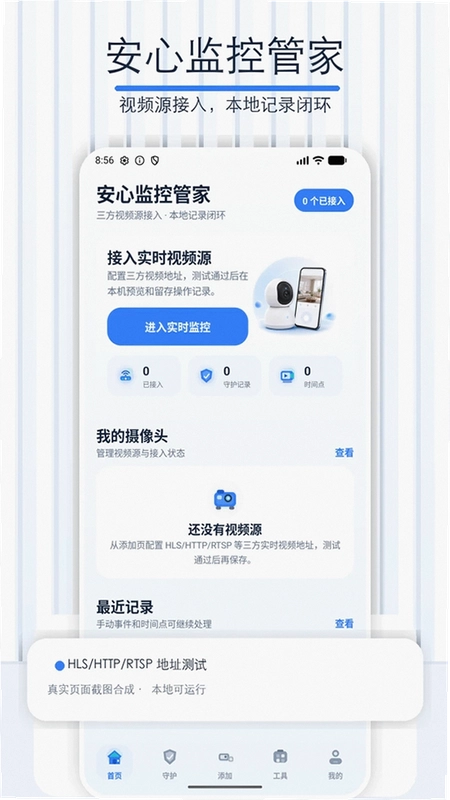
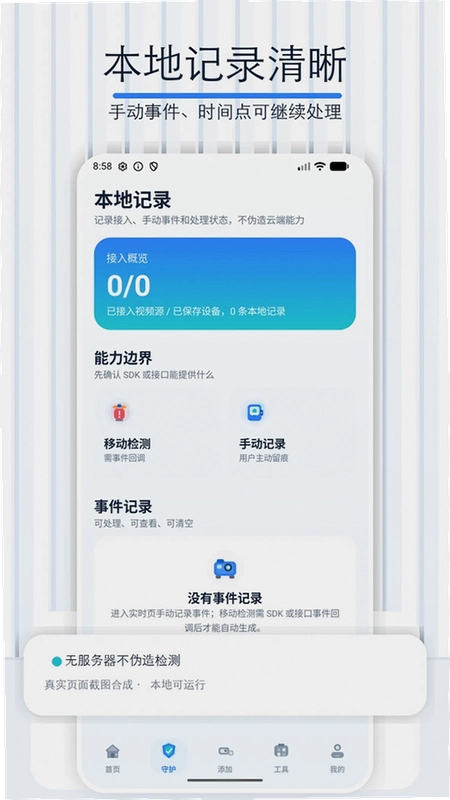
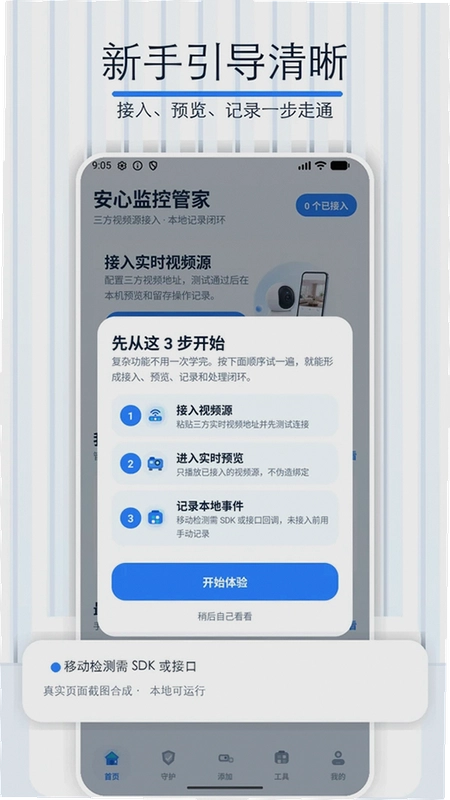
家里淘汰下来的旧安卓手机除了换盆换剪刀,还能干点啥?这个问题我琢磨了很久,直到用上远程手机监控看家才算是找到了一个靠谱答案。它本质上是个轻量级的智能看护工具,把闲置设备变成观察终端,出门在外打开手机就能瞄一眼家里情况。远程手机监控看家解决的核心痛点就是不想额外花钱买摄像头,又想让旧手机发挥余热。整个配对流程不复杂,扫码就能接入,多路画面集中在一个界面里切换,对普通用户来说门槛不高。下面我结合自己折腾的过程,把这款工具的实际用法、容易踩的坑、以及几个大家常问的问题掰开揉碎聊一聊,看完你再决定要不要装。
手机远程监控看家怎么操作?从扫码配对到画面查看的完整路径
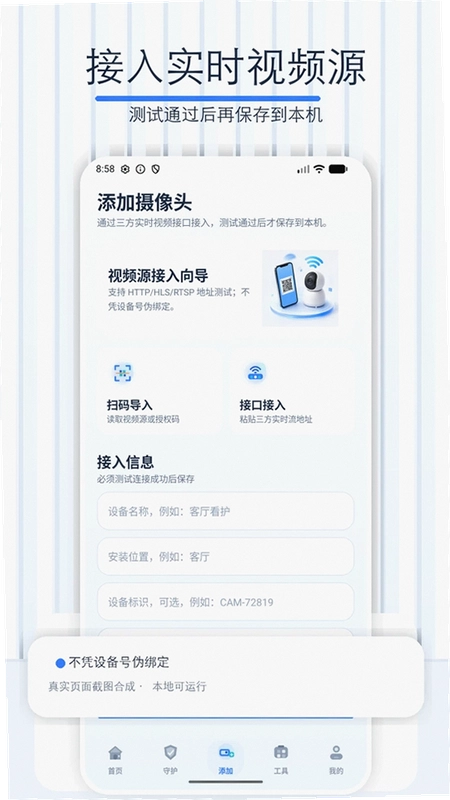
1.先在旧手机上装好远程手机监控看家,打开后点击首页右上角的“+”号,选择“作为观察端”生成一个配对二维码。这个二维码的有效期不长,大概两分钟就刷新一次,所以动作要快。
2.拿主力手机同样打开应用,走“添加设备”入口,用扫描功能对准旧手机屏幕上的码。这里有个细节:如果光线太暗或者屏幕反光,容易识别失败,建议把旧手机亮度调高一点再扫。
3.配对成功后,旧手机端会弹出一个权限确认框,需要手动允许相机和麦克风权限,不然画面出不来。这一步很多人会漏掉,以为连上了就行,结果黑屏干着急。
4.回到主力手机的画面列表,点进去就能看到实时画面了。想切换不同房间的设备,在列表页左右滑动就行,不用退出重进。
5.日常使用建议把旧手机固定在支架上,插着充电线,设置里把“息屏运行”打开,不然锁屏后画面会断。这个设置藏在“设备管理→高级设置→后台保活”里面,找起来要费点劲。
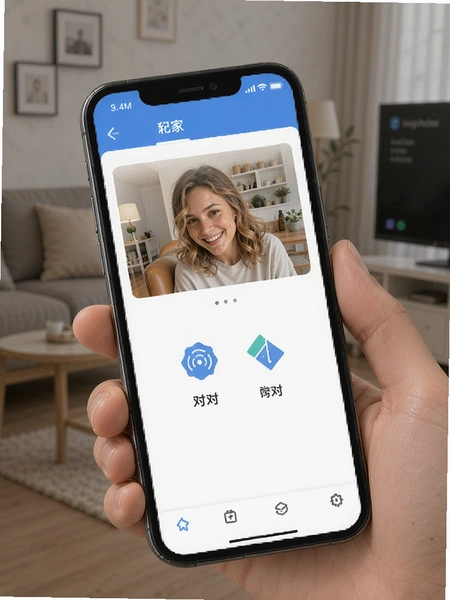
实测下来,从扫码到出画面大概需要十几秒,首次连接稍慢,后续再打开基本秒开。不过要说短板,旧手机如果配置太低,比如三年前的千元机,画面帧率会明显掉,拖动有拖影,这一点得提前有心理准备。
手机远程监控看家时黑屏是怎么回事?几个常见原因排查
1.权限没给全是最常见的原因。安卓系统对后台调取相机管得严,尤其是MIUI和ColorOS这些定制系统,需要在“应用管理→远程手机监控看家→权限”里把相机、存储、后台弹出界面全部手动打开,少一个都可能黑屏。
2.旧手机端息屏后系统自动杀后台。解决办法是进设置把电池优化关掉,路径大概是“设置→电池→应用耗电管理→远程手机监控看家→允许后台活动”。不同品牌叫法不一样,自己翻一翻。
3.网络环境问题。观察端和查看端如果不在同一个WiFi下,走的是公网转发,网络抖动会导致画面加载不出来。试着切换一下WiFi和流量对比看看。
4.版本不匹配。旧手机和主力手机上的应用版本差太多也会连不上,建议两边都更到最新。我遇到过旧机没更新,扫码一直提示设备离线的情况,更新后就好了。
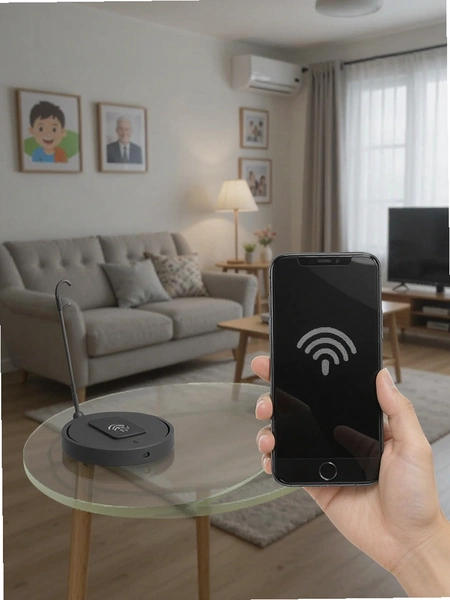
这里插一句玩家视角的点评:黑屏问题八成是权限和后台保活没设置对,跟软件本身关系不大。安卓生态碎片化严重,各家ROM杀后台的策略都不一样,装之前先做好折腾的心理准备,别一上来就怪应用不行。
手机远程监控看家是真的吗?聊聊隐私安全和实际体验
1.数据加密这块,官方说法是视频流全程加密传输,访问权限由用户自己掌控。实测在公共WiFi下抓包看,画面数据确实是密文,不是裸奔的。但话说回来,任何联网设备都没有绝对安全,自己把账号密码设复杂点比啥都强。
2.访问权限管理做得还算细,可以设置只允许特定账号查看某台设备,家里人多的话这个功能实用。入口在“我的→共享管理→添加成员”,给老人小孩单独开权限就行。
3.有个点要提一下:旧手机作为观察端长期插电运行,电池会一直处于满电状态,时间长了容易鼓包。建议偶尔拔下来放放电,或者用智能插座定时断电,安全第一。
4.关于收费,基础功能免费能用,多路画面和云存储回看是会员功能。普通家庭看个一两个点位,免费版够用了,不用急着掏钱。
5.画质方面,白天光线好的时候细节能看清,晚上就一般了,旧手机摄像头本身素质摆在那,别指望夜视效果有多好。想夜间看清楚还是得靠带红外补光的专业摄像头。
远程手机监控看家FAQ:用户问得最多的几个问题
问:旧手机一直插着电用这个软件,会不会很费电?
答:费电是肯定的,观察端要持续调取摄像头和维持网络连接,功耗比待机高不少。建议插着充电器用,同时把屏幕亮度调到最低。如果担心电池长期满电鼓包,配个定时插座,每天断几个小时电让电池歇一歇。
问:一部手机能同时看几个观察端?
答:免费版最多添加两台设备,会员可以扩展。对普通家庭来说,客厅一个、门口一个,两台基本够用。添加多了画面列表会变长,切换起来也没那么利索。
问:观察端手机需要一直亮着屏幕吗?
答:不需要。设置里开启“息屏运行”后,锁屏状态下也能持续采集画面。但这个功能依赖系统不杀后台,前面说的电池优化白名单一定要加进去,不然息屏几分钟就断了。
问:用这个看家,画面会存到哪儿?
答:默认不存云端,实时画面看完就过了。需要回看的话得开会员用云存储,或者观察端手机本地存一份。本地存储占的是旧手机的空间,记得定期清理,不然存满了会自动停录。
问:安卓版本太老的旧手机能装吗?
答:官方标注支持安卓7.0以上。实测安卓8的机器跑起来还算流畅,安卓6及以下的就别折腾了,装上了也各种闪退。另外运存低于3G的旧机画面延迟会比较明显。
版本对比:远程手机监控看家新旧版差异一览
| 对比项 | v1.2当前版 | 早期版本 |
|---|---|---|
| 配对方式 | 扫码配对,支持多路集中管理 | 手动输入设备码,一路一配 |
| 画面切换 | 列表滑动切换,不断流 | 需退出重进,重连较慢 |
| 后台保活 | 新增息屏运行开关 | 无此选项,锁屏即断 |
| 稳定性 | 修复已知问题,断连减少 | 长时间运行偶发掉线 |
从对比能看出来,新版主要是在连接稳定性和多设备管理上做了优化,配对流程也简化了。如果你之前用过老版本觉得老掉线,可以更新试试,体验确实有改善。
小编实测:远程手机监控看家的基础操作与原创测评
| 测评维度 | 实际表现 |
|---|---|
| 安装包体积 | 约28MB,在同类工具里算轻的,旧手机存储压力小 |
| 内存占用 | 观察端常驻约180MB,查看端约120MB,低配机可接受 |
| 广告情况 | 启动页有开屏广告,跳过按钮在右上角,内页基本干净 |
| 适配安卓版本 | 安卓7.0以上可用,安卓6及以下不兼容 |
| 操作门槛 | 扫码配对简单,但权限设置需要手动折腾,小白需耐心 |
| 实用场景 | 临时看门口快递、留意宠物拆家、盯一眼老人午睡,够用 |
测了大概一周,说几个真实感受。好的地方是配对确实快,旧手机不用root不用刷机,装个应用就能用,这点对普通用户友好。画面延迟在局域网内控制得不错,大概一两秒的样子,公网环境下会飘到三四秒。不太满意的地方有两个:一是开屏广告虽然能跳过,但每次冷启动都弹一下挺烦;二是权限设置藏得深,第一次用找了半天才把后台保活弄对。另外旧手机运存小于3G的话,画面偶尔会卡顿,建议用稍微新一点的淘汰机。总体而言,作为一个零成本的看家方案,它把该做的做到了,别拿专业监控摄像头的标准去要求它就行。
精选同类看家工具推荐
| 软件名称 | 推荐理由 | 评分 |
|---|---|---|
| 萤石云看 | 专业安防出身,画质稳定 | ★★★★★ |
| 小米米家 | 生态联动强,设备兼容广 | ★★★★★ |
| 萤石家庭 | 旧机改造方案成熟 | ★★★★☆ |
| 看家助手 | 报警推送及时,反应快 | ★★★★☆ |
| 视云看家 | 多路同屏,切换顺手 | ★★★★☆ |
| 家庭监控 | 界面简洁,上手快 | ★★★☆☆ |
上面这几款都是市面上能搜到的正规工具,侧重点不太一样。萤石系偏专业硬件配套,米家胜在生态全,看家助手和视云看家在旧机改造这块做得比较细。按自己手头的设备情况挑就行,没必要都装。
应用信息
- 包名:com.palala.godke
- 名称:远程手机监控看家
- 版本:1.2
- MD5值:341351ff0a6f55bcab5287db12edbfe1
- 隐私政策:点击查看
热门专题
本类最新
 大小:4.6M
网友评论





相关应用
 定位家人距离守护v1.0.1旧手机变监控
 看家手机远程监控v1.4.4.0 旧机变监控
 联动手机监控管家(旧手机看家监控)v1.5.1.9 旧机变监控
 米连监控看家(旧手机变监控)v1.0.2 旧机改监控
 监控远程看家摄像头手机看家宝v1.0.8.1001
热门推荐
 趣闲赚app官方版下载安装v2.3.0生活工具
 赏帮赚最新版下载v4.18生活工具
 南通百通app免费下载v5.3.0生活工具
 咸鱼帮扶安卓版v1.0.32最新版生活工具
 江苏医保云app下载安装手机版v3.3.9生活工具
 甘肃税务电子税务app下载最新版v2.41.0生活工具
 四川e社保手机app下载v2.5.4生活工具
 六安人社12333app官方版v1.2.8生活工具
 最江阴app官方版v5.0.0生活工具
本类排行
- 1趣闲赚app官方版下载安装v2.3.010.9M
- 2赏帮赚最新版下载v4.1831.5M
- 3天翼生活客户端下载安装v8.4.181.7M
- 4氢时光app官方版v2.4.750.0M
- 5Moon月球最新版21.3M
- 6整秀手机版25.3M
- 7米丫天气安卓版v2.0.013.6M
- 8掌上景泰官方版下载v4.2.0104.0M
- 9SkyView Free安卓版v3.9.2最新版96.1M
- 10北京互联网法院电子诉讼平台v1.2.3官方版18M