电视网页浏览器(TV Bro)
电视网页浏览器TVBro,遥控器就能逛网页,大屏上网不折腾,装一个试试。 发表评论
- 软件类别:网络应用
- 软件大小:3.6M
- 更新时间:2026-11-11 14:37
- 软件版本:v3.0.4 大屏网页浏览
- 软件语言:简体中文
- 软件等级:

- 软件厂商:
- 官方网址:暂无
- 备案号:
- 评分
- 安卓版下载
手机扫描下载

应用介绍
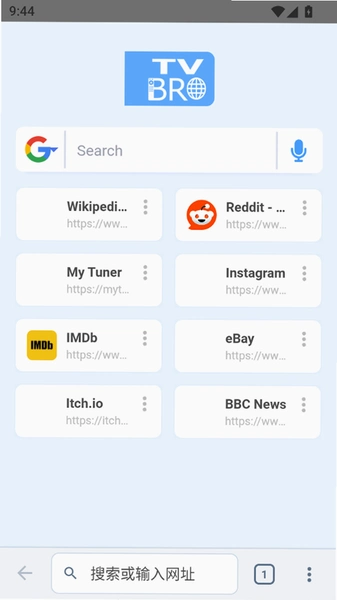
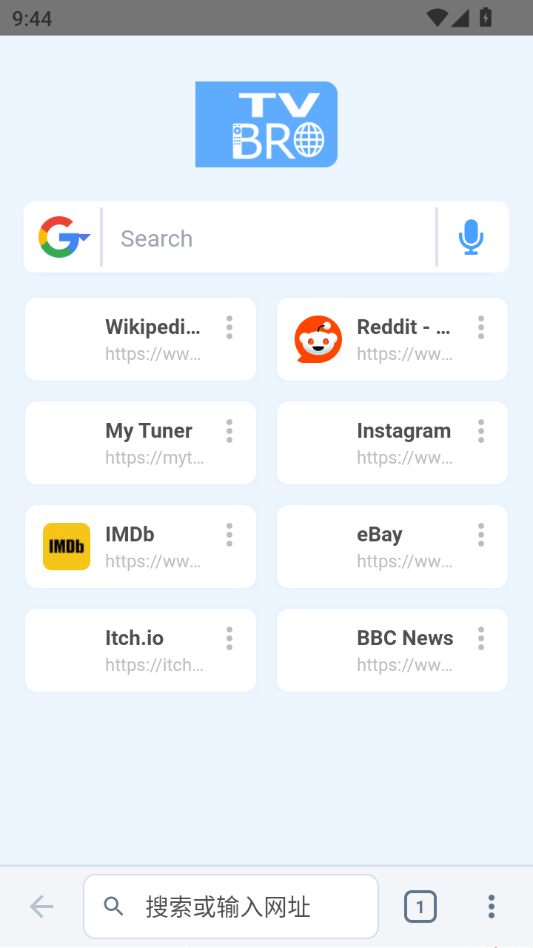
想在电视大屏上刷网页、看资讯,却苦于电视自带浏览器各种限制?电视网页浏览器TV Bro正是为这种场景准备的。它不是手机浏览器的简单放大版,而是针对遥控器操作重新设计的一套大屏上网方案。装上它之后,客厅电视能直接打开各类网页站点,配合方向键与确认键完成点击、翻页、输入,不用再折腾鼠标键盘。不少用户搜电视网页浏览器就是冲着遥控器适配来的,这一点TV Bro做得比较扎实。它支持网页视频播放、多标签页切换、书签收藏,还能自定义主页和搜索引擎,日常查资料、看新闻、逛论坛基本够用。安装包体积不大,老款智能电视和电视盒子也能跑得动。下面从实际操作角度,把安装、遥控器使用、常见毛病怎么处理讲清楚,顺带说说它和电视自带浏览器比到底差在哪。
电视网页浏览器TV Bro怎么用遥控器操作
1.打开TV Bro后,屏幕上会出现一个虚拟鼠标指针,按遥控器的方向键就能移动指针,移动到链接上按确认键即可点击,这是最基础的操作逻辑。

2.遇到需要输入网址或搜索词的场景,按遥控器上的菜单键调出输入框,此时可以用方向键在虚拟键盘上逐字选择,也可以外接USB键盘直接打字,效率差很多。
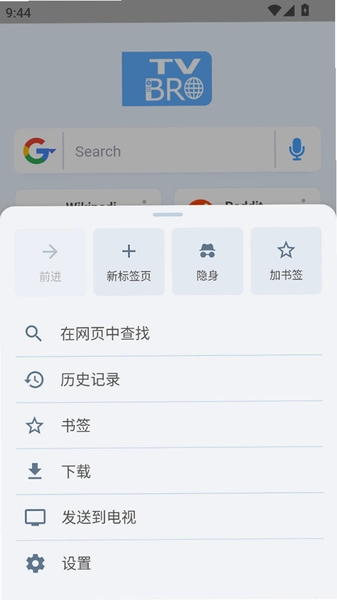
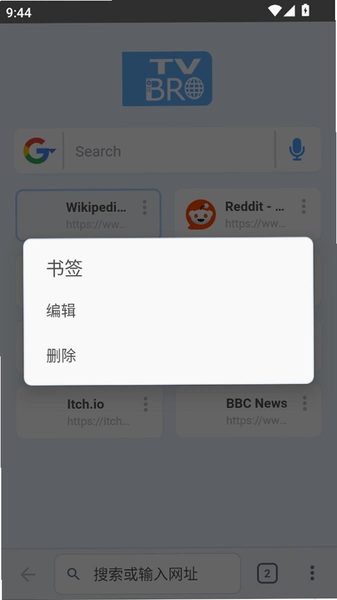
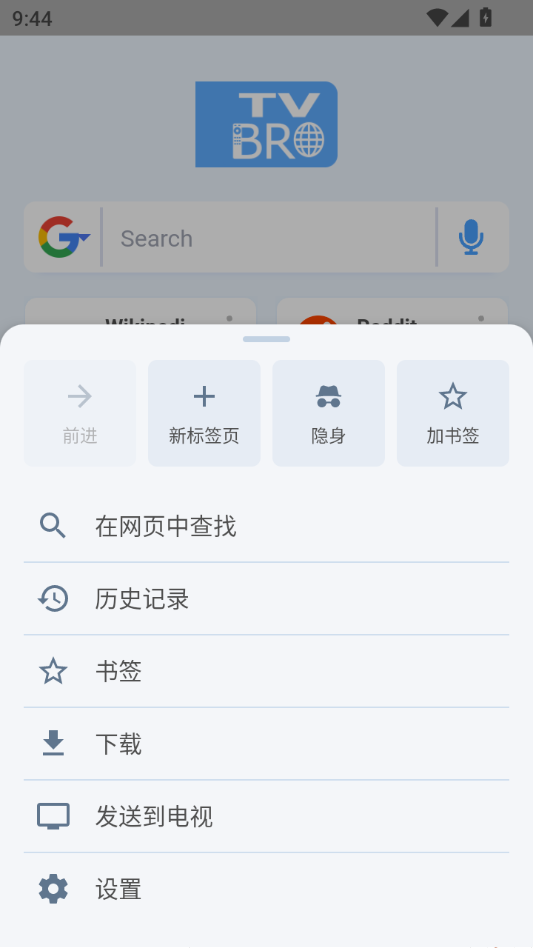
3.长按确认键可以呼出上下文菜单,里面有刷新、后退、前进、添加到书签这些常用项,不用每次都退回主界面找按钮。
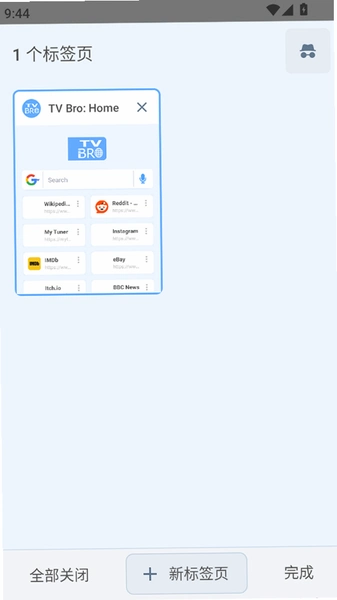
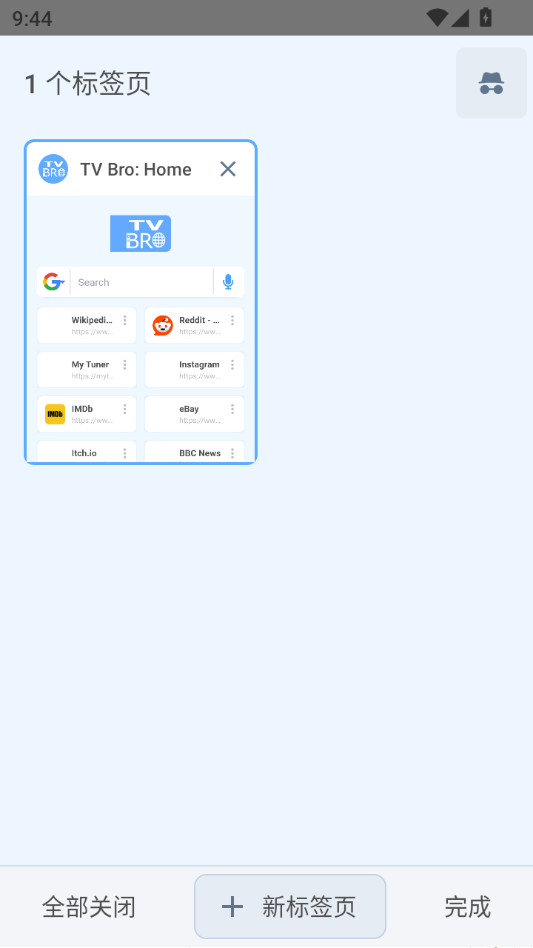
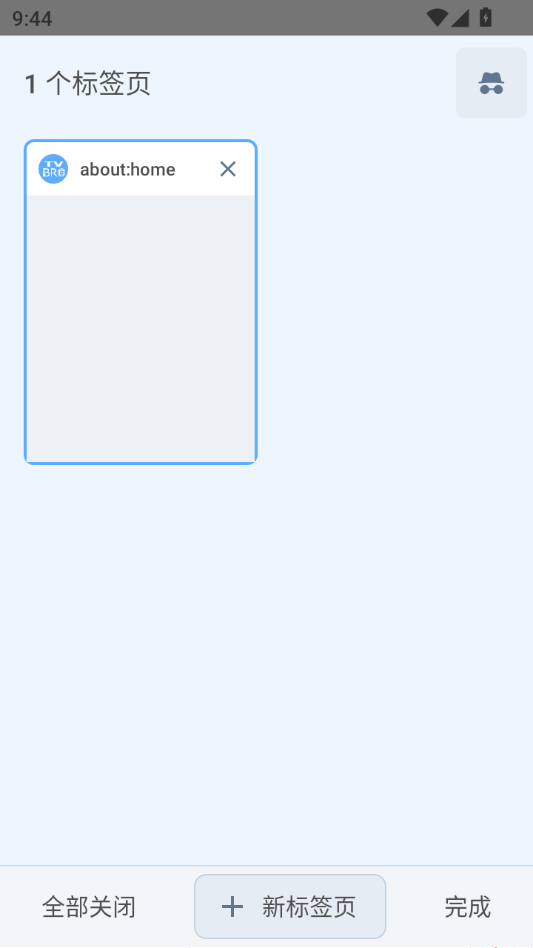
4.多标签页切换在顶部标签栏完成,按方向键上移焦点到标签栏,左右切换后确认进入,标签多了会横向滚动,这点和手机浏览器习惯接近。
5.如果觉得指针移动太慢,进设置里把指针速度调高一档,实测在4K电视上默认速度偏保守,调快之后点小图标顺手不少。
6.网页视频播放时,按确认键可以暂停或继续,全屏按钮用指针点右下角图标,部分站点需要先点一下画面激活控制条才会出现。
玩家短评:遥控器操作逻辑算是同类里顺手的,但虚拟键盘输入网址真心累,建议家里有USB键盘的直接插上用,省一半时间。
电视网页浏览器哪里下载安装比较稳妥
1.本站提供的安装包对应的是安卓电视端通用版本,下载后拷贝到U盘,插到电视或盒子的USB口,用自带的文件管理器找到apk文件点击安装即可。
2.安装前需要在电视设置里打开“允许安装未知来源应用”,路径一般是设置→安全与隐私→未知来源,不同品牌电视叫法略有差异,找不到就在设置里搜“未知来源”。
3.部分电视系统会拦截U盘安装,提示“出于安全考虑已阻止”,这时去应用管理里找到文件管理器,给它授予安装权限再重试。
4.如果电视支持应用市场搜索,也可以先在市场里搜“TV Bro”,能搜到就直接装,搜不到再走U盘路线,两条路都行。
5.装完后第一次打开会请求网络权限,允许即可,拒绝的话网页打不开。整个过程不需要root,也不需要额外装框架。
实测提醒:个别老款盒子安装时提示解析包错误,多半是安卓版本太低或下载过程文件损坏,重新下载一次通常能解决,别急着怀疑电视坏了。
TV Bro和电视自带浏览器有什么区别
1.自带浏览器往往锁定自家内容生态,网页入口藏得深,TV Bro打开就是地址栏加主页,想上哪个站自己说了算,自由度明显更高。
2.遥控器适配程度不同。自带浏览器多数只做了基础方向键支持,TV Bro额外做了虚拟指针、长按菜单、指针速度调节,操作颗粒度更细。
3.内存占用方面,实测在2GB内存的电视盒子上,TV Bro冷启动后占用约120MB,比部分自带浏览器低一些,后台挂两三个标签页也不容易卡顿。
4.功能扩展上,TV Bro支持自定义主页、搜索引擎切换、书签导入,自带浏览器这些基本不给改,适合不想折腾的用户,但想按自己习惯用的人会觉得憋屈。
5.短板也要说清楚:TV Bro对部分采用复杂JavaScript的网页兼容一般,个别站点排版会错位,自带浏览器反而因为深度定制显示正常,这是取舍问题。
新旧版本功能差异对比
| 对比项 | 早期版本 | 当前版本 |
|---|---|---|
| 遥控器指针 | 固定速度,移动偏慢 | 支持速度调节,可选多档 |
| 标签页管理 | 单页为主,切换麻烦 | 顶部多标签栏,横向滚动 |
| 主页自定义 | 不支持 | 可设主页与默认搜索引擎 |
| 书签功能 | 仅收藏当前页 | 书签列表管理,可增删 |
| 视频全屏 | 部分站点无法全屏 | 兼容性提升,控制条更稳定 |
基础操作与原创测评:主页设置怎么改
| 操作步骤 | 具体路径与说明 |
|---|---|
| 进入设置 | 点击右上角三点菜单→设置,进入配置界面 |
| 修改主页 | 找到“主页”选项,输入想设为首页的网址,确认保存 |
| 切换搜索引擎 | 设置→搜索引擎,可选百度、必应等,按习惯挑 |
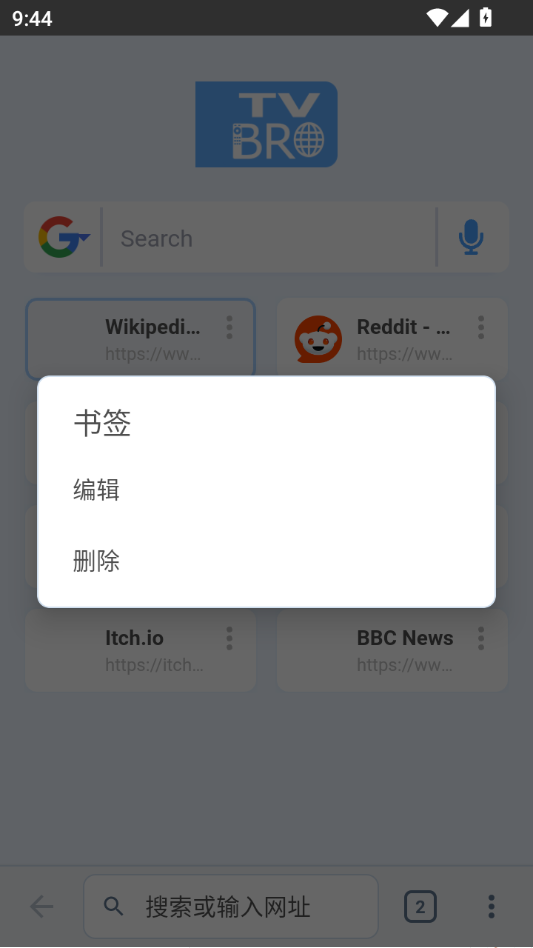
| 书签管理 | 菜单→书签,长按条目可删除或编辑名称 |
| 清理缓存 | 设置→隐私→清除缓存,网页加载变慢时可试 |
点评一下主页设置这个功能。很多人装完浏览器就默认用着,其实把主页改成自己常看的资讯站或者聚合页,每次打开省掉输入网址的步骤,体验提升挺明显。搜索引擎切换也实用,习惯用必应的人不用每次手动改。这套设置路径不深,两分钟能摸完,对新手友好。电视网页浏览器在细节配置上给的空间比预期多,算是加分项。不过设置项文字偏小,坐沙发上远看有点费劲,希望后续能优化字号。
同类大屏浏览工具精选推荐
| 软件名称 | 推荐理由 | 评分 |
|---|---|---|
| 火狐浏览器 | 内核成熟,网页兼容性好 | ★★★★☆ |
| UC浏览器TV版 | 大屏适配,视频资源入口多 | ★★★★☆ |
| 酷客浏览器 | 轻量省内存,老盒子友好 | ★★★☆☆ |
| 通用浏览器 | 界面简洁,遥控器操作顺手 | ★★★☆☆ |
| 飞视浏览器 | 支持鼠标模式,网页点击精准 | ★★★★☆ |
用户答疑专区
问:装完打开一片白屏,什么都没有怎么办?
答:先检查电视网络是否正常,再进设置→隐私里清一次缓存。如果还是白屏,大概率是主页网址被墙或失效,把主页改成百度再试,能打开说明是原主页的问题。
问:遥控器点链接总点不准,有办法吗?
答:进设置把指针速度调低一档,慢一点反而好定位。另外可以外接无线鼠标,TV Bro对鼠标支持不错,插上就能用,比虚拟指针省心。
问:播放网页视频只有声音没画面?
答:多半是视频编码格式电视硬解不支持,试试在视频播放器里切换软解模式,或者换个站点看同一内容。TV Bro本身不内置解码器,靠系统能力。
问:为什么有些网页排版全乱了?
答:这类站点用了较新的前端技术,TV Bro内核版本偏旧,兼容性有限。可以在设置里开启“桌面版网站”模式试试,部分站点能恢复正常。
问:书签能不能导入导出?
答:当前版本支持书签增删管理,但没有一键导入导出入口,换设备需要手动重加,这点确实不方便,算是个短板。
应用信息
- 包名:com.phlox.tvwebbrowser
- 名称:TV Bro:电视网页浏览器
- 版本:3.0.4
- MD5值:74fe13d7687980873a1b8604caf05dca
热门专题
本类最新
 大小:151.0M
网友评论





相关应用
 browsehereTv版下载v8.20.066 电视浏览器
 browserTV官方下载2026电视版v1.49.0最新版
 电视浏览器apk安装包v1.8.0
 悟空浏览器电视版apk下载安装v19.1.0
 云诺电视(电视直播盒子)v1.0.0 电视直播点播
热门推荐
 谷歌浏览器app下载安装手机版本(Chrome)v157.0.8103.50网络应用
 心动浏览器手机版v1.1.61安卓版网络应用
 夸克app官方正版下载最新版本v10.20.5.1180网络应用
 360浏览器app下载安装最新版本v10.1.7.260网络应用
 vivo浏览器官方正版下载v31.4.0.2网络应用
本类排行
- 1谷歌浏览器app下载安装手机版本(Chrome)v157.0.8103.50113.3M
- 2谷歌云端硬盘app(Google Drive)v2.26.357.0.all.alldpi101.0M
- 3超强极速wifi安卓版v1.3.4最新版29.3M
- 4追回神器3.35老版本12M
- 5追回神器中转站v1.212M
- 6nube搜索引擎安卓版v1.1.03.0M
- 7百度极速版2026年最新版下载安装v7.25.0.1072.6M
- 8kiwi浏览器手机官方版下载(Kiwi Browser)v137.0.7337.0232.9M
- 9qq浏览器app下载安装免费正版v20.7.5.5035148.3M
- 10环宇浏览器安卓版v1.6手机版1.9M