UVP Sim(国标GB28181模拟器)
找UVPSim下载的看这里,手机就能模拟国标设备注册平台,调试省事。UVPSim配置对了注册挺快,现场测试不用背电脑。 发表评论
- 软件类别:系统工具
- 软件大小:34.5M
- 更新时间:2026-11-06 17:21
- 软件版本:v1.0.11 国标设备模拟
- 软件语言:英语
- 软件等级:

- 软件厂商:
- 官方网址:暂无
- 备案号:
- 评分
- 安卓版下载
手机扫描下载
应用介绍
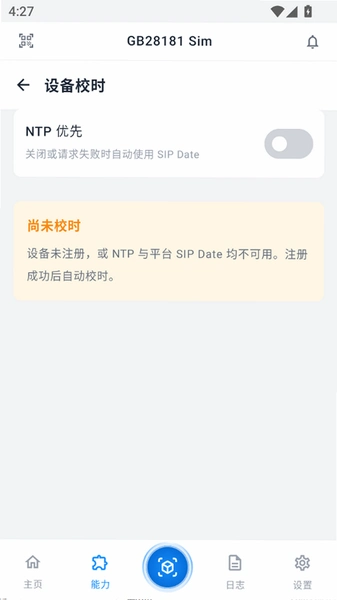
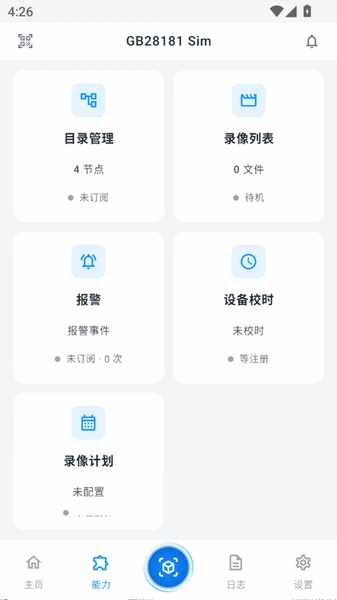
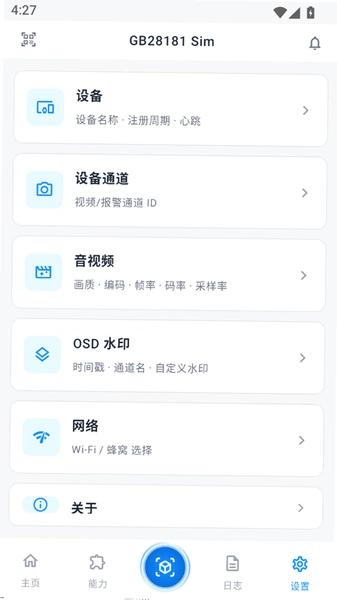
如果你正在做安防监控对接、视频平台联调,或者需要临时模拟一批GB28181设备来测试上级平台,那UVP Sim大概会出现在你的搜索记录里。它解决的就是一个很具体的问题:手上没有真机,却要让平台侧看到"设备在线、通道正常、能推流能录像"。UVP Sim把国标设备的核心信令流程做成了手机端可跑的应用,装上之后填好SIP服务器信息,就能冒充一台标准国标设备注册上去。UVP Sim下载的需求大多来自工程调试和平台验收场景,不是普通娱乐软件,所以它的价值不在界面花哨,而在注册成功率、心跳稳定性和通道参数能不能对得上。这一版在安卓端的表现比早期版本省心一些,配置项少了绕弯的地方,但前提是你得先把平台那边的编码、域、端口这些信息问清楚,否则装完也是白忙。下面从实际使用角度把安装、配置、排错和常见疑问拆开讲,尽量让第一次接触国标模拟的人也能顺着走一遍。
UVP Sim怎么安装到安卓手机上?
1.获取安装包。在本站找到UVP Sim的下载入口,文件为apk格式,点击下载到手机本地。建议用系统自带浏览器下载,部分第三方浏览器会把apk改名导致安装器识别不了。
2.允许安装未知来源应用。进入手机设置→应用管理→特殊权限→安装未知应用,找到你用的浏览器或文件管理器,把开关打开。安卓13以上系统在首次安装时会弹窗询问,直接点"允许"即可。
3.点击apk文件安装。在文件管理器的"下载"目录里找到安装包,点击后等待系统校验,进度条走完点"安装"。整个过程大约十几秒,低配机型可能稍慢。
4.首次启动授权。打开UVP Sim后如果提示网络权限,选择允许,否则注册信令发不出去。通知权限可以拒绝,不影响核心功能。
5.确认安装结果。回到桌面能看到UVP Sim图标即安装成功,点进去如果停在主界面没有闪退,说明基础环境没问题。
这里要说一句实测感受:安装环节本身不复杂,麻烦的是装完之后发现注册不上,很多人第一反应是软件坏了,其实八成是服务器参数填错。另外这个应用对安卓版本有一定要求,太老的机型(安卓7以下)可能出现界面错位,建议用安卓9以上的设备来跑。
UVP Sim注册不上平台是怎么回事?
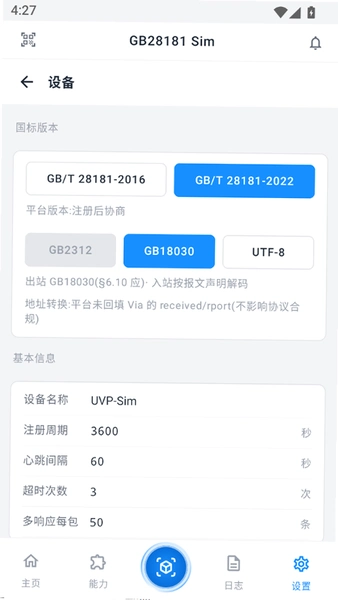
1.先核对SIP服务器地址和端口。点击主界面右上角菜单→设备配置→SIP设置,服务器IP填平台侧给的地址,端口默认5060,如果平台改过端口必须跟着改。地址里不要带http://前缀,这是最常见的错误。
2.检查设备编码和域。国标编码一般是20位,前10位是行政区划,中间是行业编码,后几位是设备序号。设备域要和平台侧的域一致,编码填错或者位数不够,平台直接拒注册。
3.确认传输协议。UDP和TCP二选一,多数平台默认UDP,但有些公网环境UDP丢包严重,可以切到TCP试试。切换后记得保存并重启应用,让配置生效。
4.看日志判断卡在哪一步。进入设置→运行日志,如果看到"REGISTER"发出去没回应,是网络或端口问题;如果收到401再发REGISTER仍失败,多半是密码或认证方式不对。
5.排查手机网络。部分手机在移动数据下会限制UDP,连WiFi测试更稳妥。另外公司内网可能有防火墙拦截5060端口,找网管确认一下。
实测下来,注册失败里密码错误和端口填错各占一大半。这个应用在错误提示上不算细致,日志信息偏简略,需要自己对照平台侧返回码判断。还有一点,配置改完一定要点保存再重启,只保存不重启有时不生效,这个细节官方没写清楚。
UVP Sim的通道怎么配置和推流?
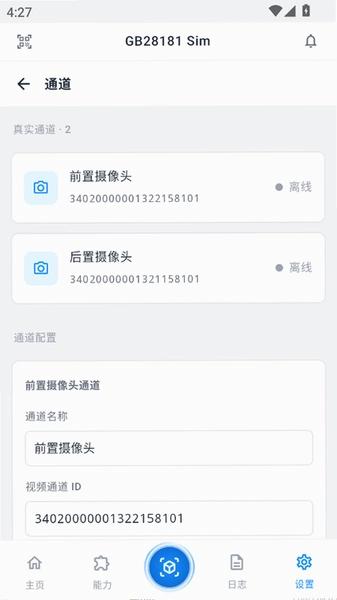
1.添加通道。在设备配置里找到通道管理,点新增,通道编码同样按国标规则填,通道名称随意但建议写清楚用途,方便平台侧识别。
2.设置视频参数。分辨率、码率、帧率按测试需求填,模拟场景下码率不用太高,512kbps到1Mbps足够,填太大手机编码压力大反而卡顿。
3.选择视频源。UVP Sim支持用本地视频文件模拟摄像头画面,把测试视频放到手机存储里,在通道设置里指定路径即可。没有视频文件时可以用内置测试画面。
4.启动推流。回到主界面点亮通道开关,状态变为"在线"后,平台侧应该能看到实时画面。如果平台显示通道在线但无画面,检查视频编码格式,H.264兼容性最好。
5.验证录像和云台控制。部分平台支持录像计划和云台指令,UVP Sim对云台指令的响应是模拟的,能返回成功但不产生实际转动,测试时注意区分。
对比PC端的同类模拟工具,UVP Sim在手机上跑的优势是随身携带,现场调试不用抱着笔记本。但通道数量上它不适合大规模模拟,开多了手机会发热明显,实测同时开4路通道,中端机型十分钟后机身温度上升比较明显,建议按需开通道,测完及时关。
UVP Sim新旧版本有什么区别?
| 对比项 | 早期版本 | 当前版本 |
|---|---|---|
| 配置入口 | 分散在多级菜单 | 集中到设备配置页 |
| 注册稳定性 | 心跳偶发中断 | 心跳间隔可调 |
| 日志信息 | 仅显示成功失败 | 带信令方向标识 |
| 视频源 | 仅内置测试画面 | 支持本地视频文件 |
| 通道数量 | 单通道为主 | 支持多通道添加 |
从对比能看出来,这一版主要补的是配置效率和日志可读性,属于实用向的迭代,没有大改界面。如果你之前被老版本的心跳问题折腾过,新版的间隔可调算是对症下药。
UVP Sim基础操作与实测体验
| 操作环节 | 具体路径 | 实测说明 |
|---|---|---|
| 快速注册 | 主界面→设备配置→SIP设置 | 填完保存重启,30秒内看日志 |
| 心跳调整 | 设备配置→高级→心跳周期 | 默认60秒,公网可改30秒 |
| 视频源指定 | 通道管理→编辑→视频源 | 路径要选到文件本身,不能选目录 |
| 日志查看 | 设置→运行日志 | 下拉刷新,日志不清空会累积 |
| 退出释放 | 主界面→关闭通道→退出应用 | 直接杀后台可能残留注册状态 |
实测中最有用的是日志里的信令方向标识,能看出是发出去没回还是回了401,省去不少猜的时间。UVP Sim的配置逻辑偏向工程思维,参数项多但都有对应含义,摸清一遍之后换平台调试就快了。不足的地方也明显:界面没有引导,第一次打开不知道从哪下手;日志不会自动滚动,要手动下拉;通道多开时手机发热。这些不算硬伤,但对新手确实不友好。
同类国标调试工具推荐
| 软件名称 | 功能优势 | 评分 |
|---|---|---|
| 高创GB28181模拟器 | PC端老牌国标模拟工具 | ★★★★☆ |
| Onvif Device Manager | 设备发现与参数调试顺手 | ★★★★☆ |
| VLC流媒体播放器 | 验证推流地址是否可用 | ★★★★★ |
| 海康萤石客户端 | 对照真机行为排查差异 | ★★★★☆ |
| Wireshark抓包工具 | 信令层面定位注册问题 | ★★★★★ |
这几款定位不同,UVP Sim偏手机端快速模拟,高创那款适合PC上长时间跑测试,Wireshark是排障兜底用的。按场景挑就行,不用都装。
用户常见问题答疑
UVP Sim需要付费才能用吗?
不需要,这个应用本身是免费使用的,没有内购解锁功能。注册和推流不消耗任何费用,但要注意它只是个模拟工具,不提供视频云存储服务。
为什么平台显示设备在线,但点开通道看不到画面?
先确认通道开关是否点亮,再看视频源路径有没有填对。如果平台侧显示通道在线却黑屏,大概率是视频编码不被平台支持,把编码改成H.264再试。另外有些平台需要手动点播才会拉流,不是自动出画面。
这个应用会不会偷偷上传我的数据?
从使用行为看,它只按你填的服务器地址发送国标信令,没有额外的数据上报模块。但它需要网络权限,信令内容走的是明文UDP/TCP,在不可信网络下调试要注意信息暴露风险。
低配手机能跑吗?
单通道模拟没问题,安卓9以上、2G内存的机型可以正常注册和推流。多通道同时开对CPU压力明显,老机型建议一次只开一路,测完关闭通道再开下一路。
模拟的云台控制为什么没反应?
UVP Sim对云台指令只做应答模拟,返回成功状态但不产生实际动作,这是设计如此。如果你需要验证云台联动,得用真机或者带云台模拟功能的PC工具。
换手机后配置要重新填吗?
要。配置信息存在应用本地,换设备不会同步。建议把SIP参数、设备编码、通道信息提前记下来,换机后照着填一遍,比重新问平台要快。
应用信息
- 包名:cn.uvp.gb28181sim
- 名称:UVP Sim
- 版本:1.0.11
- MD5值:c1325daca6c00a5b0190fd6260630a5f
热门专题
本类最新
 大小:73KB
网友评论





相关应用
 复习助手(ReviewAssist)考试复习规划工具v1.2.0 智能复习规划
复习助手app下载,一款帮考生按考试日期倒推排期的复习
 泡泡猫的Deepseek harness(DeepSeek Harness)v0.0.14 移动端AI调试工具
泡泡猫的Deepseek harness安卓版怎么装?这款移动端AI
 私有云盘(Simple Nextcloud)v1.0.6 私有云同步
Simple Nextcloud 私有云盘安卓版怎么用?连接自建服务
 合成笔记(Synthesis Note)v0.2.3 碎片信息整合
合成笔记(Synthesis Note)把碎片记录和主题整合放在一
 MYPS2模拟器安卓版v1.3 怀旧游戏运行
MYPS2模拟器为安卓手机带来PS2游戏运行能力,支持镜像
热门推荐
 scene官方下载最新版N1 2026.10 Beta11系统工具
 谷歌框架app下载安装最新版(Google Play 服务)v26.37.31系统工具
 MT管理器官方正版安装2026最新版下载v2.26.11系统工具
 es文件浏览器安卓版官方下载(ES File Explorer)v4.5.8.0系统工具
 不折叠输入法安卓版v3.5.2系统工具
 rotation屏幕旋转器下载v29.3.0系统工具
 shokz耳机appv6.1.8系统工具
 zarchiver最新版下载v1.0.11系统工具
 宇宙工具箱破解vip版下载安装v2.9.5系统工具
本类排行
- 1scene官方下载最新版N1 2026.10 Beta115.7M
- 2谷歌框架app下载安装最新版(Google Play 服务)v26.37.31311.4M
- 3MT管理器官方正版安装2026最新版下载v2.26.1136.7M
- 4打字表情包软件(趣键盘)v1.2.224M
- 5互传vivo一键换机下载安装v7.4.2.1449.8M
- 6vivo控制中心最新版本安装包v5.176.0M
- 7趣表情输入法v1.2.224M
- 8AndroidSystemWebViewDev开发者版v155.0.8048.0247.3M
- 9Volume Styles高级版v4.5.1最新版6.4M
- 10XPrivacyLua模块最新版v0.791.8M