屏幕录制录像(高清录屏)
录屏总被水印和付费墙劝退?这款免费工具横竖屏随便切,截图还能裁形状,录完顺手压体积。页面里把权限怎么给、悬浮球怎么用、压缩会不会糊都说清楚了,往下翻两分钟看完再装不迟。 发表评论
- 软件类别:系统工具
- 软件大小:72.9M
- 更新时间:2026-11-05 10:49
- 软件版本:v2.0.0免费录屏
- 软件语言:中文
- 软件等级:

- 软件厂商:广州七角星科技有限公司
- 官方网址:暂无
- 备案号:单机版APP
- 评分
- 安卓版下载
手机扫描下载

应用介绍
手机里存了一堆想录又录不下来的瞬间?游戏五杀、网课重点、聊天记录证据、操作教程演示,这些场景光靠截图根本说不清楚。屏幕录制录像就是冲着这些真实需求来的,装完打开就能录,不用注册不用登录,也没有开屏广告拦路。它主打的是免费高清录屏,横屏竖屏随你切,录完还能顺手压缩一下体积,对存储空间紧张的老机型比较友好。很多人搜屏幕录制录像怎么录,其实点开悬浮窗那个红色按钮就开始计数了,门槛比想象中低。这篇页面把安装要点、实际操作路径、版本差异和几个容易踩坑的地方都捋一遍,看完再决定装不装。
屏幕录制录像是干嘛的,普通用户能拿它做什么
1.简单说就是个手机端的录屏工具,把屏幕上发生的操作原样录成视频文件。跟系统自带录屏比,它多了截图裁形状、视频压缩、加水印这几项。
2.实际用得上的场景不少:给家里长辈录一段微信缴费步骤,比电话里讲十遍管用;游戏里打出漂亮操作想发群里,直接录下来省事;上网课来不及记笔记,录完回放慢慢整理。
3.还有个容易被忽略的用途,遇到APP扣费争议或者客服扯皮,录一段操作过程当证据,比截图有说服力。
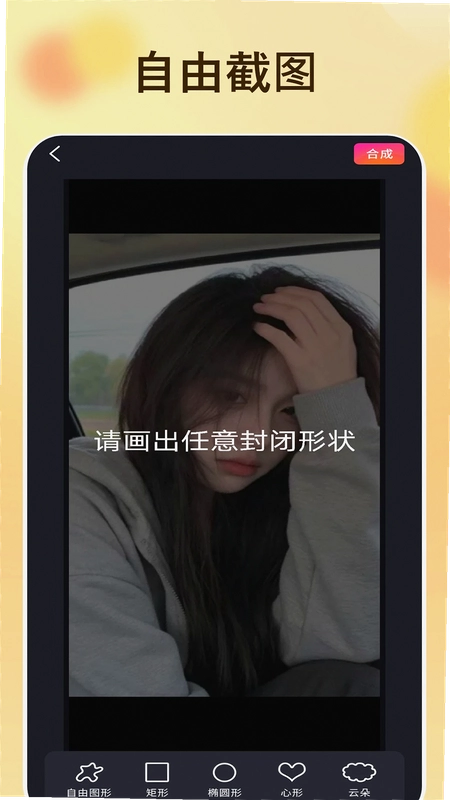
4.截图功能支持自由裁切形状,不是只能截整屏,做教程配图的时候能省一道后期裁剪的工序。
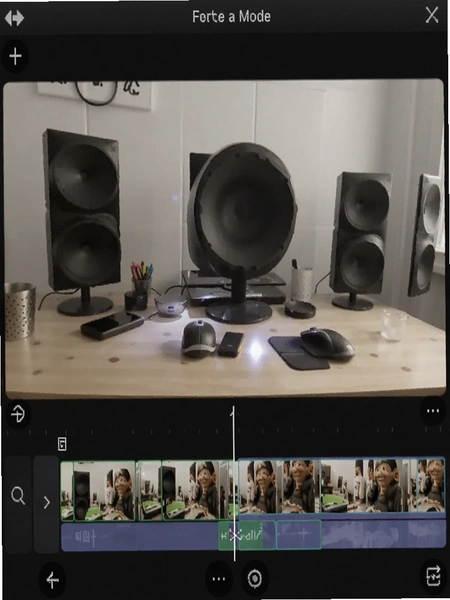
5.录完的视频体积如果太大,软件内自带压缩入口,不用再导到电脑上折腾。水印可以自己关掉,不是强制挂logo那种。
屏幕录制录像怎么操作,第一次用跟着这几步走
1.安装完成后首次打开,系统会弹权限申请,录屏需要悬浮窗权限和存储权限,两个都得给,少一个悬浮按钮就出不来。
2.部分安卓机型还要单独开“后台弹出界面”权限,路径大概是设置→应用管理→屏幕录制录像→权限管理,不同品牌位置略有差异,找不到就去手机管家的权限中心翻。
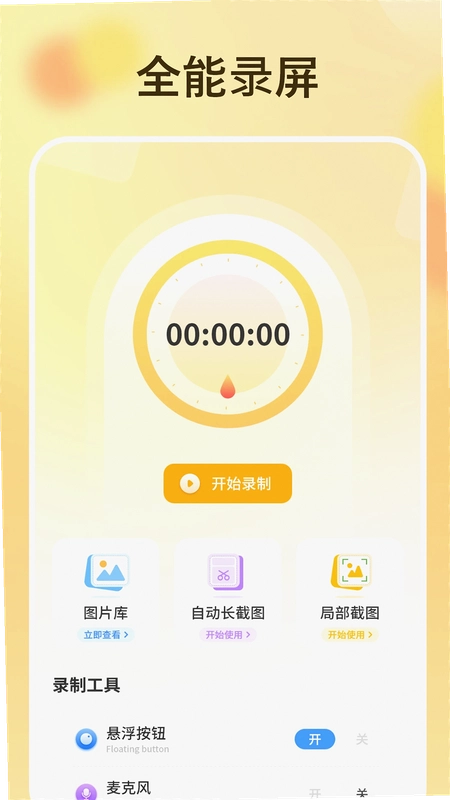
3.权限给完回到软件首页,能看到录制设置区,先选横屏还是竖屏,再定分辨率档位,低配机建议选中档,录出来文件小还不卡。
4.点开始录制后会缩成一个小悬浮球停在屏幕边缘,拖到不挡操作的位置,点一下开始,再点一下停止,录完自动存进相册。
5.想加水印的话提前在设置里打开开关并输入文字,录完再想加就得重新处理了。
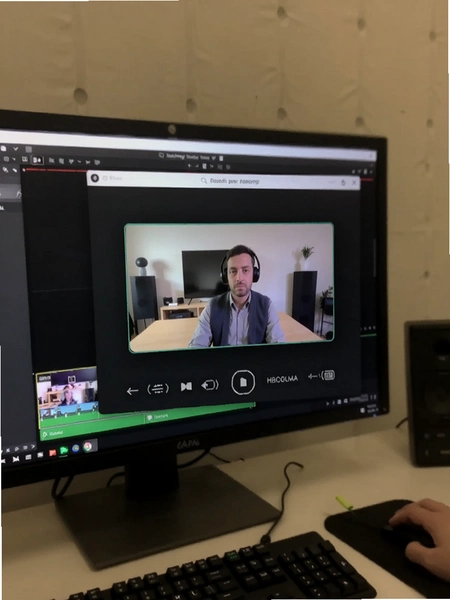
6.截图和录屏是分开的入口,悬浮球长按可以调出截图选项,截完直接选形状裁剪。
录出来的视频太大怎么办,压缩和水印这两个功能实测
1.实测一段三分钟的高清录屏原始文件接近两百兆,走软件内压缩后降到六十兆上下,画质有损失但发微信、传网盘够用。
2.压缩入口在录制完成后的预览页,点右下角更多→压缩视频,选目标清晰度,处理时间跟视频长度挂钩,三分钟大概等十几秒。
3.水印支持文字和位置调整,实测字号调太小在竖屏视频里会糊,建议中等偏上。
4.需要提醒的是压缩属于有损处理,原始文件建议先备份再压,压完不满意还能重来。
5.低配机型跑压缩时发热比较明显,别边充边压,容易触发降频卡顿。
玩家点评:这类录屏工具最怕录到一半被电话打断,实测这款来电后会中断录制并保存已录部分,不算完美但至少没白录。另外悬浮球在部分全面屏机型上贴边不太灵敏,得稍微往里拖一点。
屏幕录制录像常见疑问解答
录屏时没有声音是怎么回事?
先检查设置里声音来源选的是麦克风还是系统内录。想录游戏音效用系统内录,想边录边讲解选麦克风,两个都想要就选混合模式。部分安卓版本对系统内录有限制,录出来是静音的话基本是系统权限没放开,不是软件本身的问题。
录出来的视频存在哪个文件夹?
默认保存在手机相册的“屏幕录制”分类下,也可以在软件内录制记录里长按视频选“打开所在目录”。找不到的话用文件管理器搜MP4后缀,按时间排序就能翻到。
为什么录屏画面会卡顿掉帧?
多半是分辨率档位开太高,老机型扛不住。把录制分辨率从最高档降到中档,帧率从60降到30试试。后台同时开着的APP也建议清一清,录屏本身吃内存。
截图能截出圆形或者不规则形状吗?
可以,截图后进入编辑页选裁剪形状,圆形、心形、多边形都有,拖动手柄调整大小,确认后导出就是透明背景的PNG。
软件要收费吗,有没有隐藏扣费?
基础录屏、截图、压缩功能不收费,也没有强制观看广告才能用的设定。页面内如有增值入口会明确标注,不存在录到一半弹付费墙的情况。
新旧版本差异对比,升级前先看这张表
| 对比项 | 旧版表现 | 当前版本表现 |
| 横竖屏切换 | 需退出重进才能生效 | 录制前直接切换,即时生效 |
| 视频压缩 | 无此功能 | 内置压缩,可选清晰度档位 |
| 水印 | 固定位置不可调 | 文字内容与位置均可自定义 |
| 截图裁剪 | 仅支持矩形 | 圆形、心形、多边形可选 |
| 悬浮球响应 | 偶发点击无反应 | 响应速度改善,贴边仍偏钝 |
基础操作实测:从安装到导出完整走一遍
| 操作环节 | 具体路径 | 耗时与注意点 |
| 安装与授权 | 打开APP→允许悬浮窗→允许存储→按提示开后台弹出 | 约1分钟,权限缺一不可 |
| 录制设置 | 首页→分辨率档位→横竖屏→声音来源 | 低配机选中档30帧 |
| 开始录制 | 点悬浮球红色按钮→拖到屏幕边缘 | 3秒倒计时后开录 |
| 截图裁形 | 长按悬浮球→截图→选形状→拖手柄→导出 | 约20秒,适合做教程配图 |
| 压缩导出 | 预览页→更多→压缩视频→选清晰度→保存 | 3分钟视频约等十几秒,有损处理 |
玩家心得:录网课的时候把分辨率设成中档、帧率30,两小时课程录下来文件不到八百兆,比默认高清档省一半空间。另外建议录之前先试录十秒回放看看声音有没有录进去,比录完一小时才发现没声音强。
几个同类录屏工具摆一起看看
| 软件 | 一句话看点 | 评分 |
| 屏幕录制录像 | 免费无水印,压缩截图一体 | ★★★★☆ |
| AZ录屏 | 录制稳定,适合长时间录课 | ★★★★☆ |
| 录屏大师 | 编辑功能多,可加字幕贴纸 | ★★★★☆ |
| 快录屏 | 启动快,悬浮球小巧不挡视线 | ★★★★☆ |
| 小米录屏 | 系统级集成,小米机型免装 | ★★★★☆ |
| 录屏助手 | 支持定时录制,适合预约直播 | ★★★☆☆ |
挑录屏工具无非看三点:录得清不清楚、压不压体积、有没有烦人的广告。屏幕录制录像在这三项上不算拔尖,但胜在免费功能给得全,截图裁形状这种细节在同类里不多见,适合偶尔录一段、不想为个录屏专门开会员的人。真要天天录长视频,上面表格里长时录制更稳的几款也可以对比着看。
应用信息
- 包名:lpgjt.com
- 名称:屏幕录制录像
- 版本:2.0.0
- MD5值:d3b4cbb738c518b7ab5860c9cfc6446a
- 隐私政策:点击查看
热门专题
本类最新
 大小:37.9M
网友评论





相关应用
 抖手万能录屏(抖音录屏神器)v6.0.1 高清录屏工具
 录屏一点通(一点录屏)v2.6.261.2-beta 轻量高清录屏
 安卓录屏大师(手机录屏大师)v1.0.2 高清录屏工具
 手机录屏(高清录屏大师)v2.4 免费高清录屏
 一键流畅录屏官方手机版下载v1.1.0
热门推荐
 scene官方下载最新版N1 2026.10 Beta11系统工具
 谷歌框架app下载安装最新版(Google Play 服务)v26.37.31系统工具
 MT管理器官方正版安装2026最新版下载v2.26.11系统工具
 es文件浏览器安卓版官方下载(ES File Explorer)v4.5.8.0系统工具
 不折叠输入法安卓版v3.5.2系统工具
 rotation屏幕旋转器下载v29.3.0系统工具
 shokz耳机appv6.1.8系统工具
 zarchiver最新版下载v1.0.11系统工具
 宇宙工具箱破解vip版下载安装v2.9.5系统工具
本类排行
- 1scene官方下载最新版N1 2026.10 Beta115.7M
- 2谷歌框架app下载安装最新版(Google Play 服务)v26.37.31311.4M
- 3MT管理器官方正版安装2026最新版下载v2.26.1136.7M
- 4互传vivo一键换机下载安装v7.4.2.1449.8M
- 5打字表情包软件(趣键盘)v1.2.224M
- 6vivo控制中心最新版本安装包v5.176.0M
- 7趣表情输入法v1.2.224M
- 8AndroidSystemWebViewDev开发者版v155.0.8048.0247.3M
- 9Volume Styles高级版v4.5.1最新版6.4M
- 10XPrivacyLua模块最新版v0.791.8M