FusionUpdater(融合更新器)
FusionUpdater下载后校验更新包更省心,FusionUpdater帮你绕开系统更新报错,装机必备小工具。 发表评论
- 软件类别:系统工具
- 软件大小:6.6M
- 更新时间:2026-10-30 14:32
- 软件版本:v2.3.6 固件升级工具
- 软件语言:英语
- 软件等级:

- 软件厂商:
- 官方网址:暂无
- 备案号:
- 评分
- 安卓版下载
手机扫描下载
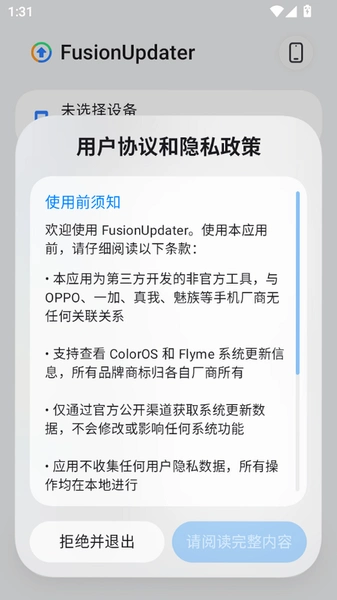
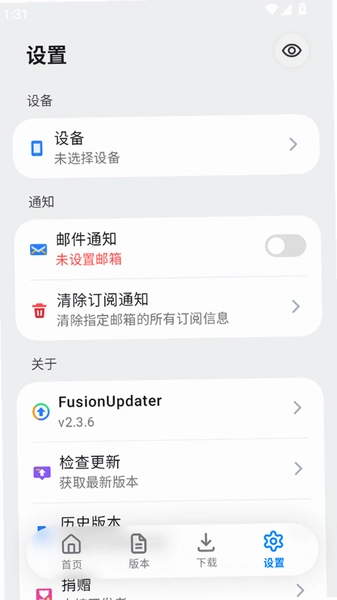
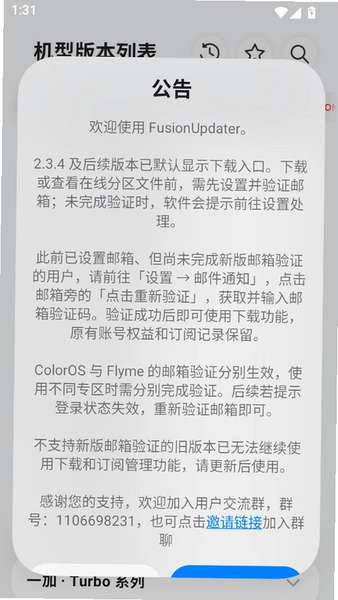
应用介绍
安卓设备用久了,系统固件更新往往是最让人头疼的一环,而FusionUpdater正是冲着这个痛点来的。它本质上是一个固件与系统组件更新辅助工具,主要服务于需要手动刷入官方更新包、修复系统更新失败、或者想绕过运营商推送延迟的用户群体。相比直接在设置里点"检查更新",它把更新包的校验、匹配、写入流程拆解得更透明,你能清楚看到当前设备型号与更新包的兼容状态。很多用户搜 FusionUpdater 下载,其实就是卡在系统更新反复报错那一步,而这款工具提供了另一条路径。它的体积控制得比较克制,安装后不会在后台常驻一堆服务,对中低端机型相对友好。操作上偏向"半自动"需要你手动选择对应机型的更新包,工具负责完整性校验和写入引导,所以新手第一次用建议先看完本站的说明再动手。整体来说,FusionUpdater 更像是一个给爱折腾的用户准备的更新管家,而不是那种一键无脑升级的傻瓜工具,这也是它和系统自带更新器最大的区别所在。
FusionUpdater如何下载?安装步骤怎么走
1. 直接在本站资源页找到 FusionUpdater 的下载入口,点击获取 apk 文件,页面提供的包已经过基础校验,比在陌生论坛随手捡的包靠谱一些。
2. 下载完成后,部分手机会弹出"禁止安装未知来源应用"的提示,这时进入 设置→安全→安装未知应用,找到你用的浏览器或文件管理器,把开关打开。
3. 点击 apk 文件开始安装,若提示"解析包出错",多半是下载中断导致文件不完整,删掉重新下载即可,别急着怀疑手机坏了。
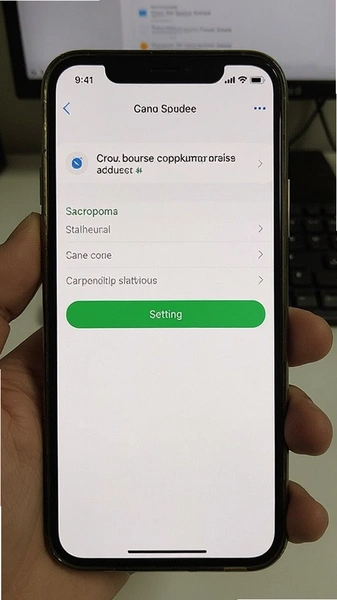
4. 安装完成后首次打开,工具会请求存储读取权限,这是为了扫描本地已下载的更新包,属于正常需求,拒绝的话后续选包会失败。
5. 进入主界面后先别急着操作,点左上角菜单→设备信息,确认读取到的型号和你的手机一致,再继续下一步。
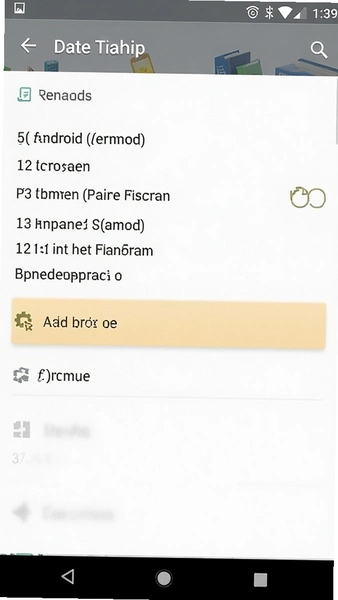
6. 最后回到首页选择"本地更新包",工具会自动校验 MD5,校验通过才允许继续,这一步别跳过。
玩家点评:装完之后第一感觉是界面有点朴素,没有花里胡哨的动画,但校验环节给得挺实在,MD5 对不上直接红字提示,比某些只显示"更新中"却卡半天的工具让人安心。
更新包校验失败、提示不兼容怎么办
1. 先看错误码,FusionUpdater 在校验失败时会给出简短原因,常见的是"包体不完整"和"机型不匹配"两类,别混为一谈。
2. 如果是包体不完整,检查下载时是否用了断点续传工具,部分浏览器续传后会损坏文件,换用系统自带下载器重新拉一遍通常能解决。

3. 机型不匹配的情况,进入菜单→兼容性检测,把"严格模式"关掉再试一次,有些同系列机型的包其实通用,只是校验规则卡得死。
4. 仍然不行就核对更新包来源,运营商定制机和公开版机型的固件不能混用,这一点工具没法替你判断,得自己确认。
5. 实在搞不定,可以在工具内导出校验日志,日志里会记录包体的哈希值和设备标识,拿去求助时比空口描述有用得多。
实测短板披露:FusionUpdater 的严格模式对冷门机型识别率一般,小编手上一台老款机型就被误判为不兼容,关掉严格模式后才正常写入。另外它扫描本地包时会短暂占用较高存储读取权限,低配机首次扫描能感觉到轻微卡顿。
FusionUpdater 新旧版本功能差异对比
| 对比项 | 旧版表现 | 当前版本表现 |
| 校验方式 | 仅比对文件大小 | MD5 哈希校验,精度更高 |
| 兼容检测 | 无独立检测入口 | 菜单内新增兼容性检测模块 |
| 日志导出 | 不支持 | 支持导出校验日志文本 |
| 安装包体积 | 偏大,附带冗余组件 | 精简后体积下降约三成 |
从选包到写入:FusionUpdater 完整操作流程拆解
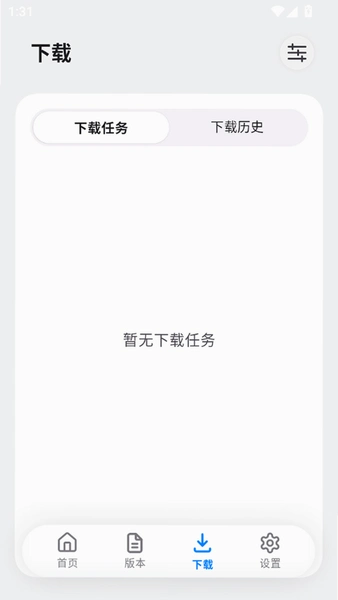
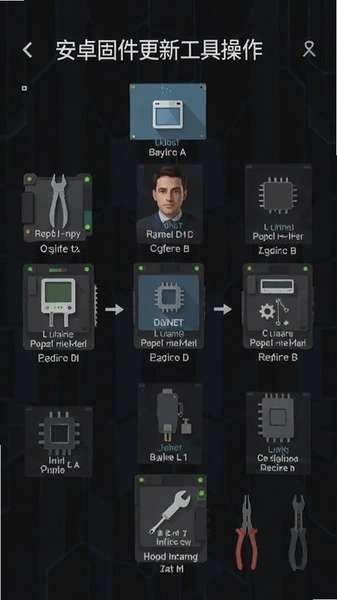
很多人拿到工具后卡在"选中了包但不知道下一步点哪",这里按实际界面顺序走一遍。打开 FusionUpdater 后,首页会展示两个入口:本地更新包和在线检测。选本地更新包后,文件浏览器会过滤出 apk、zip、bin 等常见固件格式,选中目标文件,工具先做一次快速扫描,确认包结构是否完整。
扫描通过后会跳到写入准备页,这一页有三个关键开关:保留用户数据、清空缓存分区、写入后自动重启。日常小版本更新建议保留用户数据;跨大版本或者系统异常时,勾选清空缓存分区更稳妥。写入后自动重启默认开启,但如果你有重要后台任务,可以先关掉手动重启。
点击开始写入后,进度条分三段:解包、校验、写入。解包阶段耗时最长,低配机可能停留一两分钟,别以为卡死了就强退。写入阶段反而很快,几秒到十几秒不等。整个过程不要锁屏、不要切后台,部分机型切后台会中断写入导致需要重来。
写入完成会弹出结果页,成功的话直接重启即可;失败会显示具体失败环节,配合前面说的日志导出功能排查。整套流程走下来,熟练之后大概五到八分钟,新手第一次建议留出十五分钟余量。
用户常见疑问集中解答
FusionUpdater 会不会清空手机里的照片和聊天记录?
默认不会。只要写入准备页没有手动勾选"清空用户数据",照片、聊天记录这些都在。但跨大版本更新前还是建议自己备份一份,工具不负责兜底。
为什么扫描本地包时提示权限被拒绝?
多半是安装时把存储权限拒了。去 设置→应用→FusionUpdater→权限,把存储读取权限打开,重新进工具就能正常扫描。
更新包一定要从官网下吗,第三方来源行不行?
工具只负责校验包体完整性,不判断来源可靠性。第三方来源的包即使 MD5 对得上,也可能被二次打包,建议优先用官方渠道或本站提供的校验过的资源。
写入过程中手机发烫正常吗?
解包和写入阶段处理器负载较高,轻微发热属于正常现象。如果烫到握不住或者伴随明显掉电,建议暂停操作,检查是不是包体异常导致反复重试。
工具本身占用内存大不大?
实测常驻内存比某些同类更新工具低一些,扫描包体时峰值会上浮,但退出后能及时释放,老机型用起来压力不算大。
同类固件更新与系统工具精选
| 软件名称 | 推荐理由 | 评分 |
| 固件升级助手 | 支持多品牌固件包识别 | ★★★★☆ |
| 系统更新检测器 | 自动比对最新版本号 | ★★★★☆ |
| 刷机大师 | 老牌工具,机型库较全 | ★★★★☆ |
| 安卓固件管家 | 包体分类清晰易查找 | ★★★☆☆ |
| 系统修复工具 | 侧重更新失败后的修复 | ★★★☆☆ |
应用信息
- 包名:com.bloom.fusionupdater
- 名称:FusionUpdater
- 版本:2.3.6
- MD5值:5b971d71c9b4f34a3f463ba4c80fc222
热门专题
本类最新
 大小:53KB
网友评论





相关应用
 运动提取器(Motion Extractor)v1.4 视频动态提取
Motion Extractor运动提取器帮你把视频里移动的物体单
 CYCPLUS骑行v2.7.7固件升级
CYCPLUS别名晨电智能。码表连不上、固件升级报错、踏频
 AI音乐创作(AI Music)v4.1.3 智能作曲工具
AI音乐创作(AI Music)安卓端智能作曲工具,输入描述就
 Animes Online动漫APP安卓版v1.0.0 在线追番
Animes Online动漫APP安卓版是一款面向动漫爱好者的在
 Dreeve Upload(文件上传工具)v0.1.0 轻量文件快传
Dreeve Upload下载后可在局域网内快速传文件,手机装好
热门推荐
 scene官方下载最新版N1 2026.10 Beta1系统工具
 谷歌框架app下载安装最新版(Google Play 服务)v26.37.31系统工具
 MT管理器官方正版安装2026最新版下载v2.26.10系统工具
 es文件浏览器安卓版官方下载(ES File Explorer)v4.5.8.0系统工具
 不折叠输入法安卓版v3.5.2系统工具
 shokz耳机appv6.1.7系统工具
 zarchiver最新版下载v1.0.11系统工具
 时间窗安卓版下载安装v1.8.3系统工具
 欢太手机搬家下载官方最新版2026v17.3.1系统工具
本类排行
- 1scene官方下载最新版N1 2026.10 Beta15.7M
- 2谷歌框架app下载安装最新版(Google Play 服务)v26.37.31311.4M
- 3MT管理器官方正版安装2026最新版下载v2.26.1035.7M
- 4打字表情包软件(趣键盘)v1.2.224M
- 5互传vivo一键换机下载安装v7.4.2.1449.8M
- 6vivo控制中心最新版本安装包v5.176.0M
- 7趣表情输入法v1.2.224M
- 8AndroidSystemWebViewDev开发者版v155.0.8048.0247.3M
- 9Volume Styles高级版v4.5.1最新版6.4M
- 10XPrivacyLua模块最新版v0.791.8M