PaperForge(纸艺工坊)
想玩纸艺又不想备材料?PaperForge下载就能在手机上折纸剪纸,PaperForge安卓版步骤引导细,新手跟着做也能出成品。 发表评论
- 软件类别:生活工具
- 软件大小:168.9M
- 更新时间:2026-10-30 10:26
- 软件版本:v1.0.1 手机端纸艺创作工具
- 软件语言:英语
- 软件等级:

- 软件厂商:
- 官方网址:暂无
- 备案号:
- 评分
- 安卓版下载
手机扫描下载

应用介绍
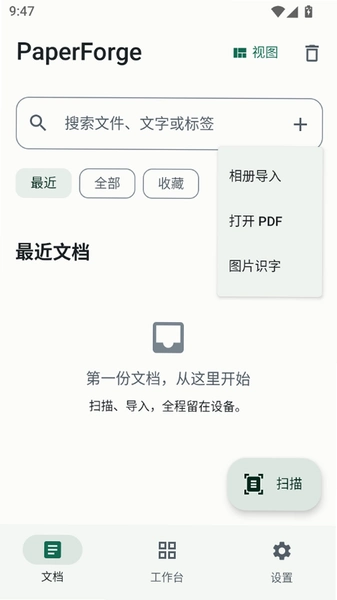
找一款能真正在手机上把"纸"玩出花样的工具,其实选择并不多。PaperForge 走的是另一条路它把折纸、剪纸、纸雕这几类传统手工的视觉逻辑搬进了屏幕里,用户不需要准备彩纸和刻刀,打开应用就能试着叠出一只纸鹤、剪出一组窗花,或者给朋友做一张带立体层次的电子贺卡。核心搜索词PaperForge下载最近在手工爱好者圈子里被问得比较多,原因也简单:这类纸艺模拟应用在安卓端确实稀缺,多数同类产品要么偏绘画、要么偏拼图,真正围绕"纸"这个材质做文章的很少。笔者实测下来,PaperForge 的定位更接近"纸艺灵感库+轻量创作台",它不要求你有美术功底,内置的模板从入门级到进阶款都有,跟着虚线折、沿着轮廓剪,步骤提示做得比较细。应用体积不大,中低端机型跑起来压力有限,这一点比不少动辄几百兆的创意类软件要友好。当然它也不是没有短板,后面会具体聊到权限和操作上的小毛病。如果你正在搜PaperForge安卓版相关的资源,不妨先看看这篇实测再决定要不要装。
PaperForge怎么安装到手机
1. 在本站找到 PaperForge 的 APK 文件,点击下载后等待浏览器提示"下载完成",文件一般落在手机存储的 Download 目录里。
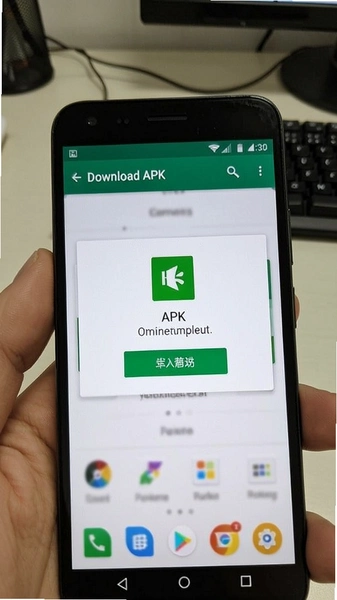
2. 打开手机"文件管理",进入 Download 文件夹,找到以 .apk 结尾的安装包,轻点一下。
3. 系统如果弹出"禁止安装未知来源应用"的提示,点击"设置",把当前浏览器或文件管理器的"允许安装应用"开关打开,再返回继续。
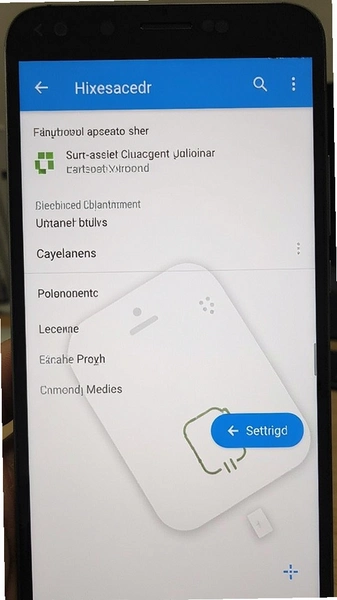
4. 安装界面会列出应用需要的权限,PaperForge 主要涉及存储读写,用于保存作品图片,确认后点"安装"。
5. 等待进度条走完,桌面出现纸艺工坊图标即表示安装成功,首次打开会有简短的功能引导。
整个流程和装普通安卓软件没区别,要注意的是部分定制系统(比如某些国产 UI)会把"安装未知应用"权限藏得比较深,路径大致是设置→应用管理→特殊权限→安装未知应用,找不到的话直接在设置顶部搜索"未知来源"更快。另外安装包下载后建议核对一下文件大小,若只有几十 KB 多半是下载中断,重新下即可。
PaperForge打不开或者闪退怎么办
1. 先确认系统版本,PaperForge 对安卓版本有一定要求,低于安卓 7.0 的旧机型可能出现启动即退的情况,这类设备建议放弃或换机测试。
2. 进入设置→应用管理→PaperForge→存储,点击"清除缓存",注意是清缓存不是清数据,清数据会把已保存的作品一起抹掉。
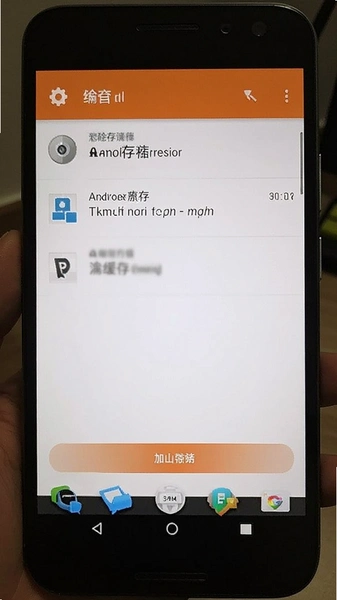
3. 检查是否给了存储权限,路径在设置→应用→PaperForge→权限,把"存储"设为允许,缺这个权限时部分模板加载会直接崩。
4. 如果是在导入外部图片做纸雕底稿时闪退,多半是图片分辨率过高,先用相册自带的编辑功能把长边压到 2000 像素以内再试。
5. 仍不行就卸载重装,卸载前记得在应用内把作品导出到相册,重装后从相册重新导入。
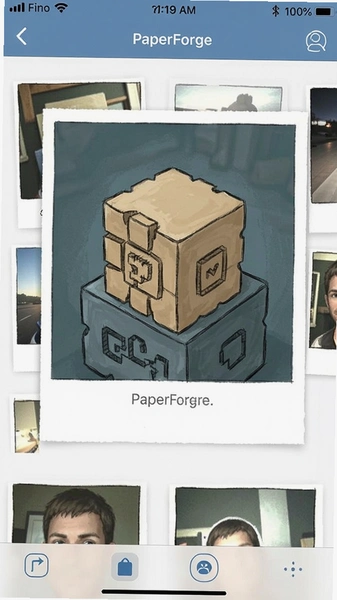
笔者在一台 4GB 运存的旧机上实测,连续切换五个以上复杂模板后出现过一次无响应,等几秒系统会自动恢复,日常单个模板创作基本稳定。这类问题在同类创意软件里算常见,不算致命。
PaperForge的折纸和剪纸功能好用吗
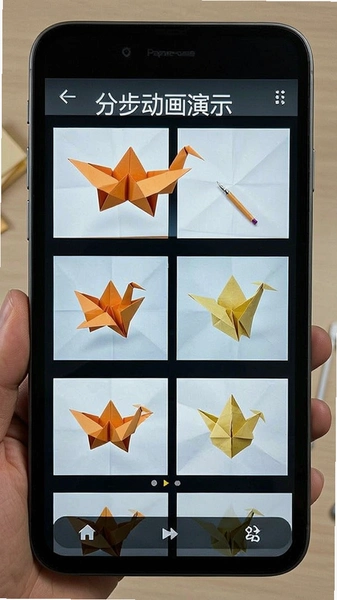
1. 折纸模块采用分步动画演示,每一步都有虚线折痕和箭头方向,点击"下一步"才推进,适合跟着做而不是一次性看完。
2. 剪纸模块提供对称轴设置,选好对折次数后画一半轮廓,应用会自动镜像出完整图案,剪窗花时这个功能省事不少。
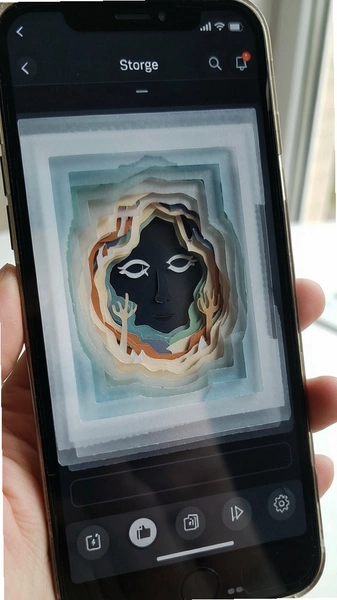
3. 纸雕层叠功能可以给同一张底稿叠加三到五层,每层单独调透明度和阴影偏移,做出立体贺卡的效果。
4. 作品完成后支持导出 PNG 和 PDF 两种格式,PDF 更适合打印出来做实物参考,导出路径在编辑页右上角菜单→导出。
和市面上偏绘画的创意应用比,PaperForge 的强项在于"结构"而非"笔触",它不考验你画得多像,而是考验你对折叠和对称的理解。缺点也明显:自由创作模式下的工具偏少,想画不规则曲线只能靠手绘,没有贝塞尔曲线调节,做复杂纸雕底稿时会觉得受限。
PaperForge旧版和新版有什么不同
| 对比项 | 早期版本 | 当前版本 |
|---|---|---|
| 模板数量 | 约 30 套基础模板 | 扩充至百余套,新增节日专题 |
| 导出格式 | 仅 PNG | PNG + PDF,支持打印尺寸设定 |
| 纸雕层数 | 最多两层 | 最多五层,可单独调阴影 |
| 启动速度 | 冷启动约 4 秒 | 冷启动约 2 秒,优化了资源加载 |
从表格能看出来,新版主要补的是内容量和导出能力,核心玩法逻辑没大改,老用户升级后基本不需要重新适应。如果只是偶尔剪个窗花,旧版其实也够用,但想要打印纸雕底稿,就得用新版。
PaperForge常见问题答疑
问:PaperForge 保存的作品存在哪里?
答:默认存在应用私有目录,不会自动进相册。要拿到图片得在作品页点右上角菜单→导出到相册,导出后才能在系统相册里看到。
问:为什么导入自己的图片做底稿时提示格式不支持?
答:目前只认 JPG 和 PNG,HEIC 格式需要先在相册里转成 JPG 再导入,部分手机相机默认拍 HEIC,这点容易踩坑。
问:应用里有没有广告?
答:有,主要在模板列表页底部,创作界面内没有弹窗,导出时也不会强制看广告,整体干扰算克制。
问:低配手机能不能流畅用?
答:2GB 运存以下的机型在纸雕多层预览时会有明显卡顿,建议关掉"实时阴影预览"再编辑,能缓解不少。
PaperForge基础操作上手教程
| 操作环节 | 具体路径 | 要点提示 |
|---|---|---|
| 新建作品 | 首页→底部"+"→选折纸/剪纸/纸雕 | 选空白模板可自由创作,选预设模板可跟做 |
| 设置对称 | 剪纸编辑页→左侧工具栏→对称轴 | 对折次数越多,剪出的花纹越密 |
| 加纸雕层 | 纸雕编辑页→右下角图层按钮→新增层 | 每层单独调透明度和阴影偏移量 |
| 导出作品 | 编辑页右上角菜单→导出→选PNG或PDF | PDF 可设 A4 尺寸,方便打印 |
拿剪纸做例子展开说一步:进入剪纸编辑页后,左侧工具栏点"对称轴",默认是左右对折一次,想剪六角窗花就改成"六等分",画布上会出现六条淡灰色参考线。这时候在任意一个扇形区域内画轮廓,其他五个区域会实时同步出现镜像图形,画完点右上角对勾就完成一版。新手常犯的错是轮廓画到参考线外面,跨区域的笔画不会被镜像,剪出来会缺角,所以落笔前先把轮廓收在扇形内部。熟悉之后可以试试把对称轴关掉,手动画不对称图案,做出来的剪纸更有手工味。
和PaperForge功能相近的几款工具
| 软件名称 | 推荐理由 | 评分 |
|---|---|---|
| 折纸大师 | 分步折纸图解,专注折纸单一玩法 | ★★★★ |
| 纸艺工坊 | 纸雕层叠效果细腻,导出清晰 | ★★★★ |
| 剪纸大全 | 窗花图案库丰富,适合节日布置 | ★★★☆ |
| 手工客 | 手工教程社区,可看他人纸艺作品 | ★★★★ |
| 卡片DIY | 电子贺卡模板多,节日专题更新快 | ★★★☆ |
| 纸雕设计 | 多层纸雕参数可调,偏专业向 | ★★★★ |
这几款和 PaperForge 的定位各有侧重,折纸大师专攻折叠步骤,剪纸大全胜在图案量,手工客更偏社区交流。想要一站在手、折剪雕都覆盖的,PaperForge 仍是比较省心的选择,缺点是它的社区属性弱,做完作品只能导出分享,没有站内交流区。
应用信息
- 包名:cn.paperforge.app
- 名称:PaperForge
- 版本:1.0.1
- MD5值:0a38d39f07eef91a8b0c22dd17e57636
热门专题
本类最新
 大小:29.5M
网友评论





相关应用
 DSH Tavern(酒馆助手)v3.1.0 智能写作助手
DSH Tavern 是一款偏重角色对话推演的安卓写作辅助工具
 港口应用库(ApkHarbor)v1.5.1 安卓应用聚合
ApkHarbor是安卓端轻量应用聚合工具,能搜到国内商店少
 Buge应用管理器(Buge App Manager)v13.81.142 应用管理工具
Buge App Manager下载安卓版,一款应用列表管理工具,
 韩剧盒子app下载免费官方版v1.3 免费追剧
韩剧盒子app下载免费官方版是安卓端专注韩剧资源的追剧
 KazakhXoperlik(准橙考理论)v3.4.1 哈语驾考刷题
哈萨克族学员考驾照看不懂汉语题?KazakhXoperlik别名
热门推荐
 趣闲赚app官方版下载安装v2.3.0生活工具
 赏帮赚最新版下载v4.18生活工具
 南通百通app免费下载v5.3.0生活工具
 咸鱼帮扶安卓版v1.0.32最新版生活工具
 江苏医保云app下载安装手机版v3.3.9生活工具
 甘肃税务电子税务app下载最新版v2.41.0生活工具
 四川e社保手机app下载v2.5.4生活工具
 实名宝app下载最新版本v2.4.0生活工具
 长春智慧医保安卓版v1.0.8生活工具
本类排行
- 1趣闲赚app官方版下载安装v2.3.010.9M
- 2赏帮赚最新版下载v4.1831.5M
- 3天翼生活客户端下载安装v8.4.181.7M
- 4氢时光app官方版v2.4.750.0M
- 5Moon月球最新版21.3M
- 6整秀手机版25.3M
- 7米丫天气安卓版v2.0.013.6M
- 8SkyView Free安卓版v3.9.2最新版96.1M
- 9掌上景泰官方版下载v4.2.0104.0M
- 10快可立安装师傅app官方版v2.0.2.05.1M