Buge应用管理器(Buge App Manager)
找应用管理工具别翻系统列表了,BugeAppManager批量卸载导出一步到位,BugeAppManager下载后整理手机应用更省心。 发表评论
- 软件类别:系统工具
- 软件大小:9.9M
- 更新时间:2026-10-30 10:23
- 软件版本:v13.81.142 应用管理工具
- 软件语言:英语
- 软件等级:

- 软件厂商:
- 官方网址:暂无
- 备案号:
- 评分
- 安卓版下载
手机扫描下载

应用介绍
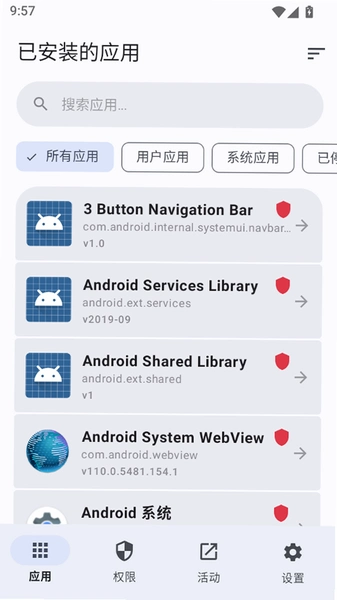
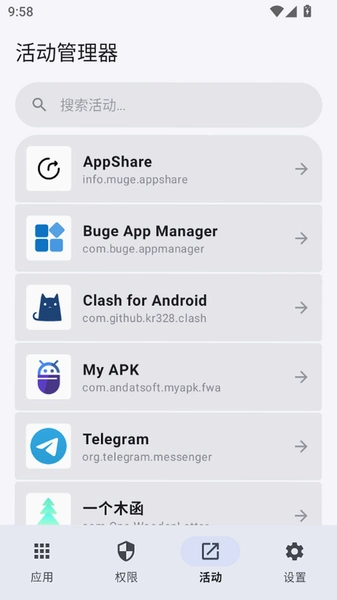
如果你手机里装了几十个应用,每次找东西都要翻半天抽屉,那Buge App Manager这类工具就能帮上忙。它把已安装应用、安装包、系统程序全部归拢到一个界面里,支持批量卸载、导出APK、查看权限详情。和系统自带的应用管理相比,它多出了按签名筛选、按安装时间排序这些细粒度选项,找起东西来更顺手。不少用户搜buge管理器就是想找一个能替代系统应用列表的工具,这款软件在功能覆盖上做得比较完整,界面也做了中文适配。实际用下来,冷启动速度大概在两秒左右,比部分同类工具快一些,但首次扫描应用列表时会占用一定CPU,低配机型能感觉到轻微卡顿。下面从安装、功能操作到常见疑问,把这款工具的使用路径拆开讲清楚,方便第一次接触的朋友快速上手。
Buge App Manager怎么安装?安装前要注意什么
1.获取安装包后,点击文件进入系统安装界面,若提示“未知来源应用”,需先到设置→安全→允许安装未知应用,给文件管理器或浏览器授权。
2.安装过程中系统可能弹出Play保护机制扫描提示,选择“仍然安装”即可继续,该提示不代表安装包有问题,只是系统对非商店来源应用的常规提醒。
3.安装完成后首次打开,软件会申请“使用情况访问权限”,用于统计应用使用时长,不授权也能正常使用基础管理功能,只是看不到时长数据。
4.进入主界面后建议先到左上角菜单→设置→扫描范围,把系统应用开关打开,否则列表里只会显示用户自行安装的第三方应用。
5.如果安装时提示“解析包错误”,多半是下载过程中文件损坏,删掉重新下载一次即可,不建议用第三方解压工具二次处理APK文件。
app manager apk这类安装包怎么导出和备份
1.在主界面顶部切换到“应用”标签,长按任意一个应用图标,底部会弹出操作栏,点“导出APK”就能把安装包存到指定文件夹。

2.批量导出需要先点右上角的多选按钮,勾选多个应用后统一执行导出,导出的文件默认按“应用名+包名”命名,方便后续识别。
3.导出路径可以在设置→存储位置里改成外置存储卡,默认是内部存储的BugeManager文件夹,改路径后记得确认写入权限已开启。
4.导出的APK可以直接分享给其他设备安装,也可以当作旧版本备份,比在应用商店里找历史版本省事。实测导出一个30MB左右的应用耗时约两秒,速度取决于存储读写性能。
5.注意系统应用导出后不一定能在其他机型上安装,部分系统应用依赖厂商框架,跨设备安装会提示签名冲突,这类应用建议只做备份不做迁移。
Buge App Manager怎么批量卸载应用更省事
1.进入应用列表后点右上角多选图标,勾选需要清理的应用,底部会出现“卸载”按钮,点击后系统会逐个弹出确认框,确认即可。
2.想跳过逐个确认,需要到设置→卸载设置里开启“快速卸载”,该功能依赖无障碍服务,开启后卸载流程会顺畅不少,但部分定制系统仍会强制弹窗。
3.按安装时间排序是个好用的筛选方式,在列表顶部点排序按钮选“安装时间”,把很久没打开过的应用集中勾选,一次性清理掉。
4.卸载残留检测功能可以扫描卸载后遗留的空文件夹和缓存目录,路径在菜单→工具箱→残留清理,扫描结果里勾选后删除即可,建议删除前确认文件名不是系统目录。
5.实测批量卸载十个应用大约需要半分钟,主要耗时在系统确认弹窗上,开启快速卸载后能压缩到十秒左右,效率提升比较明显。
Buge App Manager和系统自带管理器有什么区别
1.系统自带管理器一般只展示应用名称和大小,Buge App Manager把包名、签名、目标SDK版本、安装时间都列了出来,排查应用冲突时这些信息很关键。
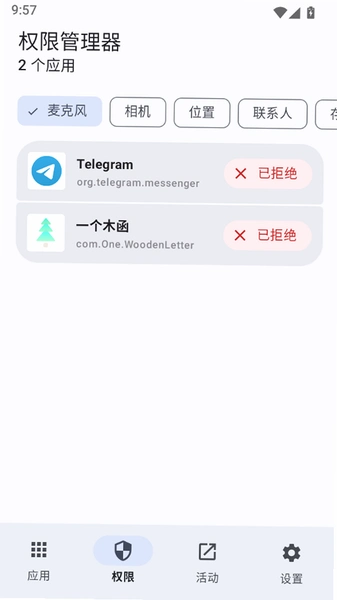
2.权限查看维度更细,能按权限反查哪些应用申请了相机、定位、通讯录,系统管理器通常只能逐个应用点进去看,反查效率差不少。
3.导出APK是系统管理器没有的能力,对需要留存旧版本安装包的用户来说,这个功能直接决定了工具的选择。
4.内存占用方面,实测后台常驻约占用80MB运行内存,比部分同类工具少一些,但比系统管理器多出约30MB,属于功能换空间的取舍。
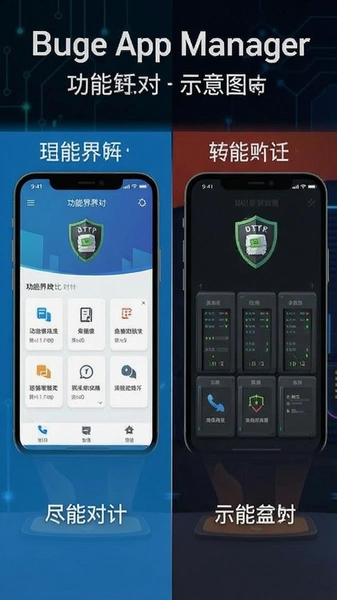
5.系统管理器胜在稳定和零学习成本,Buge App Manager适合愿意花几分钟熟悉界面的用户,两者并不冲突,可以搭配使用。
版本对比:新旧版功能差异一览
| 对比项 | 旧版本表现 | 当前版本表现 |
|---|---|---|
| 应用列表加载 | 首次扫描约4秒,列表滚动有卡顿 | 首次扫描约2秒,滚动流畅度提升 |
| 批量操作 | 仅支持单个卸载,无多选 | 支持多选批量卸载与导出 |
| 权限反查 | 不支持 | 可按权限筛选应用 |
| 残留清理 | 无此功能 | 提供卸载残留扫描与清理 |
基础操作:从零开始管理你的应用列表
| 操作场景 | 具体路径 |
|---|---|
| 查看应用详细信息 | 应用列表→点击应用名称→详情页,可看到包名、签名、安装时间、占用空间 |
| 按权限筛选应用 | 底部导航“权限”→选择具体权限→列出申请该权限的全部应用 |
| 导出单个应用APK | 长按应用→导出APK→选择保存位置→确认导出 |
| 清理卸载残留 | 菜单→工具箱→残留清理→扫描→勾选→删除 |
| 更改列表排序方式 | 列表顶部排序按钮→按名称/大小/安装时间/使用频率排序 |
上手难度不高,核心操作集中在长按和右上角多选两个入口。新手容易卡住的地方是权限反查,入口在底部导航而不是菜单里,第一次找可能需要翻一下。建议先花两分钟把设置里的扫描范围和排序偏好调好,后面用起来会顺很多。另外提醒一句,导出APK功能在部分安卓高版本系统上需要额外授予“所有文件访问权限”,否则只能存到应用私有目录,导出后找不到文件时先检查这项权限。
同类应用管理工具精选推荐
用户问答专区
Buge App Manager是不是免费软件,有没有内购?
基础功能全部免费,列表管理、导出APK、批量卸载都不收费。设置里有个捐赠入口,属于自愿性质,不捐赠不影响任何功能使用,也没有弹窗广告干扰。
为什么有些应用在列表里显示不出来?
先检查设置→扫描范围里“系统应用”是否开启,其次部分被冻结或隐藏的应用默认不展示,需要在列表顶部筛选菜单里勾选“显示已冻结应用”。另外工作资料空间里的应用需要单独授权才能读取。
导出APK后找不到文件存在哪了?
默认路径是内部存储/BugeManager文件夹,如果改过存储位置,到设置→存储位置里查看当前路径。安卓11以上系统若未授予所有文件访问权限,文件会存在应用私有目录,用系统文件管理器看不到,需要先在权限设置里补授权。
批量卸载时一直弹系统确认框,能不能关掉?
到设置→卸载设置开启“快速卸载”,会调用无障碍服务简化流程。但部分定制系统(如部分国产ROM)仍会强制弹窗,这是系统层面的限制,工具本身绕不过去。
这款工具安全吗,会不会读取我的隐私数据?
从功能权限看,它需要读取应用列表和使用情况,属于应用管理类工具的正常权限范围。软件没有申请通讯录、短信、位置等无关权限,导出和扫描都在本地完成,不涉及上传。建议从正规下载站获取安装包,避免第三方修改版本。
应用信息
- 包名:com.buge.appmanager
- 名称:Buge App Manager
- 版本:13.81.142
- MD5值:0cba7d28caef6f34a114ae8232643ddf
热门专题
本类最新
 大小:4.6M
网友评论





相关应用
 应用货架AppShelf(安卓应用管理工具)v1.38.3 应用收纳管理
 Applix(安卓应用管理工具)v0.9.3 应用管理助手
 智慧管理平台(视频监控版)v1.3.4 视频联网监管
 乌航通管理(乌江通航调度)v2.2.0 过坝调度助手
 电视文件管理器TV版v2.0.0 电视文件管理
热门推荐
 scene官方下载最新版N1 2026.10 Beta1系统工具
 谷歌框架app下载安装最新版(Google Play 服务)v26.37.31系统工具
 MT管理器官方正版安装2026最新版下载v2.26.10系统工具
 es文件浏览器安卓版官方下载(ES File Explorer)v4.5.8.0系统工具
 不折叠输入法安卓版v3.5.2系统工具
 zarchiver最新版下载v1.0.11系统工具
 rotation屏幕旋转器下载v29.3.0系统工具
 shokz耳机appv6.1.7系统工具
 宇宙工具箱破解vip版下载安装v2.9.5系统工具
本类排行
- 1scene官方下载最新版N1 2026.10 Beta15.7M
- 2谷歌框架app下载安装最新版(Google Play 服务)v26.37.31311.4M
- 3MT管理器官方正版安装2026最新版下载v2.26.1035.7M
- 4打字表情包软件(趣键盘)v1.2.224M
- 5互传vivo一键换机下载安装v7.4.2.1449.8M
- 6vivo控制中心最新版本安装包v5.176.0M
- 7趣表情输入法v1.2.224M
- 8AndroidSystemWebViewDev开发者版v155.0.8048.0247.3M
- 9Volume Styles高级版v4.5.1最新版6.4M
- 10XPrivacyLua模块最新版v0.791.8M