Perler拼豆图纸生成器像素豆画(拼豆图纸生成器)
拼豆图纸对色号对到眼花?这款工具能帮你把照片直接转成带色号的网格图,品牌色板一键切换。往下看实测内存占用和操作流程,少走弯路。 发表评论
- 软件类别:生活工具
- 软件大小:82.8M
- 更新时间:2026-10-30 00:43
- 软件版本:v1.0.9 拼豆图纸生成
- 软件语言:简体中文
- 软件等级:

- 软件厂商:深圳市云卓数码科技有限公司
- 官方网址:暂无
- 备案号:粤ICP备14048018号-27A
- 评分
- 安卓版下载
手机扫描下载

应用介绍
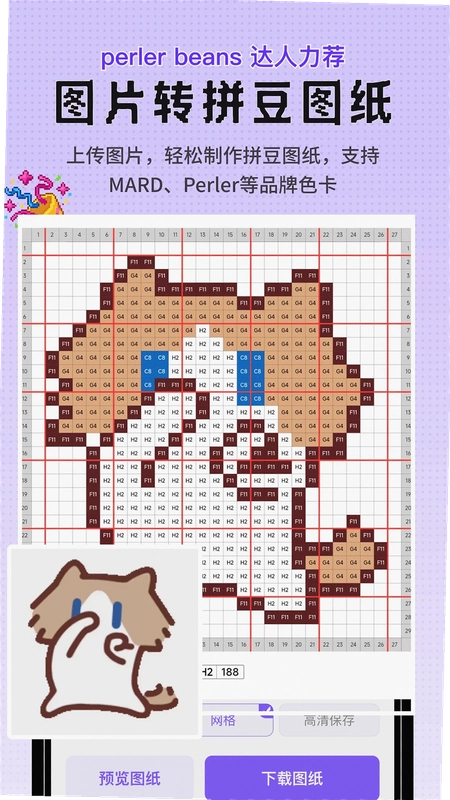
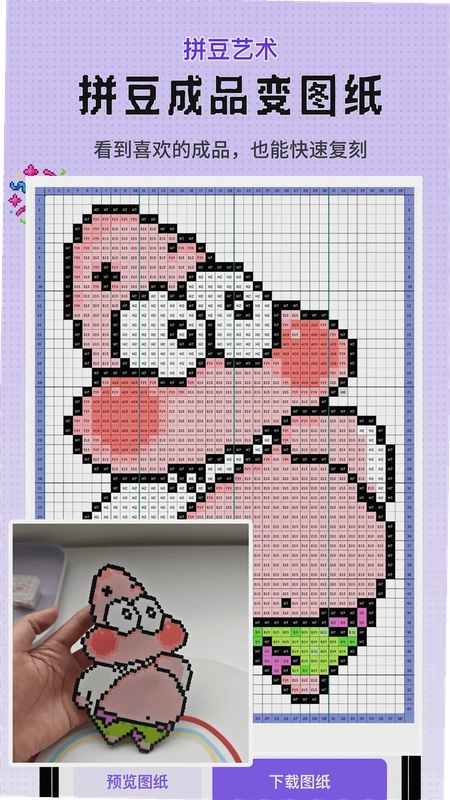
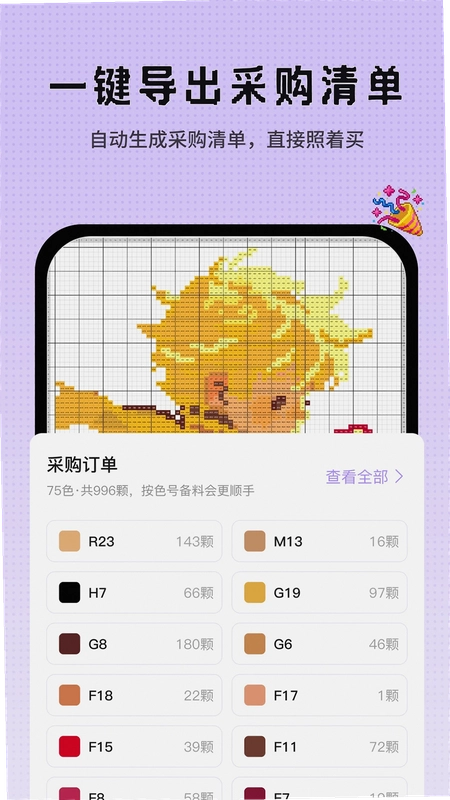
找拼豆图纸最烦什么?网上翻半天找到的图不是色号对不上,就是格子糊成一团根本没法照着摆豆。Perler拼豆图纸生成器像素豆画这个APP就是冲着这个痛点来的把照片丢进去,它给你吐出带网格、带色号、带颗粒数的标准图纸,省掉手动数格子的功夫。小编拿同事的猫片试了一下,从导入到出图大概十几秒,色号自动匹配到MARD马得,不用自己翻色卡对半天。它支持的不只是照片转图,像素画、8bit复古、Q版萌系、Big Face大脸这些风格都能切,画布尺寸和颜色数量也能自己调,做小挂件就设小画布,做大幅作品就拉大网格。对刚入坑拼豆的新手来说,最实用的其实是那个全品牌色号匹配,Artkal阿卡、Perler美国、Hama丹麦、漫漫、盼盼、咪小窝这些牌子的色表都内置了,换品牌一键切色板,不用重新配豆。
照片转拼豆图纸到底怎么操作?
1.打开APP首页,中间那个加号就是入口,点进去选“照片转图纸”,从相册挑一张图。建议选主体清楚、背景别太杂的,比如宠物正脸、动漫头像这类。
2.进去之后先别急着生成,底下有一排风格选项。想要还原度高就选“像素画”,想要可爱风就点“Q版萌系”,想做钥匙扣那种小图就用“简笔线条”。小编实测Q版萌系会把脸自动放大、细节简化,出来的图豆子用量少一半。
3.接着调画布尺寸。这里有个坑要提醒:画布设太大,比如64×64以上,一张图动辄两三千颗豆,新手摆到一半就想放弃。建议先从32×32试手,出图后看颗粒统计再决定要不要加大。
4.去背景功能在右上角,抠图精度还行,纯色背景基本一键干净,复杂背景得手动擦两下。抠完再生成,图纸边缘会干净很多。
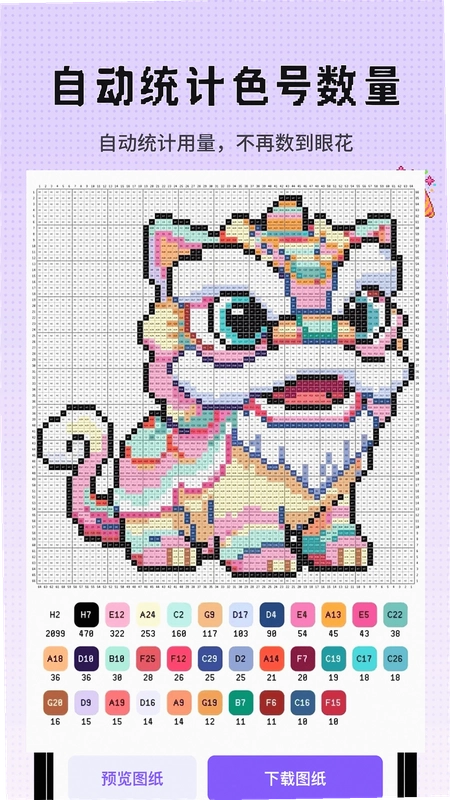
5.点生成,等几秒出网格图。图上每格都有色号标注,底下还有颗粒统计表,哪个色号用多少颗写得明明白白。想换品牌色号就点“色板切换”,选你手头豆子的牌子,颜色会自动对应过去。
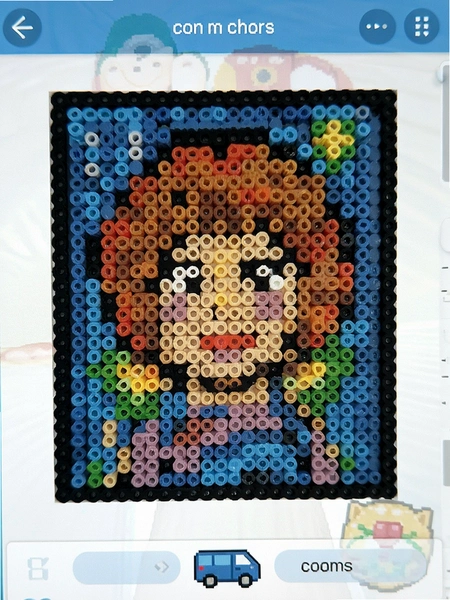
玩家点评:说实话去背景功能不算特别强,头发丝边缘偶尔会留点杂色,但考虑到免费能用,这点小毛病能忍。真正省事的是颗粒统计,以前自己数格子经常买少豆子,现在照着表买基本不会错。
全品牌色号匹配是不是真的靠谱?
1.这个功能藏在生成图纸后的编辑页里,点底部“色板”按钮,会弹出品牌列表。MARD马得、Artkal阿卡S和R硬软豆、Perler美国、Hama丹麦、漫漫、盼盼、coco、咪小窝、Nabbi、Ikea Pyssla都在里面,覆盖面在同类工具里算全的。
2.选好品牌后,图纸上的色号会自动替换成该品牌的编号。小编拿同一张图分别切了马得和阿卡,颜色对应逻辑基本一致,没有出现明显偏色。不过要说明的是,不同品牌同编号的豆子本身就有色差,APP只能做到编号对应,实物颜色还得自己比对。
3.幻彩拼豆那个样式在风格选项最右边,开启后图纸会标注哪些位置用幻彩豆,适合做那种带闪效果的作品。这个玩法在小红书上挺火,但APP里没有单独的幻彩色卡,得自己备好幻彩豆再对照着摆。
4.切换品牌后记得重新看一眼颗粒统计,不同品牌色号合并规则略有差异,偶尔会出现两个相近色号被合并成一个的情况,手动拆分一下就行。
低配安卓手机跑得动吗?内存占用实测
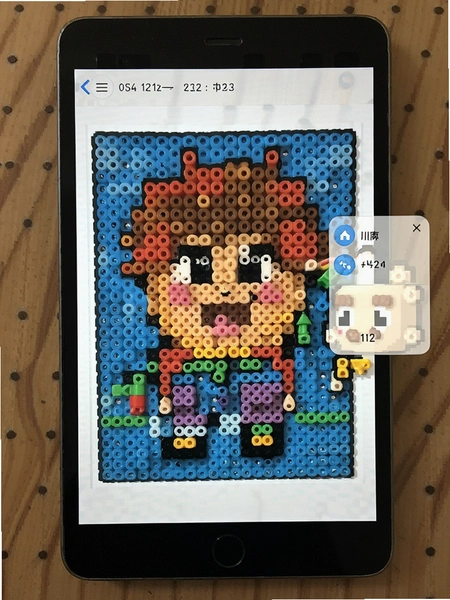
1.小编拿一台4GB运存的旧安卓机测的,安装包不大,装完占空间不到80MB,在工具类APP里算轻量的。打开首页加载大概两秒,照片转图纸生成过程会吃一点内存,生成大画布时峰值能到300MB左右,4GB机子勉强够用,后台别挂太多东西就行。
2.安卓版本适配方面,实测安卓8.0以上都能正常跑,安卓7及以下打开相册偶尔会闪退,老机子用户注意一下。生成64×64以上大图时,低配机等待时间会拉到二十秒往上,期间界面会卡住不动,别以为死机了,等它跑完就行。
3.广告方面,免费版生成图纸前有一次开屏广告,编辑页底部有个横幅,不算太骚扰,但点色板切换时偶尔会弹插屏,频率大概操作五六次出一次。介意广告的话可以看看有没有去广告的途径,小编没深挖。
4.权限申请只涉及相册和存储,没有要通讯录、位置这些无关权限,这点比较规矩。第一次用会要存储权限存图纸,给就行。
玩家心得:旧手机用户建议别一上来就怼大画布,先从24×24玩起,生成快也不容易卡。另外生成完的图纸记得及时导出保存,APP里作品多了之后列表加载会变慢。
Perler拼豆图纸生成器新旧版本功能对比
| 对比项 | 早期版本 | 当前版本 |
|---|---|---|
| 品牌色号库 | 仅支持三四个主流品牌 | 扩展到十余个品牌,含幻彩样式 |
| 照片转图风格 | 只有基础像素化一种 | Q版、Big Face、8bit等七种风格 |
| 去背景抠图 | 无此功能 | 支持自动抠图加手动擦除 |
| 图纸输出 | 无网格无颗粒统计 | 带网格、色号标注、颗粒统计表 |
| 画布自定义 | 固定尺寸 | 尺寸和颜色数量均可调 |
基础操作教程:从导入照片到导出图纸全流程
| 步骤 | 具体操作 | 注意点 |
|---|---|---|
| 第一步:导入 | 首页点加号→照片转图纸→从相册选图 | 选主体清晰的图,背景越简单越好 |
| 第二步:选风格 | 底部风格栏左右滑动,点选目标风格 | Q版萌系适合头像,像素画适合写实 |
| 第三步:调画布 | 点画布设置,拖动滑块调尺寸和颜色数 | 新手建议32×32起步,别贪大 |
| 第四步:抠图 | 右上角去背景→自动抠→手动擦边缘 | 复杂背景多擦几下,头发边缘仔细处理 |
| 第五步:生成 | 点生成按钮等待出图 | 大画布生成慢,别重复点 |
| 第六步:切色板 | 底部色板→选品牌→确认替换 | 切完核对颗粒统计有没有异常合并 |
| 第七步:导出 | 右上角导出→存相册或分享 | 及时保存,作品列表多了加载会慢 |
这套流程小编走下来最花时间的是抠图那步,自动抠完得手动修边。但生成之后那个带网格和色号的图纸确实省心,直接截图放大照着摆就行,不用再开别的软件对照。另外提醒一句,导出前把品牌色板确认好,不同牌子豆子编号不一样,切错了买回来对不上就白搭。
用户答疑专区
问:Perler拼豆图纸生成器像素豆画生成的图纸色号和我手头的豆子对不上怎么办?
答:先确认你选的品牌和手头豆子品牌一致。如果一致还对不上,大概率是不同批次豆子本身有色差,APP只能保证编号对应,实物颜色得自己拿色卡比。建议生成后先买小份试色再大批量入豆。
问:为什么我导入照片后生成的图纸糊成一团,看不出原图样子?
答:画布尺寸设太小了。24×24以下画布细节根本放不下,人脸会糊成色块。把画布拉到40×40以上再试,同时换“像素画”风格比“简笔线条”还原度高。另外原图别选背景太杂的,抠图没抠干净也会影响效果。
问:APP里的幻彩拼豆样式怎么用,需要额外设置吗?
答:在风格选项最右侧找到幻彩开关,打开后图纸会标注幻彩豆位置。但APP不提供幻彩色卡,得自己备好幻彩豆对照着摆。建议先用普通色号出图,确定构图后再开幻彩,不然颜色对应容易乱。
问:旧安卓手机打开相册就闪退是啥原因?
答:实测安卓7及以下系统调用相册偶尔会闪退,属于系统兼容问题。可以试试先把照片存到手机根目录再导入,或者升级系统。实在不行用另一台手机生成图纸再传过来照着摆。
问:免费版广告多不多,影响正常用吗?
答:开屏有一次广告,编辑页底部有横幅,切色板操作频繁时偶尔弹插屏。不算特别骚扰但确实存在。如果只是偶尔做几张图纸,忍忍就过去了;高频使用的话建议找找有没有其他版本。
同类型拼豆辅助工具精选
| 软件名称 | 功能亮点 | 推荐理由 | 评分 |
|---|---|---|---|
| 豆豆画板 | 手绘像素草图直接转图纸 | 适合喜欢自己画草稿的用户 | ★★★★ |
| 拼豆设计师 | 内置大量现成模板可直接套用 | 懒人福音,不想从零画图就用它 | ★★★★ |
| 像素豆工坊 | 支持多图层编辑和局部修改 | 出图后想微调细节的选这个 | ★★★ |
| Beadifier | 国外老牌拼豆图纸转换工具 | 色号库偏国外品牌,国内豆子适配一般 | ★★★ |
| 拼豆图纸助手 | 图纸社区分享和下载功能 | 能淘到别人做好的图纸直接用 | ★★★★ |
| 像素画家 | 专注像素画创作非拼豆专用 | 想自己画原创像素图的可以配合用 | ★★★ |
上面这几款小编都摸过一遍,综合来看Perler拼豆图纸生成器像素豆画在品牌色号覆盖和照片转图这块确实做得细,尤其是颗粒统计和色号标注,对新手买豆子很友好。豆豆画板适合有手绘基础的,拼豆设计师胜在模板多省事。各取所需吧,没有哪款是完美的。
应用信息
- 包名:com.yzsm.perlerpd.appproject
- 名称:Perler拼豆图纸生成器像素豆画
- 版本:1.0.9
- MD5值:eeb482e5eccbaaf86a84f7e629012666
- 隐私政策:点击查看
热门专题
本类最新
 大小:14.0M
网友评论





相关应用
 拼豆图纸生成器拼豆图纸创作器v1.0.1
 拼豆图纸生成器免费版下载v1.0.5
 拼豆大王(拼豆图纸生成器)v5.2 拼豆图纸创作
 拼豆拼图(拼豆图纸生成器)v1.0.3
 拼豆图纸制作助手(拼豆图纸生成器)v1.0.1 图片转像素图纸
热门推荐
 趣闲赚app官方版下载安装v2.3.0生活工具
 赏帮赚最新版下载v4.18生活工具
 南通百通app免费下载v5.3.0生活工具
 咸鱼帮扶安卓版v1.0.32最新版生活工具
 江苏医保云app下载安装手机版v3.3.9生活工具
 甘肃税务电子税务app下载最新版v2.41.0生活工具
 四川e社保手机app下载v2.5.4生活工具
 六安人社12333app官方版v1.2.8生活工具
 内蒙古人社养老金认证app下载v6.5.4生活工具
本类排行
- 1趣闲赚app官方版下载安装v2.3.010.9M
- 2赏帮赚最新版下载v4.1831.5M
- 3天翼生活客户端下载安装v8.4.181.7M
- 4氢时光app官方版v2.4.750.0M
- 5Moon月球最新版21.3M
- 6整秀手机版25.3M
- 7米丫天气安卓版v2.0.013.6M
- 8掌上景泰官方版下载v4.2.0104.0M
- 9SkyView Free安卓版v3.9.2最新版96.1M
- 10北京互联网法院电子诉讼平台v1.2.3官方版18M