拼豆图纸生成器免费版下载
专注像素拼豆图纸生成的小工具,上手零门槛,把图片变拼豆图纸,设计布局更省心,适合手工爱好者日常使用。 发表评论
- 软件类别:娱乐软件
- 软件大小:34.2M
- 更新时间:2026-09-09 23:59
- 软件版本:v1.0.4
- 软件语言:中文
- 软件等级:

- 软件厂商:南京微容云网络科技有限公司杭州分公司
- 官方网址:暂无
- 备案号:浙ICP备2025215390号-18A
- 评分
- 安卓版下载
手机扫描下载
应用介绍
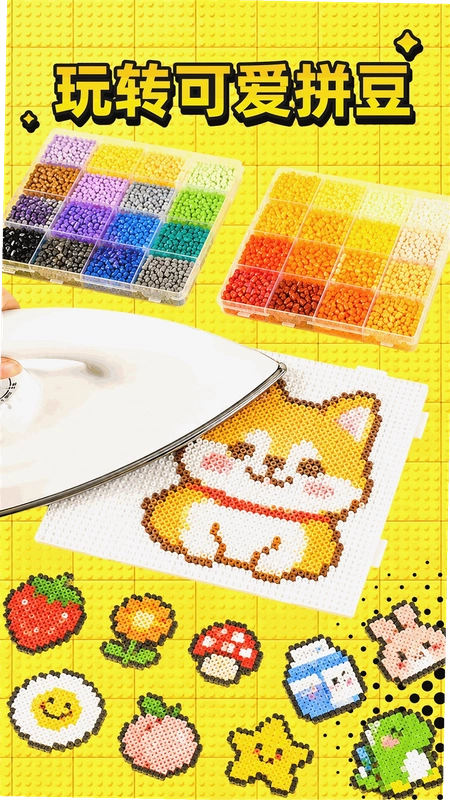
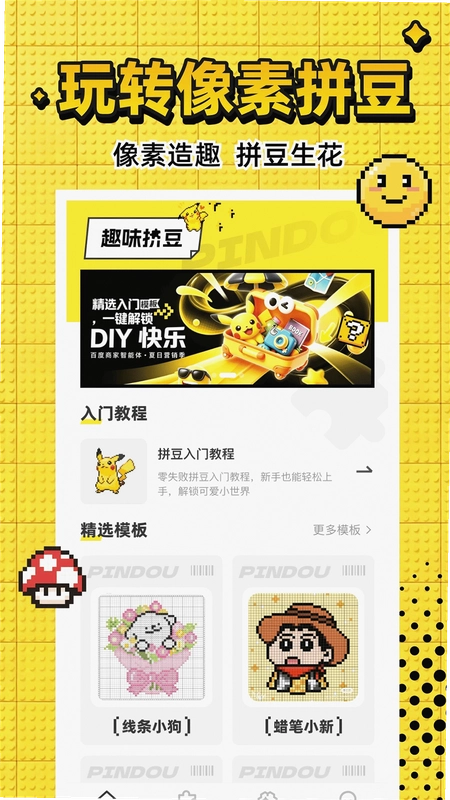
手工圈最近刮起一阵拼豆风,不少玩家卡在第一步:找不到合适的像素图纸。网上搜来的图要么模糊不清,要么色号对不上,打印出来根本没法用。拼豆图纸生成器(拼豆助手)就是为解决这个痛点而生的移动端小工具,它把海量模板、在线编辑、色号参考和入门教程全部整合到一个App里,让零基础的新手也能在半小时内搞定一张专属的拼豆图纸。无论是做冰箱贴、钥匙扣还是桌面小摆件,打开软件挑个模板,改改配色,导出高清图,照着拼就行。
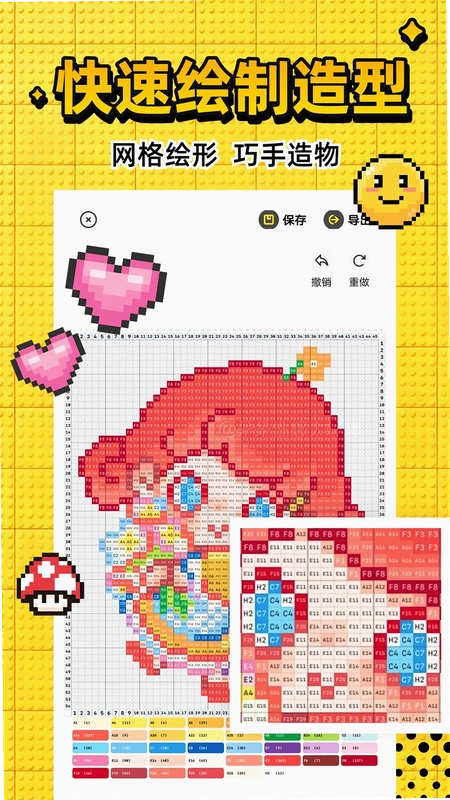
这款工具最实用的地方在于它的网格编辑器,不是简单的图片滤镜,而是真正逐格操作的像素画板。你可以把模板里不喜欢的颜色一键替换成自己手头有的豆子色号,避免买了新豆子却用不上的尴尬。生成的图纸支持高清打印,格子边缘清晰,标注了色号数字,对照起来非常省眼。软件本身是无捆绑、安全纯净的运行环境,安装包不大,不会偷偷后台跑流量,用起来比较放心。
怎么用拼豆图纸生成器快速做出第一张图纸?
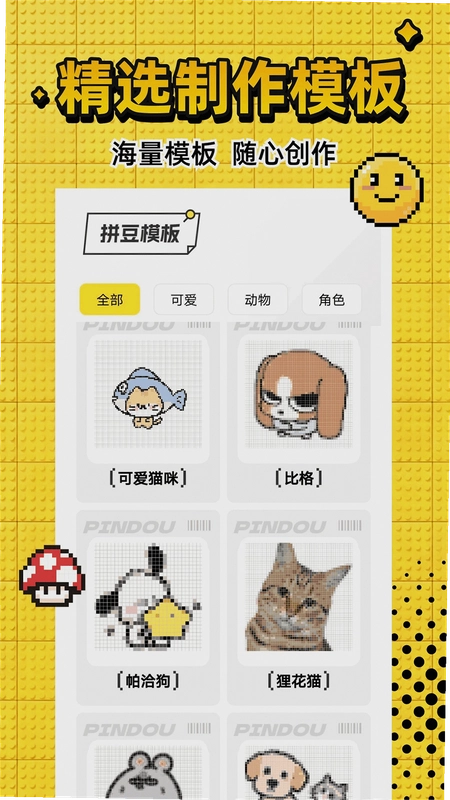
1. 打开App,底部导航栏能看到“模板库”和“编辑器”两个核心入口。首次使用建议先逛模板库,分类里有猫咪、小狗、卡通角色等热门素材,顶部有搜索框,直接输入关键词能更快定位。
2. 选好模板后点击“编辑此图”,会进入网格视图。每个格子代表一颗豆子,双指缩放可以看清局部,单指拖动可平移画布。底部工具栏有取色器和调色盘,点一下格子就能替换颜色。
3. 编辑完成后,点击右上角“导出”按钮,选择分辨率(建议选高清),系统会生成一张带色号标注的PDF或PNG图片。保存到相册后,用A4纸打印出来就能直接对照拼豆了。整个过程大概5分钟,比自己去像素网站找图再手动修要高效得多。
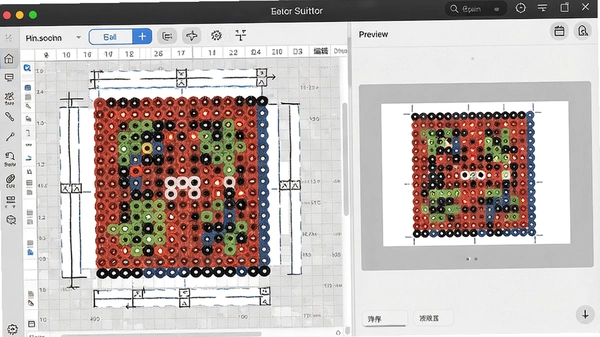
4. 新手可能会纠结色号匹配的问题,软件内置了常见拼豆品牌的色卡对照表,在“设置”里可以切换品牌。编辑时选中的颜色会直接显示品牌色号,比如MARD或混色豆的编号,省去了翻色卡的时间。
拼豆图纸生成器里的模板库到底有多少素材?更新快吗?
1. 模板库目前分类清晰,有“热门推荐”“萌宠”“动漫角色”“节日主题”等板块,总数在几百套以上。编辑团队基本保持每周更新的频率,节假日之前会提前上线应景素材,比如圣诞节前会有圣诞老人和驯鹿的图纸。
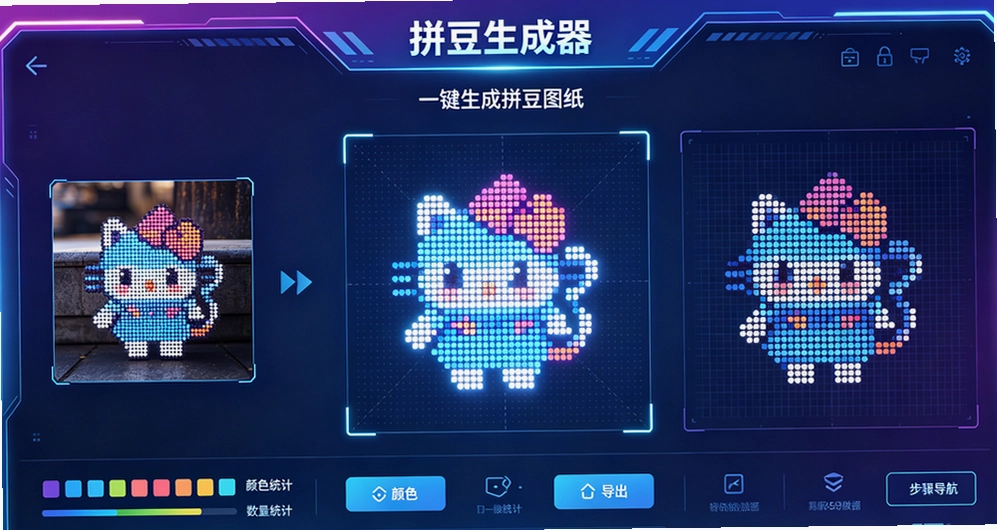
2. 除了官方模板,软件还支持从相册导入图片自动像素化。在“编辑器”首页点击“导入图片”,选一张轮廓简单的图,系统会把它转换成像素网格,生成后可手动调整格子大小和色板数量。这个功能适合想DIY自定义图案的玩家。
3. 每个模板都标注了难度等级和预估用豆数量,比如“小型猫咪挂件:约200颗豆,耗时40分钟”。这个预估数据挺准的,能帮新手合理规划手工时间,也方便提前买足材料。对比过其他同类软件,这个细节做得比较贴心。
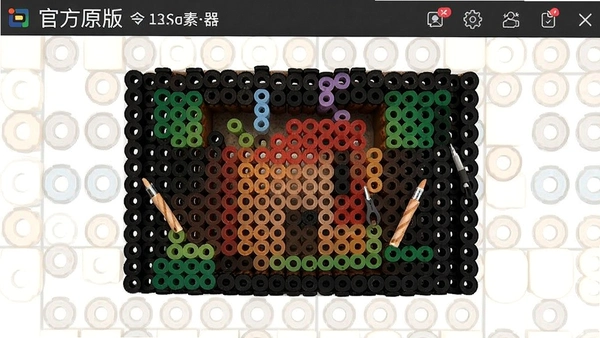
新手入门指南里都包含哪些内容?跟着学能学会吗?
1. “教程”板块放在首页顶部,点进去是图文并茂的步骤讲解。从认识拼豆工具(熨斗、镊子、豆子种类)开始,到怎么固定豆子、怎么熨烫成型不散架,讲得很细致。还有视频专区,直接看实操过程比看文字直观。
2. 教程里特别强调了新手容易犯的错:熨烫温度控制不好导致豆子融化过度。指南里会用对比图展示不同温度下的效果,并给出建议的熨烫时间和手法,跟着做能少浪费不少豆子。
3. 制作流程讲得很清楚:先选图纸→按色号配豆→用镊子将豆子放到对应格子上→铺上熨烫纸→用熨斗均匀加热→冷却后取下。每一步都有配图说明,零基础跟着做完全没问题。
4. 对于想进阶的玩家,教程里还有“立体拼豆”专题,讲解如何拼接平面零件组成立体造型,比如做一个立体的小房子或动物模型。这部分内容比较硬核,但讲得足够细致,按步骤操作能做出很惊艳的作品。
实际体验下来,这款拼豆图纸生成器的优缺点分别是什么?
1. 优点:模板质量高,像素图轮廓清晰,不会出现那种模糊的锯齿边。色号参考功能真的很实用,省去了对着色卡一个个找的麻烦。导出图片的分辨率足够高,打印出来格子边界锐利,长时间看也不累眼。
2. 优点:编辑器操作流畅,没有明显卡顿。即使是在几百格的复杂图纸上操作,缩放和移动也很跟手。颜色替换功能支持批量操作,比如想把所有红色换成粉色,可以框选多个格子统一修改,效率很高。
3. 不足:导入图片自动像素化的效果一般,对于复杂图片生成的图纸细节丢失较多,只适合简单图案。另外,部分热门模板需要看广告才能解锁,虽然可以理解,但次数多了有点影响体验。实测在低配安卓机上运行,打开大模板时加载速度稍慢,需要等两三秒。
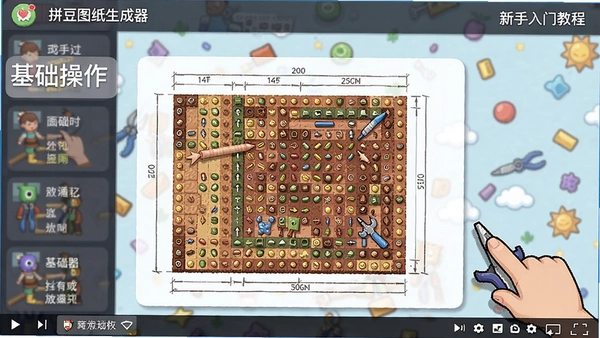
关于拼豆图纸生成器的常见问题解答,你想知道的都在这里
问题:生成的图纸打印出来格子太小,看得眼睛疼,怎么办?
答案:导出图纸时,在设置里把“网格尺寸”调大一些,比如从默认的5mm调整到8mm。另外,打印时在打印设置里选择“实际大小”或“100%缩放”,不要选择“适应页面”,这样能保证格子尺寸和拼豆实际大小接近,拼起来不用费力辨认。
问题:软件里的模板色号和我的拼豆品牌对不上,颜色有偏差怎么办?
答案:在编辑器的“色板设置”中,可以手动添加自定义色号。先选择画布上的一个颜色,然后点击“新增色号”,输入你手头豆子的品牌和编号,保存后该颜色就会在色板中显示为你的自定义标签。下次再用到同色时,直接就能识别了。
问题:编辑到一半退出,图纸会丢失吗?
答案:软件有自动保存功能,正常情况下每隔30秒自动缓存一次。如果意外退出,重新打开App会看到“恢复未完成编辑”的提示。不过建议在编辑重要图纸时,手动点击左上角“保存”按钮备份到本地草稿箱,这样更保险。
问题:除了手机,能在电脑上使用拼豆图纸生成器吗?
答案:目前官方只推出了Android版本,没有提供Windows或Mac客户端。不过可以通过安卓模拟器在电脑上运行。实测用模拟器打开,操作逻辑和手机端一致,但鼠标操作没有触屏方便,建议还是用手机编辑。期待后续能出网页版,那样就不受设备限制了。
问题:软件内购买会员有必要吗?不买会员影响正常使用吗?
答案:基础功能如浏览模板、编辑、导出都是免费的,不买会员也能完成最核心的流程。会员主要解锁的是专属高级模板、去广告和云存储功能。如果你只是偶尔做一两个小挂件,免费版完全够用;如果是深度玩家,经常做复杂大图,会员能省去不少等待广告的时间,可以考虑按需购买。
拼豆图纸生成器基础操作实测:从选模板到导出的完整流程
| 操作步骤 | 具体操作路径 | 实测耗时 | 注意事项 |
|---|---|---|---|
| 1. 选择模板 | 首页→模板库→萌宠分类→选择“柴犬头像” | 约1分钟 | 注意查看预估豆量和难度等级 |
| 2. 编辑配色 | 点击“编辑此图”→选中背景区域→调色盘选择米白色→批量替换 | 约3分钟 | 批量替换时可先框选多个格子 |
| 3. 调整细节 | 双指放大画布→使用单格填充工具修改眼睛颜色→添加自定义色号 | 约2分钟 | 单格操作时注意不要误触相邻格子 |
| 4. 导出图纸 | 点击右上角“导出”→选择高清PNG→确认色号标注→保存到相册 | 约30秒 | 导出前确认网格尺寸设置是否合适 |
| 5. 打印图纸 | 连接打印机→选择A4纸→打印设置中勾选“实际大小” | 约2分钟 | 建议使用激光打印,线条更清晰 |
整体走下来,从打开软件到拿到打印图纸,大概需要10分钟。对于熟练用户,时间还能缩短一半。这个流程比传统去论坛找图、用PS改图的方法效率高很多,而且不需要任何设计基础。
热门同款软件精选推荐
上面推荐的几款软件都是市面上能搜到的正规工具,功能侧重点略有不同。像素图纸助手主打编辑灵活性,拼豆手工图纸精选侧重素材数量,创意像素画工具在照片转换方面表现不错。大家可以根据自己的主要需求来选择,如果只是想快速做一张拼豆图,拼豆图纸生成器本身已经足够强大。
拼豆图纸生成器常见问题解答
拼豆图纸生成器免费版怎么把照片转成拼豆图纸?
在软件主界面点击“导入图片”按钮,选择你要转换的照片,软件会自动识别图片轮廓和色彩区域。你可以在右侧参数面板调整“图纸尺寸”(比如设置为29x29格对应常见拼豆板),再通过“颜色阈值”滑块控制色彩分层数量。点击“生成图纸”后,每个格子会标注对应豆子的色号编码,长按格子还能单独替换颜色,最后导出PDF或PNG格式的图纸,直接对照着拼就行。
拼豆图纸生成器免费版和付费版有什么区别?免费功能够用吗?
免费版完全支持核心制图功能,包括图片转图纸、自定义网格大小、手动改色、色号标注和基础导出。日常做手机壳、小挂件这类30x30格以内的图纸,免费版完全够用。付费版额外提供“对称镜像绘制”“渐变过渡优化”和“MARD/ PERLER等品牌豆色号自动匹配”功能,适合做大幅复杂图案或专业售卖图纸的用户。如果你只是偶尔做做拼豆,不用升级也OK。
拼豆图纸生成器导出的图纸会不会出现色差问题?怎么避免?
色差主要出现在屏幕显示和实际拼豆色卡之间。软件内置了“品牌色卡校准”功能,在导出前先选择你手中拼豆的品牌(如MARD、PERLER、国产豆等),软件会按照该品牌的RGB色值库重新映射颜色。建议你在手机/电脑上将屏幕亮度调到50%左右,并关闭护眼模式再对照图纸选豆。如果某一色块在灯光下看起来和图纸有偏差,点击该格子右侧会显示相近色号列表,直接从列表里挑最接近的替换即可。
热门拼豆工具 用户常选
| 软件名称 | 功能亮点 | 推荐指数 | 推荐语 |
|---|---|---|---|
| 凑纸拼图器 | 像素画智能生成 | ★★★★★ | 图纸清晰,导出方便 |
| 图型工具箱 | 支持多格式图片转换 | ★★★★☆ | 轻松制作马赛克拼图 |
| 拼豆图生成器 | 一键生成拼豆图纸 | ★★★★★ | 颜色标注精确,新手友好 |
| 像素画制作助手 | 像素网格自由编辑 | ★★★★☆ | 适合创意设计爱好者 |
| 乐高纸模拟器 | 3D预览拼搭效果 | ★★★★★ | 视觉立体,体验感强 |
| 图案转化器 | 照片快速转像素图 | ★★★★☆ | 批量处理效率高 |
| 拼图设计师 | 自定义画布尺寸 | ★★★★★ | 素材丰富,操作流畅 |
| 创意拼豆图 | 海量模板快速套用 | ★★★★☆ | 分享社区作品丰富 |
应用信息
- 包名:com.hzwry.ofbeanpastedrawing
- 名称:拼豆图纸生成
- 版本:1.0.4
- MD5值:19bd7c0ccf88a3ec6d9120837ffcb87d
- 隐私政策:点击查看
热门专题








 免费拼豆软件推荐大全
免费拼豆图纸生成软件_智能像素拼豆设计工具推荐,好用的智能拼豆软件合集,自动生成标准拼豆图纸,可自由调节画布尺寸、统计用料、高清导出。全程免费无广告,适合手工DIY、像素创作与亲子拼豆制作。


本类最新
网友评论







 Windows 10
相关应用
 象棋辅助大师象棋辅助器免费版下载v1.0.3
 书笙修改器免root版v101手机版
 极简阅读器TXT阅读器免费版v1.0.7
 文字界域修改器免费版下载v1.0.56
 自动连点器免费版下载v1.1.5安卓版
热门推荐
 蛋蛋分享库最新游戏版v1.1.5娱乐软件
 猪猪软件库app免费下载安装v3.5娱乐软件
 谷歌商店最新版本2026(Google Play 商店)v52.7.34娱乐软件
 qooapp软件商店官方正版v9.3.0娱乐软件
 taptap免费下载最新版本v2.96.10-rel#100000娱乐软件
 apkpure2026最新版本v3.20.7803娱乐软件
 weverse安卓下载最新版本v3.17.5娱乐软件
 steam手机版下载官方正版最新版本v3.10.11娱乐软件
 华为应用市场正版下载软件商店appv16.6.1.300娱乐软件
本类排行
- 1蛋蛋分享库最新游戏版v1.1.56.9M
- 2猪猪软件库app免费下载安装v3.56.4M
- 3谷歌商店最新版本2026(Google Play 商店)v52.7.34100.9M
- 4qooapp软件商店官方正版v9.3.072.3M
- 5taptap免费下载最新版本v2.96.10-rel#10000027.9M
- 6apkpure2026最新版本v3.20.780322.8M
- 7weverse安卓下载最新版本v3.17.5199.8M
- 8steam手机版下载官方正版最新版本v3.10.11132.6M
- 9华为应用市场正版下载软件商店appv16.6.1.30057.1M
- 10deepseek智能助手下载v2.1.512.3M