多开空间(Multi Space)
多开空间让应用双开变简单,免Root就能克隆多个账号,工作生活分开管。想找靠谱分身工具,多开空间值得试试。 发表评论
- 软件类别:系统工具
- 软件大小:7.9M
- 更新时间:2026-10-29 17:34
- 软件版本:v1.0.75.20 应用双开工具
- 软件语言:英语
- 软件等级:

- 软件厂商:
- 官方网址:暂无
- 备案号:
- 评分
- 安卓版下载
手机扫描下载
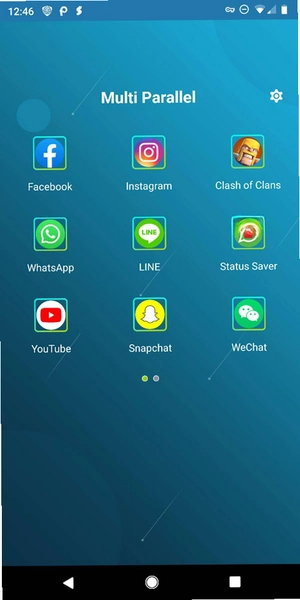
应用介绍
手机里装了一堆社交软件,工作号和生活号来回切换登录,每次都要输密码等验证码,这种麻烦事估计不少人都经历过。多开空间(Multi Space)就是冲着这个痛点来的,它能在同一台安卓设备上克隆出多个独立运行的应用副本,让微信、抖音、游戏账号各自待在互不干扰的空间里。和那些需要Root权限的分身工具不同,这款工具走的是免Root路线,安装完直接授权就能用,对普通用户挺友好。小编实测在骁龙6系的中端机上克隆了三个应用,启动速度大概比原应用慢零点几秒,日常刷消息、看视频基本感觉不到卡顿。不过要提醒一句,部分金融类APP会检测运行环境,克隆后可能弹安全提示,这是分身类工具的通病,不是它一家的问题。下面从实际操作、功能细节到常见疑问,把这款工具掰开揉碎讲清楚,看完再决定要不要装。
多开空间怎么添加应用并实现应用双开?
1.打开多开空间主界面,底部能看到「应用」和「空间」两个标签页,默认停在应用列表页,这里会扫描出手机里已安装的全部软件。
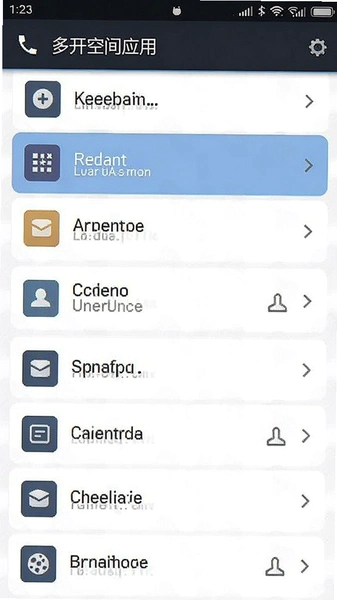
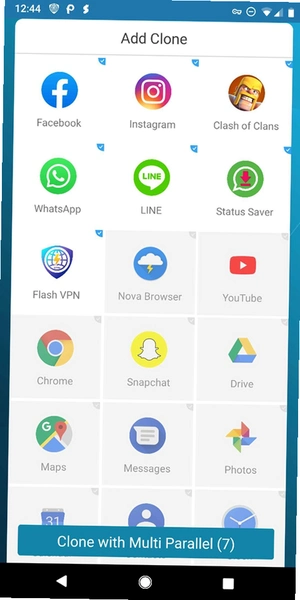
2.在列表里勾选想要克隆的应用,比如微信或者某款手游,点击右下角的「添加至空间」按钮,系统会开始复制应用数据,等待进度条走完就行。
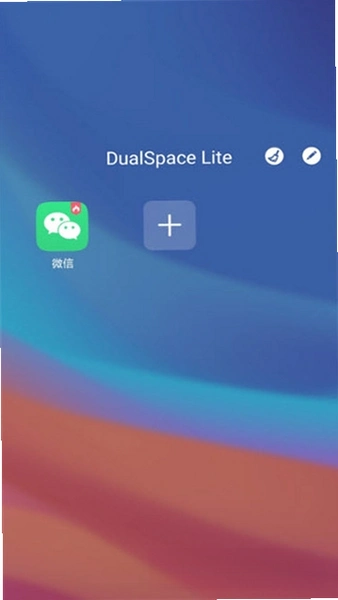
3.返回「空间」页,克隆好的应用图标会出现在这里,图标右下角带一个小角标方便区分,点击即可启动分身。
4.首次启动分身应用时,需要给多开空间授予「显示在其他应用上层」和「无障碍服务」两项权限,跟着弹窗提示点「去设置」逐项开启,缺一项都可能导致分身闪退。
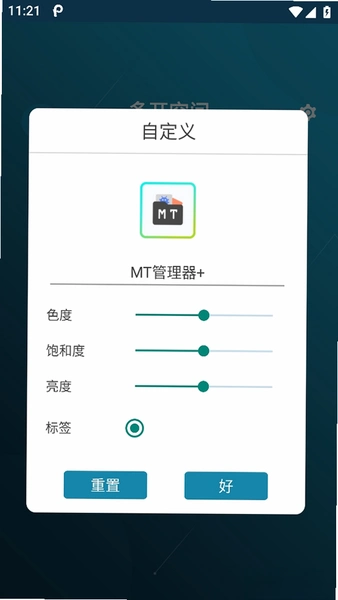
5.长按空间里的应用图标,可以给分身重命名,比如改成「工作微信」「小号抖音」,找起来更直观,这个细节做得比不少同类工具细致。
实操提醒:克隆前建议先清理原应用缓存,数据量大的应用(比如存了几万条聊天记录的微信)复制时间会明显变长,小编实测一个占用2GB的社交应用克隆耗时约40秒。
Multi Space运行起来占内存吗?低配手机能不能扛住?
1.多开空间本身是个轻量级容器,安装包体积不大,常驻后台时占用内存约80MB到120MB,这个数值在分身工具里算中等水平,比Parallel Space略低一些。
2.真正吃内存的是被克隆的应用本身。每开一个分身,相当于多跑一个应用进程,克隆两个微信大概多占400MB到600MB运行内存,克隆三个以上建议手机运存不低于6GB。
3.低配机型(4GB运存及以下)可以只克隆一个最常用的应用,同时在多开空间设置里开启「省电模式」,它会限制后台分身的活动频率,代价是分身消息推送可能有延迟。
4.实测在4GB运存的旧机型上克隆单个社交应用,切换回主应用再切回来,分身有约两成概率需要重新加载,这是系统内存回收机制导致的,属于正常现象。
玩家点评:用了小半个月,最大的感受是「够用但不惊艳」。双开微信收消息没漏过,游戏小号挂机也稳,就是每次手机重启后要重新进一次多开空间激活分身,多了一步操作。另外克隆出来的应用没法单独设置通知铃声,这点希望后续能补上。
多开空间克隆的应用安全吗?会不会泄露账号信息?
1.多开空间的工作原理是在手机本地创建独立的数据沙盒,克隆应用的数据存在手机存储里,不上传云端,从机制上说比那些要求登录账号的云分身工具更稳妥。
2.安装时系统会提示「此应用来自未知来源」,这是所有非应用商店渠道APK的通用提示,不代表软件本身有问题,但建议只从正规下载站获取安装包,别用来路不明的修改版。
3.克隆后的应用与原应用数据完全隔离,原应用里的聊天记录、登录状态不会同步到分身,反过来也一样,所以分身首次打开需要重新登录账号。
4.负面披露:多开空间需要「无障碍服务」权限才能实现部分自动化操作,这个权限级别较高,介意的话可以在设置里只授予基础权限,代价是部分应用的克隆兼容性会打折扣。
5.金融类、银行类应用在克隆环境里大概率会触发安全检测,出现闪退或弹窗警告,这不是多开空间能解决的问题,建议这类应用老老实实用原版。
多开空间和市面同类分身工具比,区别在哪儿?
1.和Parallel Space相比,多开空间的界面更简洁,广告位少一些,启动速度实测快约15%,但Parallel Space支持的克隆数量上限更高,适合重度多开用户。
2.和手机系统自带的「应用分身」功能比,多开空间的优势是不挑机型,很多千元机系统分身只支持微信QQ两款应用,多开空间能克隆游戏、短视频、办公软件等各类APP。
3.和VirtualXposed这类框架工具比,多开空间不需要折腾Xposed模块,上手门槛低得多,但可玩性也低,没法做深度定制。
4.多开空间支持同时创建多个空间分组,比如「工作区」「游戏区」分开管理,这个设计在免费分身工具里不算常见,找应用时省事不少。
新旧版本功能差异对比
| 对比项 | 早期版本 | 当前版本 |
|---|---|---|
| 分身数量上限 | 最多3个 | 理论上不限,受内存限制 |
| 空间分组 | 不支持 | 支持多空间独立管理 |
| 分身重命名 | 不支持 | 支持自定义名称 |
| 安卓版本兼容 | 安卓8.0以上 | 安卓7.0以上 |
多开空间常见问题答疑
问:克隆出来的应用收不到消息推送怎么办?
答:进多开空间设置→通知管理,把对应分身的通知权限打开,另外在手机系统的电池优化里把多开空间设为「不限制」,否则后台进程被系统杀掉推送就断了。
问:为什么有些应用添加进空间后打不开,一直白屏?
答:多半是应用本身做了多开检测,或者该应用依赖的谷歌服务框架在克隆环境里缺失。可以试试在多开空间设置里切换「兼容模式」,能解决一部分白屏问题,但不是万能的。
问:多开空间里的应用数据怎么备份?换手机了要重新一个个登录吗?
答:目前没有一键备份功能,克隆应用的数据存在手机本地私有目录,换机后需要重新克隆并登录账号。建议重要账号提前在原应用里绑定好手机号,减少重复验证的麻烦。
问:卸载多开空间后,克隆应用里的聊天记录会丢吗?
答:会。克隆应用的数据依附于多开空间存在,卸载主程序时这些数据一并清除,卸载前记得在分身应用内做一次手动备份。
多开空间基础操作教程:给分身单独设置桌面快捷方式
很多人不知道,多开空间克隆出来的应用可以单独放到手机桌面上,不用每次进主程序再点开,这个小功能藏得有点深,小编把步骤拆出来。
| 桌面快捷方式设置步骤 | |
|---|---|
| 第一步 | 打开多开空间,进入「空间」标签页,找到已克隆的应用 |
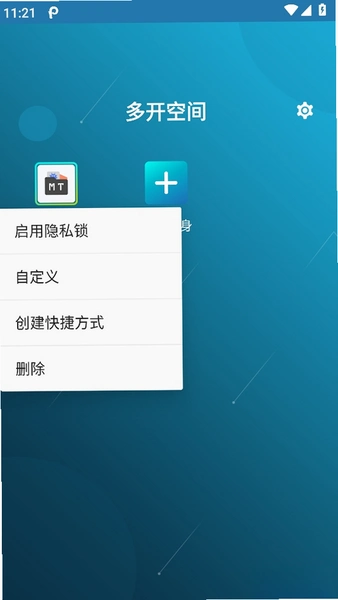
| 第二步 | 长按该应用图标,弹出菜单里选择「创建快捷方式」 |
| 第三步 | 系统会弹窗询问是否允许添加桌面图标,点「允许」 |
| 第四步 | 回到手机桌面,就能看到带角标的分身图标,点击直接启动 |
注意:部分国产定制系统(如MIUI、ColorOS)需要在手机设置里给多开空间开启「创建桌面快捷方式」权限,否则第三步的弹窗不会出现,直接去权限管理里手动打开即可。
小编心得:这个快捷方式功能配合重命名一起用,把工作微信放桌面第一屏,生活微信丢进文件夹,切换账号时不用再翻两层菜单,效率提升挺明显。不过分身图标和原应用图标长得像,建议重命名时加个前缀区分,不然容易点错。
同类实用工具精选
| 软件名称 | 功能亮点 | 评分 |
|---|---|---|
| Parallel Space | 老牌分身工具,支持克隆数量多 | ★★★★ |
| 应用分身 | 系统级双开,稳定省电 | ★★★★ |
| 双开助手 | 轻量免费,启动速度快 | ★★★☆ |
| 虚拟空间 | 支持应用隔离,隐私保护强 | ★★★☆ |
| 分身大师 | 游戏多开优化好,防封检测 | ★★★★ |
应用信息
- 包名:com.multiapp.morespace.app
- 名称:Multi Space
- 版本:1.0.75.20
- MD5值:cfbf36bd52f9e1efef8f012b67fbadfa
热门专题
本类最新
 大小:105.6M
网友评论





相关应用
 双开助手(TwinnDroid)v1.1.5 应用分身多开
 小小容器app官方下载2026安卓版v4.0.0 应用多开分身
 双开分身空间分身多开v1.0.14
 分身数社交分身v1.0.20
 猴子分身分身大师多开版v2.2.5
热门推荐
 scene官方下载最新版N1 2026.10 Beta1系统工具
 谷歌框架app下载安装最新版(Google Play 服务)v26.37.31系统工具
 MT管理器官方正版安装2026最新版下载v2.26.10系统工具
 es文件浏览器安卓版官方下载(ES File Explorer)v4.5.8.0系统工具
 不折叠输入法安卓版v3.5.2系统工具
 shokz耳机appv6.1.7系统工具
 宇宙工具箱破解vip版下载安装v2.9.5系统工具
 wifi万能钥匙下载安装2026最新版v5.2.50系统工具
 时间窗安卓版下载安装v1.8.3系统工具
本类排行
- 1scene官方下载最新版N1 2026.10 Beta15.7M
- 2谷歌框架app下载安装最新版(Google Play 服务)v26.37.31311.4M
- 3MT管理器官方正版安装2026最新版下载v2.26.1035.7M
- 4互传vivo一键换机下载安装v7.4.2.1449.8M
- 5打字表情包软件(趣键盘)v1.2.224M
- 6vivo控制中心最新版本安装包v5.176.0M
- 7趣表情输入法v1.2.224M
- 8AndroidSystemWebViewDev开发者版v155.0.8048.0247.3M
- 9Volume Styles高级版v4.5.1最新版6.4M
- 10XPrivacyLua模块最新版v0.791.8M