Osmium验证器(身份验证器)
Osmium验证器离线出码不联网,密钥存本地更安心,Osmium验证器下载装好就能用,旧手机也不卡。 发表评论
- 软件类别:安全中心
- 软件大小:4.9M
- 更新时间:2026-10-29 12:27
- 软件版本:v2.6.0 两步验证工具
- 软件语言:英语
- 软件等级:

- 软件厂商:
- 官方网址:暂无
- 备案号:
- 评分
- 安卓版下载
手机扫描下载

应用介绍
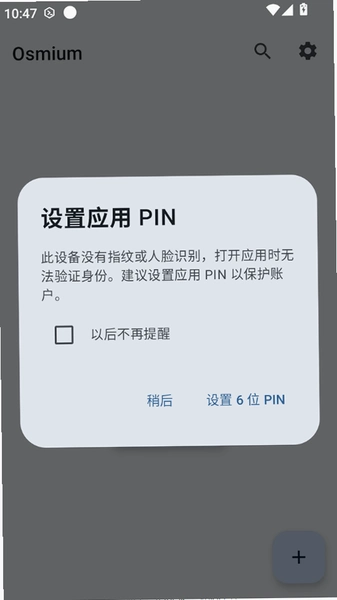
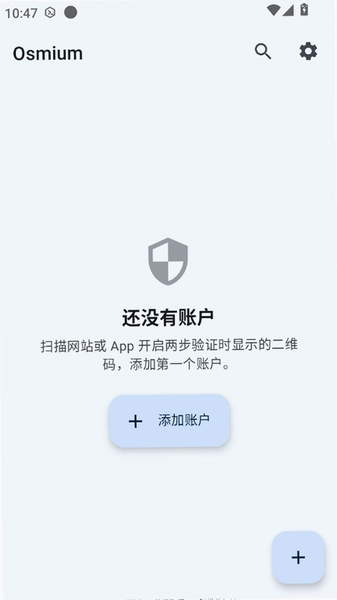
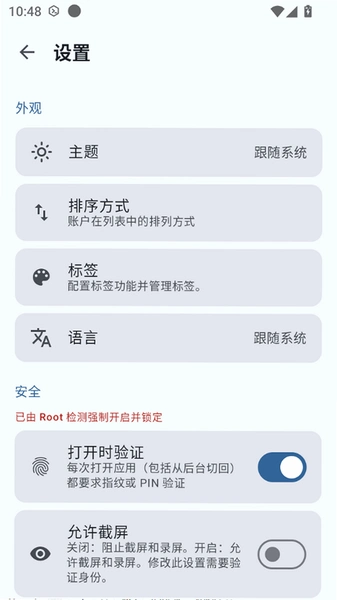
如果你正在找一个能离线跑、不联网也能出验证码的工具,Osmium验证器算是个偏冷门但挺能打的选择。它主打的就是本地生成动态口令,账号密钥只存在手机里,不上传云端,对那些不放心把二次验证密钥交给第三方服务器的人来说,这点很关键。装好之后不用注册、不用登录,打开就能扫码或者手动录入密钥,界面干净得有点朴素,功能却一样不少。日常用下来,添加账号、复制验证码、给条目分组打标签这些操作都挺顺手,Osmium验证器下载之后基本可以当主力验证工具用。它支持TOTP和HOTP两种主流算法,兼容谷歌验证器、微软验证器等常见平台导出的密钥格式,换机时也能通过加密备份迁移数据。比较让我意外的是它的搜索响应,账号存到几十个之后,顶部搜索框输入关键词基本秒出结果,比一些大厂验证器还利索。当然它也不是没短板,下面会结合实测慢慢聊,包括权限、内存占用和低配机上的表现,想找Osmium验证器安卓版的朋友可以往下看。
Osmium验证器怎么添加账号?扫码和手动录入两条路怎么选
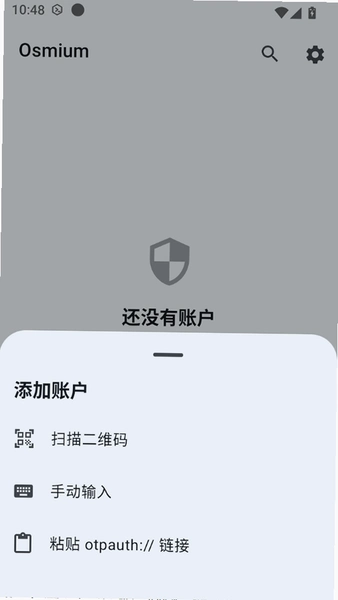
1.打开应用后主界面右下角有个圆形加号按钮,点进去会看到「扫描二维码」和「手动输入」两个入口,第一次用建议先试扫码。
2.选择扫描二维码,把手机对准网站二次验证设置页给出的方形码,识别成功后会自动跳出账号名称和发行方,确认无误点保存即可。

3.如果二维码模糊或者网站只给了密钥文本,就退回手动输入,把密钥粘贴进去,算法默认TOTP、位数6位、周期30秒,一般不用改,除非对方平台特别说明。
4.添加完成后列表里会立刻显示倒计时和当前验证码,长按某一条可以重命名、移动分组或者删除,删除前会弹确认框,避免误触。
5.想批量整理的话,右上角菜单里有「排序」选项,可以按名称、按添加时间或者自定义拖拽排列,账号多的时候这个功能挺救急。
实测下来扫码识别率不错,光线正常的情况下基本一次过,但遇到屏幕反光或者码印得太小,还是手动输入更稳。Osmium验证器在添加环节没搞花哨的引导,步骤直给,新手跟着点也不会迷路。
Osmium验证器安全吗?密钥存在哪、会不会联网上传
1.整个应用在生成验证码的过程中不需要网络权限,飞行模式下照样能出码,这一点可以在系统设置→应用→Osmium→权限里核对,网络权限默认是关闭状态。
2.密钥数据存放在应用私有目录,没有root的设备上其他应用读不到,备份文件导出时会要求设置一个加密密码,不设密码无法导出。
3.应用内没有账号体系,也没有统计SDK常驻后台,相比一些带云同步的验证器,它少了跨设备自动同步的便利,换来的是密钥不出本机。
4.想要多设备使用只能手动导出加密备份再导入,路径是左上角菜单→设置→备份与恢复→导出,文件格式为加密压缩包,导入时输错密码会直接拒绝。
说句实在话,安全性这东西没有绝对,Osmium验证器的思路是把攻击面收窄,代价就是换机麻烦一点。如果你手机丢了又没提前备份,账号恢复会比较折腾,所以建议装好之后第一件事就是做一次加密备份,存到自己的网盘或者电脑里。
Osmium验证器和谷歌验证器比哪个更省资源?实测内存与低配机表现
1.在同样装有30个验证账号的情况下,Osmium验证器冷启动后常驻内存大约在40MB上下,谷歌验证器同期在70MB左右,差距主要来自后者集成了更多谷歌服务框架依赖。
2.低配机上差异更明显,一台3GB内存的老机型上,Osmium验证器切换账号列表没有明显掉帧,谷歌验证器偶尔会出现列表滚动发涩的情况。
3.不过Osmium验证器在首次启动时要多等一两秒做本地数据库初始化,之后打开就快了,这点小延迟换来后续的轻量运行,个人觉得划算。
4.负面也说一句,它的自动备份提醒做得不够积极,设置里虽然有周期备份选项,但默认是关闭的,不少用户装完就忘了开,等到换手机才想起来没备份。
另外它的界面在深色模式下有些按钮对比度偏低,夜里看稍微费眼,希望后续能调一调配色。整体而言,Osmium验证器在资源占用上属于偏轻的那一档,适合内存吃紧的旧手机。
Osmium验证器新旧版本有什么区别?功能对比一览
| 对比项 | 早期版本 | 当前版本 |
|---|---|---|
| 账号分组 | 不支持,全部平铺 | 支持自定义分组与标签 |
| 备份方式 | 仅明文导出 | 加密压缩包导出与导入 |
| 搜索功能 | 无搜索框 | 顶部实时搜索,支持拼音首字母 |
| 深色模式 | 跟随系统,部分控件不适配 | 独立开关,配色重新调整过 |
| 算法支持 | 仅TOTP | TOTP与HOTP双算法 |
从表格能看出来,当前版本把之前被吐槽最多的分组和搜索补齐了,备份也从明文升级成加密,算是把短板一个个填上。不过老版本留下的数据迁移路径做得比较隐蔽,需要手动找到旧备份文件再导入,官方帮助里写得不算清楚,这点体验还有提升空间。
Osmium验证器进阶用法:批量迁移与分组管理实操
| 操作场景 | 具体路径 | 注意事项 |
|---|---|---|
| 从其他验证器迁移 | 菜单→导入→选择加密备份文件→输入原密码 | 仅支持标准otpauth格式,部分平台自定义格式需手动补录 |
| 给账号分组 | 长按条目→编辑→选择分组,或新建分组后拖拽 | 分组名称建议简短,太长在列表里会被截断 |
| 定期备份 | 设置→备份与恢复→开启自动备份→设置周期 | 备份文件默认存本地,需手动复制到外部存储 |
| 修改验证码位数 | 编辑条目→高级选项→位数选择6或8位 | 改之前确认对方平台支持的位数,改错会一直验证失败 |
这套流程里最容易被忽略的是导入时的密码校验,一旦输错三次会触发短暂锁定,得等一会儿再试,所以迁移前最好把原备份密码记牢。分组这块,建议按用途分,比如工作、个人、金融各一组,找起来快很多。Osmium验证器的批量迁移虽然不算一键无脑,但胜在格式兼容性还行,主流的otpauth链接都能吃进去。
同类验证器工具怎么挑?几款可替代应用横向看
| 软件名称 | 一句话优势 | 推荐指数 |
|---|---|---|
| 谷歌身份验证器 | 生态成熟,跨设备同步省心 | ★★★★★ |
| 微软身份验证器 | 与微软账号深度绑定,登录顺滑 | ★★★★☆ |
| Aegis Authenticator | 开源可审计,本地加密做得细 | ★★★★★ |
| Authy | 多设备云同步,换机无感 | ★★★★☆ |
| FreeOTP | 轻量开源,界面朴素无广告 | ★★★★☆ |
这几款里,谷歌和微软胜在生态,Aegis和FreeOTP走开源路线,Authy则用云同步换便利。Osmium验证器的位置比较像Aegis那一挂,偏本地、偏轻量,区别在于Osmium的界面更直白,少一些进阶选项,适合不想折腾配置的人。挑哪款主要看你在意的是换机方便还是密钥不外流,两者很难兼得。
Osmium验证器常见疑问答疑
换了手机,旧手机上的验证码还能恢复吗?
能,前提是你在旧手机上做过加密备份,把备份文件传到新手机后用同一密码导入即可。没备份的话只能逐个平台重新绑定,比较费事。
为什么有的网站扫码后提示验证码错误?
先看对方要求的位数和周期,有些平台用8位码或者60秒周期,而Osmium验证器默认是6位30秒,需要在条目编辑里改一下高级选项。另外手机系统时间偏差超过30秒也会导致验证失败,去设置里把自动同步时间打开。
应用占不占后台?会不会偷偷跑流量?
实测待机基本不驻留,生成验证码是本地计算,不需要联网。应用本身没有网络权限,自然谈不上跑流量,这点可以放心。
备份文件丢了密码怎么办?
没办法找回,加密备份的密码没有后门,丢了就只能重新绑定各平台账号。所以设密码的时候建议用自己能记住又不太简单的组合,记在靠谱的地方。
支持指纹或面部解锁保护吗?
支持,在设置→安全→应用锁里开启,之后每次打开或者从后台切回来都要验证一次。开启后复制验证码也会要求先解锁,安全性上了一个台阶。
FAQ这块最后补一句,遇到问题先看应用内帮助文档,里面把算法参数和迁移步骤写得比较细,比到处搜答案快。
应用信息
- 包名:com.safekey.authenticator
- 名称:Osmium
- 版本:2.6.0
- MD5值:ab4274ef53ca0611dc7b4f6fd4944c8f
热门专题
本类最新
 大小:340.2M
网友评论





相关应用
 TVboxOSC内置源版v3.0.4 内置源电视盒子
 MissXin跳广告软件下载v1.0.0 跳过广告
 OSS文档扫描(OpenScan)v1.26.2.165 手机扫描仪
 SayRose唯蔻斯耳机助手v1.0.03 耳机连接管理
 提醒同步(RemindSync)v1.34.0 跨设备提醒同步
热门推荐
本类排行
- 1博易锁大师安卓版v1.0.04.5M
- 21password最新版本v8.10.28352.9M
- 3手机弱网测试工具app下载6667.0M
- 4AntiHook(应用检测工具)v2.0 环境检测防护1.5M
- 5手机管家安全卫士下载安装v1.5 安全清理优化62.0M
- 6即刻管理大师手机版appv1.0.055.6M
- 7智消云管家智消宝v2.7.165.9M
- 8小红伞手机杀毒软件(Avira Security)App下载v7.31.028.5M
- 9猎豹清理大师2026vip破解版最新版v6.22.338.1M
- 10小米安全服务最新版下载安装v13.6.6-261013.0.163.8M