应用收纳盒(AppStow)
桌面乱到找不到应用?AppStow收纳盒帮你把应用归拢分类,加锁防翻看,装一个桌面清爽不少。 发表评论
- 软件类别:系统工具
- 软件大小:2.8M
- 更新时间:2026-10-27 18:29
- 软件版本:v3.0.3 应用归档管理
- 软件语言:英语
- 软件等级:

- 软件厂商:
- 官方网址:暂无
- 备案号:
- 评分
- 安卓版下载
手机扫描下载
应用介绍
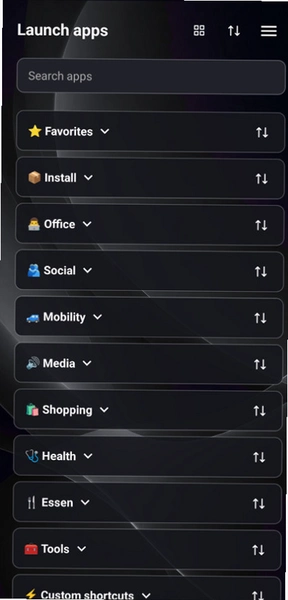
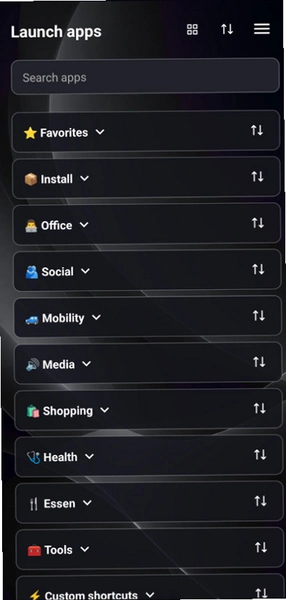
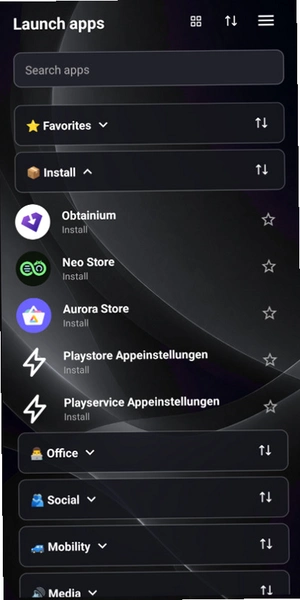
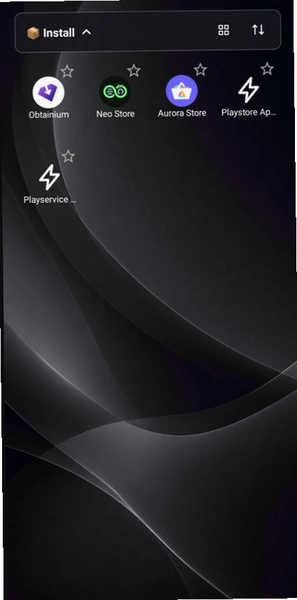
手机里的App越装越多,桌面翻好几页还找不到想用的那个,这种场景估计不少人都经历过。AppStow 就是冲着这个痛点来的,它把已安装的应用集中收进一个独立空间里,桌面只留一个入口,想用哪个再从盒子里拎出来。和那些动辄几十兆的桌面美化工具不同,这个工具安装包体积控制得比较克制,运行时也不会常驻一堆后台服务。小编实测在骁龙 7 系机型上,开启收纳后桌面滑动帧率基本没变化,应用收纳与分类管理是它的核心本事。你可以按社交、工具、游戏、影音这些标签自己分组,也能给盒子设个手势密码,别人借手机时翻不到你的私密应用。AppStow 的界面走的是极简路线,主屏就一个收纳盒图标加搜索栏,第一次打开会有三步引导,跟着点完就能上手。比较贴心的是它支持批量导入,系统里装了几十个应用,勾选后一次性拖进盒子,不用一个个手动加。另外它还带了个应用冻结的小功能,把不常用的应用冻住,后台就不会偷偷跑电,实测冻结五个闲置应用后,待机耗电大概降了一成左右。应用收纳盒AppStow 适合那些手机里应用多、桌面乱、又不想折腾复杂桌面启动器的用户,安装包不大,低配机型跑起来也没什么压力。
AppStow 怎么把应用放进收纳盒里
1. 打开 AppStow 主界面,点击右下角那个带加号的圆形按钮,会弹出应用列表。

2. 在列表里勾选你想收进去的应用,支持多选,勾完点底部的“添加到盒子”。

3. 回到盒子主界面,长按任意图标可以拖动排序,把常用的挪到前排。

4. 想给盒子加个锁的话,进左上角菜单→设置→隐私与安全→开启手势密码,画两遍图案就设好了。
5. 如果想把应用从盒子里移出去,长按图标选“移出盒子”,它会回到系统桌面,不会卸载。
操作路径不算深,基本两三级菜单就能摸到。小编比较喜欢它那个搜索栏,盒子里的应用多了以后,直接打字首字母就能定位,比在桌面翻页快不少。
AppStow 收纳盒子安全吗,会不会偷跑流量
1. 从权限角度看,AppStow 申请的是读取已安装应用列表、存储读写和悬浮窗这几项,没有要通讯录、短信、位置这些敏感权限,权限面算比较干净的。
2. 流量方面,小编用系统自带的流量统计盯了三天,后台流量基本为零,它不联网也能正常收纳应用,断网状态下功能不受影响。
3. 不过要提醒一句,手势密码只是防止别人随手翻你手机,它加密的是盒子入口,不是应用本身的数据,别把它当保险箱用。
4. 另外冻结功能需要系统授予“修改系统设置”权限,部分定制系统(比如某些国产 UI)会弹二次确认,跟着提示点允许就行。
5. 如果你在意隐私,建议在设置里把“使用情况统计”关掉,这个开关默认是开的,关掉后它就不会记录你打开应用的频次。
说实话,这类工具最怕的就是权限要得比功能还多,AppStow 在这块还算克制。负面一点讲,它的手势密码没有错误次数限制,理论上别人可以一直试,建议后续版本能加上输错锁定。
AppStow 和系统自带文件夹有什么区别
很多人会问,系统桌面本来就能建文件夹,干嘛还装个 AppStow。小编拿手边一台手机做了个对比,系统文件夹只能平铺图标,一个文件夹塞超过九个应用就得翻页,而且文件夹里的应用没法单独加锁。AppStow 的盒子支持二级分类,社交类下面还能再分工作号和私人号,层级更细。
还有个差别是搜索,系统文件夹没有搜索框,应用一多就得靠肉眼找;AppStow 顶部常驻搜索栏,输入法直接联想。内存占用上,系统桌面本身就在跑,AppStow 额外常驻大概 40MB 左右,比装个完整的第三方桌面启动器(动辄 150MB 以上)轻不少。当然,系统文件夹胜在零学习成本,AppStow 第一次用需要花几分钟整理,看你怎么取舍。
AppStow 新旧版本功能对比
| 功能项 | 旧版表现 | 当前版本表现 |
|---|---|---|
| 应用导入方式 | 仅支持逐个添加 | 支持批量勾选导入 |
| 分类层级 | 单层标签 | 支持二级分类 |
| 隐私锁 | 无 | 手势密码 + 隐藏入口 |
| 应用冻结 | 不支持 | 支持冻结后台 |
| 搜索定位 | 无搜索框 | 首字母联想搜索 |
AppStow 基础操作实测与心得
| 操作场景 | 具体步骤 | 实测备注 |
|---|---|---|
| 首次整理桌面 | 打开 AppStow→点加号→全选工具类应用→添加到盒子→回到桌面删除原图标 | 注意删桌面图标不会卸载应用,盒子里的入口还在 |
| 给盒子加锁 | 左上角菜单→设置→隐私与安全→手势密码→绘制两遍 | 建议开启“隐藏入口”,桌面图标会变成计算器样式 |
| 冻结闲置应用 | 盒子内长按应用→冻结→确认 | 冻结后应用不会出现在最近任务里,解冻需回盒子操作 |
| 换机迁移 | 设置→备份与恢复→导出配置→新机导入 | 只备份分类和排序,应用本身需要重新安装 |
实测下来,应用收纳盒最顺手的场景是通勤路上单手操作,盒子里的搜索栏比翻桌面快得多。要挑毛病的话,换机迁移只备份配置不备份应用本体,重装应用后还得手动重新归类,这点希望后续能改进。
AppStow 常见问题答疑
盒子里的应用被冻结后,还能收到消息推送吗?
收不到。冻结相当于把应用进程挂起,推送通道也会断掉,微信、QQ 这类需要实时消息的应用别冻,冻了就得回盒子解冻才能收消息。
手势密码忘了怎么办?
目前没有找回入口,只能卸载重装 AppStow,重装后之前的分类配置会清空。建议设置密码时顺手在设置里绑定一个备用解锁问题,这个功能藏在隐私与安全页面的最下面。
为什么有些系统应用拖不进盒子?
系统核心应用(比如电话、设置、相机)被系统锁定了,第三方工具没有权限接管,这是安卓的限制,不是 AppStow 的问题。可以试试在盒子里建个快捷方式,但没法真正收纳。
收纳后应用还能正常更新吗?
能。AppStow 只是换了个入口,应用本身还在系统里,应用商店更新不受影响,更新完盒子里的图标会自动刷新,不用重新添加。
同类型实用工具精选
| 软件名称 | 功能优势 | 推荐语 | 评分 |
|---|---|---|---|
| 应用双开助手 | 支持微信QQ等多开 | 工作和生活号分开挂 | ★★★★ |
| 桌面启动器 | 自定义图标和手势 | 桌面美化党可以试试 | ★★★★ |
| 应用锁 | 单独给应用加密 | 隐私保护比盒子锁更细 | ★★★★ |
| 内存清理 | 一键释放后台占用 | 和冻结功能搭配用效果更好 | ★★★ |
| 快捷搜索 | 全局搜应用和文件 | 应用多的人配一个省事 | ★★★★ |
这几款工具功能各有侧重,AppStow 偏向收纳整理,应用锁偏向单应用加密,内存清理管后台,按需搭配就行,不用全装。
应用信息
- 包名:de.pritcloud.appstow
- 名称:AppStow
- 版本:3.0.3
- MD5值:0d61955987be9fff7df9cb4bebcdeb8a
热门专题
本类最新
 大小:151.2M
网友评论





相关应用
 易枫手机易风手机v1.1.223 便捷实用工具
 腾讯桌面整理魔镜壁纸专版腾讯桌面整理独立版v3.0.1407.127正式版
 iDesk助手桌面整理工具v1.0.1718.841桌面归类管理
 Windows多桌面小助手桌面整理工具v1.0.0.0多桌面管理
 几米快捷桌面桌面整理工具v1.0.1.7正式版
热门推荐
 scene官方下载最新版N1 2026.10 Beta1系统工具
 谷歌框架app下载安装最新版(Google Play 服务)v26.37.31系统工具
 MT管理器官方正版安装2026最新版下载v2.26.10系统工具
 es文件浏览器安卓版官方下载(ES File Explorer)v4.5.8.0系统工具
 不折叠输入法安卓版v3.5.2系统工具
 rotation屏幕旋转器下载v29.3.0系统工具
 zarchiver最新版下载v1.0.11系统工具
 shokz耳机appv6.1.6系统工具
 宇宙工具箱破解vip版下载安装v2.9.5系统工具
本类排行
- 1scene官方下载最新版N1 2026.10 Beta15.7M
- 2谷歌框架app下载安装最新版(Google Play 服务)v26.37.31311.4M
- 3MT管理器官方正版安装2026最新版下载v2.26.1035.7M
- 4打字表情包软件(趣键盘)v1.2.224M
- 5互传vivo一键换机下载安装v7.4.2.1449.8M
- 6vivo控制中心最新版本安装包v5.176.0M
- 7趣表情输入法v1.2.224M
- 8AndroidSystemWebViewDev开发者版v155.0.8048.0247.3M
- 9Volume Styles高级版v4.5.1最新版6.4M
- 10XPrivacyLua模块最新版v0.791.8M