TrailCam Go野外相机助手
想找靠谱的野外相机助手?TrailCamGo野外相机助手把手机变成观测工具,操作简单,记录直观,适合户外观察场景使用。 发表评论
- 软件类别:系统工具
- 软件大小:170.1M
- 更新时间:2026-09-25 00:22
- 软件版本:v2.10.6
- 软件语言:中文
- 软件等级:

- 软件厂商:深圳市集晨科技有限公司
- 官方网址:暂无
- 备案号:
- 评分
- 安卓版下载
手机扫描下载
应用介绍
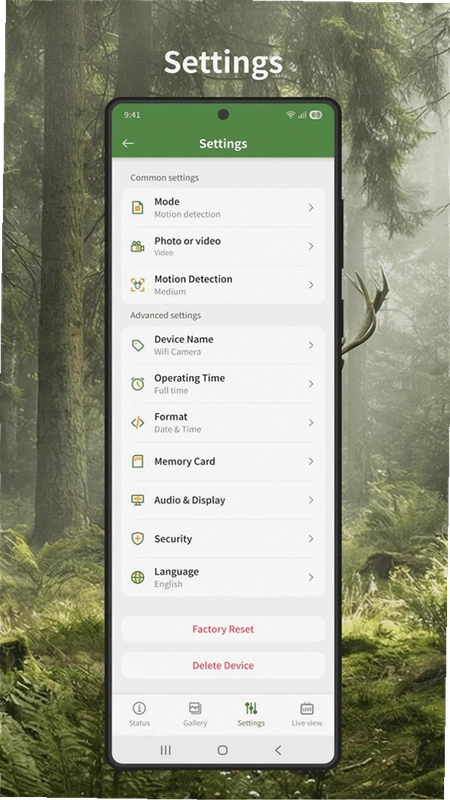
玩户外的人多少都有过这种经历:进山架好红外相机,隔两周再跑一趟,就为了取张存储卡看看拍到了啥。要是相机装得偏,一来一回小半天就没了。TrailCam Go就是专门解决这个麻烦的,它把Wi-Fi相机和4G蜂窝相机统一塞进一个App里,人在家里就能看到山上的相机状态,照片视频也能直接翻。省掉的是跑腿时间,换来的是随时掌握野外画面的踏实感。下面这篇TrailCam Go安卓版体验就围绕实际使用展开,从配对、地图标记到远程调参都聊一聊,给准备入手的朋友做个参考。
TrailCam Go怎么绑定相机?操作门槛高吗?
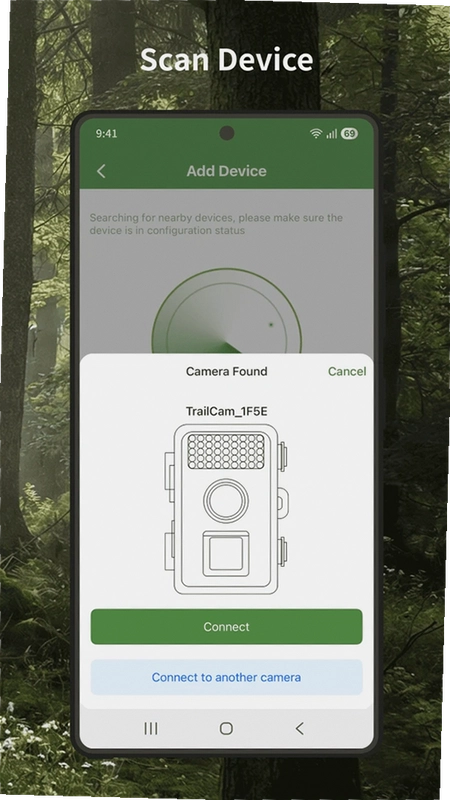
1.先说Wi-Fi相机。打开App后点首页右上角的“+”号,选择“添加Wi-Fi相机”,此时App会提示打开手机蓝牙。靠近相机约3米范围内,App会自动扫描到设备,点击设备名后按引导输入相机背面的配对码,大概十几秒就完成配网。整个过程跟着提示走就行,不需要手动在手机设置里找Wi-Fi热点,这个对不擅长捣鼓数码的人挺友好。
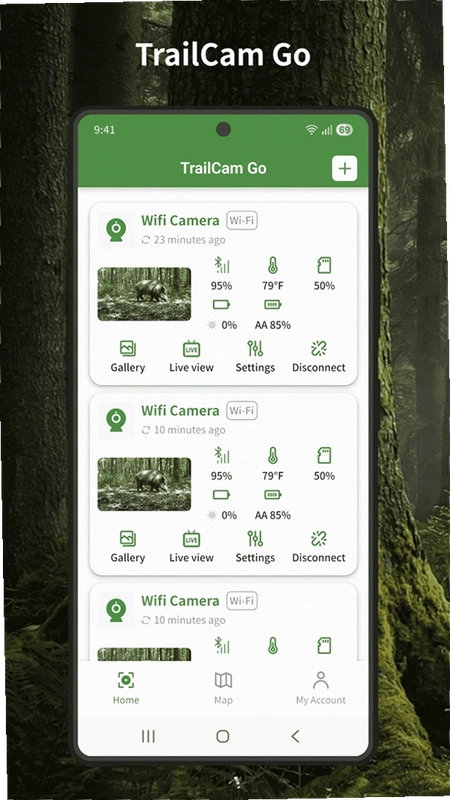
2.4G相机就更省事了。添加时选“添加4G相机”,App会要求扫描相机机身或包装上的二维码,扫完自动填入设备序列号,再设置一个管理密码就绑定成功。之后只要相机所在区域有基站信号,打开App就能看到它的在线状态,电量、存储卡剩余空间、信号强度都能直接显示。
3.实际操作中,我发现一个细节:如果蓝牙一直搜不到设备,把手机定位服务打开再试一次,基本就能解决。另外,App支持一台手机绑定多台相机,家里有五六台机器的人也能在一个列表里切换管理,不用来回卸载重装。
4.初次使用建议先看一遍App内置的“快速入门”动画,两分钟就能明白所有按钮的功能。比起翻说明书,这种图文引导直观多了。
5.至于安全性,TrailCam Go官方原版通过正规应用商店分发,安装包签名完整,没有夹带第三方SDK,绑定过程的数据传输也是加密的,放心里用。
地图标记相机位置真的靠谱吗?找相机方便不?
1.装完就忘,这毛病我犯过不止一次。TrailCam Go内置的地图功能就是针对这个痛点设计的。绑定相机时,App会弹出地图让你打点,也可以事后在相机详情页点“位置”来补充。标记时能手动拖动图钉微调,还能加文字备注,比如“溪流东侧大树下”这种提示。
2.实际进山找相机时,打开App的地图页,所有相机会以绿点显示,点击某个绿点能直接跳转导航,调用的是手机里的地图应用。虽说App本身不带步骑行导航,但能一键跳转高德或百度,也够省心了。上次我把相机放在一片竹林里,靠这个标记功能十分钟就找到了,要是没标记,估计得翻半天草。
3.地图数据支持离线缓存,就算山里没信号,之前标记的点也能显示,不用担心进山后地图变白板。这点对经常去偏僻地方的用户来说挺实用。
4.另外,如果相机被别人挪动了位置,App内看不出差异,建议每次收相机时顺手更新一下标记点,免得下次扑空。
5.地图功能整体流畅,缩放跟手,没有明显卡顿,国产中端手机运行也毫无压力,这点值得夸一句。
实时取景和远程调参好用吗?实际体验如何?
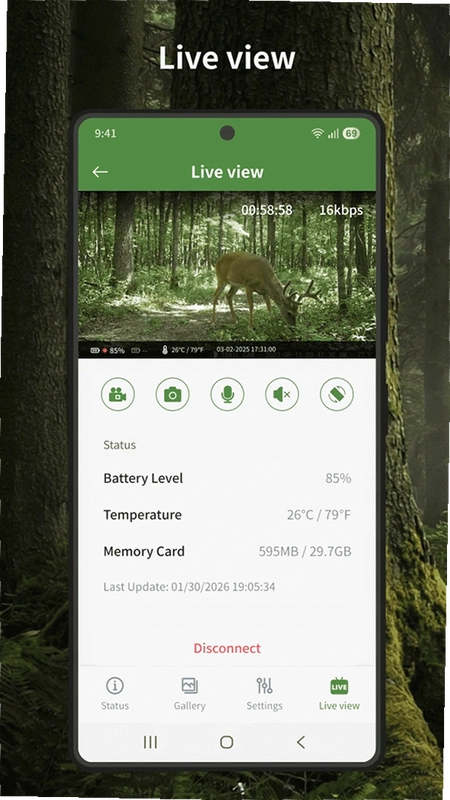
1.装相机最怕角度不对,拍一堆树叶回来。TrailCam Go的实时取景功能解决了这个痛点。如果是Wi-Fi相机,人在现场连接后,App会显示实时画面,能直接看构图是否偏了、高度是否合适,确认没问题再固定相机。4G相机则支持远程实时画面预览,哪怕人在几十公里外,也能看到镜头当前的视野,方便判断是否需要派人去调整。
2.参数调节方面,拍照模式、触发间隔、连拍张数、灵敏度这些都能在App里改,不需要在现场拔卡插电脑设置。我常用的一个场景是:秋天落叶多,草被风吹动容易误触,我会把灵敏度调低一档,减少空拍。以前得带着笔记本去山里改,现在躺家里就搞定了。
3.更改参数后,App会提示“设置已下发”,相机会在几秒内同步新配置。要是相机处于休眠状态,App会先唤醒再下发指令,整个过程大概多等五秒,可以接受。
4.有一点得提一下:4G相机远程预览会消耗流量,如果相机用的是小流量套餐,频繁看实时画面可能把流量跑光。建议日常查看还是以照片和短视频为主,实时取景用在关键调试时就好。
5.目前TrailCam Go无捆绑安装,纯净版不附带任何推广软件,安装时不会偷偷塞入全家桶,这点在国产App里算是一股清流。
TrailCam Go素材下载和分享方便吗?
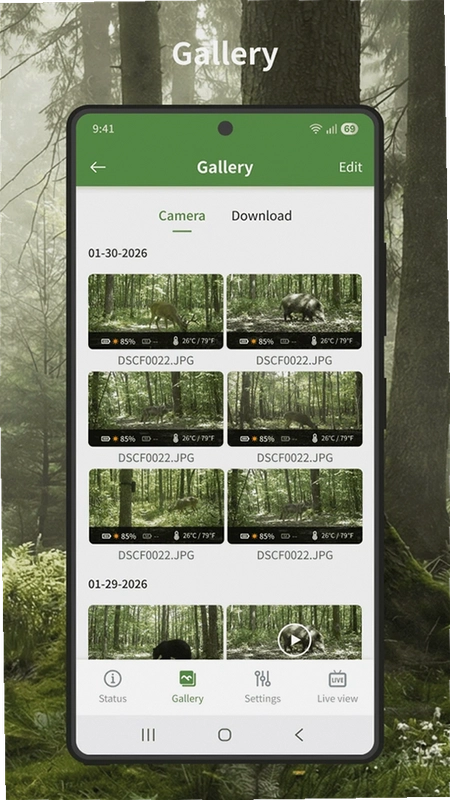
1.相机里的照片和视频,App会按时间线排列,还能根据相机名称筛选。点开一张照片,下方有下载、分享按钮,下载到本地后会自动存入系统相册。视频下载前能预览前几秒,避免把几段没拍到的空视频全下回来占内存。实测下载一段1080P视频到手机,速度取决于相机的传输协议,Wi-Fi相机大概两秒一兆,4G相机看网络状况。
2.批量下载功能也做了,可以勾选多张照片或视频,一次全部下载。不过要留意,批量下载时如果中途切到后台,下载任务可能会暂停,建议保持App在前台运行。
3.分享给好友时,App会生成一段带水印的预览图或短视频,点微信或QQ图标就能直接跳转分享。分享出去的素材画质会压缩,想要原图还得先下载再传。
4.存储空间方面,App本身占用约80MB,下载的素材会占图库空间,建议定期清理相机里的旧素材,避免存储卡塞满影响后续拍摄。
5.下载过程中偶尔会遇到“连接超时”的提示,重新点击下载一般就能恢复。整体来看,素材管理这块做得够用,不算花哨,但该有的功能都有了。
TrailCam Go常见使用问题答疑
问:TrailCam Go会不会很耗电?
答:App在后台挂着,如果开启了通知推送,会有点耗电,大概一小时多耗2%左右。要是长时间不用,建议在系统设置里关掉后台活动,需要时再打开。实测用一整天频繁操作,耗电在可接受范围内。
问:手机没在身边,能把相机分享给家人一起看吗?
答:可以。在相机详情页点“设备共享”,会生成一个二维码或链接,对方下载TrailCam Go后扫码就能绑定观看权限。注意,共享账号只能查看素材和部分参数,不能修改相机设置,免得误操作。
问:App支持哪些安卓版本?低配手机会卡吗?
答:官方要求Android8.0及以上,实测Android10和Android12运行都很流畅。低配手机比如骁龙665处理器的机型,打开App和浏览图片没问题,但实时取景时画面会有点延迟,属于正常现象,毕竟视频流处理需要性能。
问:TrailCam Go需要开启哪些权限?安全吗?
答:需要位置权限用于蓝牙扫描和地图标记,存储权限用于下载素材,相机权限用于扫描二维码。这些权限都在使用时才会申请,不会后台偷偷调用。官方承诺不收集用户隐私数据,运行环境安全纯净,从应用商店下载的版本可以放心用。
TrailCam Go入门教程:从安装到第一次看画面
| 步骤 | 操作说明 |
|---|---|
| 1 | 在应用商店搜索“TrailCam Go”,认准官方图标,下载安装,图标是绿色底加白色相机轮廓。 |
| 2 | 打开App,注册账号,但注意,注册时需要一个手机号验证码,不支持邮箱注册,国内用户没问题,国外用户可能麻烦点。 |
| 3 | 注册登录后,点击“添加设备”,选择对应相机类型,按提示完成配对。Wi-Fi相机要开蓝牙,4G相机直接扫码。 |
| 4 | 添加成功后,在设备列表看到相机在线,点进详情页能看状态、电量、存储卡情况。 |
| 5 | 点“实时取景”,确认画面构图,如果角度不对,调整相机位置,直到满意再松手。 |
| 6 | 最后别忘了在地图上标记位置,下次找相机就靠它了。 |
这套流程走下来,基本就能熟练上手了。整个操作没有复杂选项,跟着引导点就行。小编实测,从下载到看到第一张照片,十分钟内能搞定。
热门同款软件推荐
TrailCam Go 用户答疑专区
TrailCam Go野外相机助手怎么连接相机设备?
打开手机WiFi设置,搜索相机发出的热点信号(通常以TrailCam_开头),连接后回到App即可自动识别设备。若搜索不到热点,请确认相机处于配对模式(通常长按电源键直至指示灯快闪),且手机未开启VPN或代理。连接成功后建议在App内修改默认密码,避免多个相机同时使用时混淆。
TrailCam Go野外相机助手如何设置定时拍摄和移动侦测灵敏度?
进入设备管理页后点击“拍摄参数”,可分别调整定时拍摄间隔(最短1分钟)和PIR移动侦测灵敏度(低/中/高)。野外环境建议灵敏度设为中档,避免风吹草动频繁触发;若目标为大型动物,可调低灵敏度减少空拍。定时拍摄与移动侦测可同时开启,App会自动合并重复时段,节省存储空间。
TrailCam Go野外相机助手安全吗?会不会泄露野外布设位置?
App与相机之间采用本地直连WiFi通信,照片和视频默认仅存储在相机SD卡及手机本地,不会自动上传云端。位置信息需手动授权才会记录,且仅保存在本机相册的EXIF中。建议关闭App的“自动同步位置”选项,并定期清理App缓存中的设备连接日志,防止他人通过手机反查布设点。
同类型实用工具精选
应用信息
- 包名:com.xlink.trailcamgo
- 名称:TrailCam Go
- 版本:2.10.6
- MD5值:88f434522799618acfd07d5a56d88905
- 隐私政策:点击查看
热门专题
本类最新
 大小:5.5M
网友评论







 Poco_X7_Pro
相关应用
 轻息AI轻息v1.4.2
轻息AI轻息是一款专注碎片信息收纳与智能梳理的安卓工
 CD-DA X-TractorCD音轨抓取工具v51.6.0.0音频提取版
CD-DA X-Tractor是一款老牌CD音轨抓取工具,支持SCSI与
 AwayReaderawayreader阅读器v3.3.0.57电子书阅读
AwayReader电脑版下载,支持TXT、UMD、JAR等格式的本地
 FairStars Audio Converter Pro音频转换工具v1.8.2.0全格式转换
音频转换工具FairStars Audio Converter Pro支持WAV、
 AiPPT制作软件v2.3.5
AiPPT制作软件主打智能生成演示文稿,输入主题或导入文
热门推荐
 scene官方下载最新版N1 2026.09 Alpha7系统工具
 谷歌框架app下载安装最新版(Google Play 服务)v26.37.31系统工具
 MT管理器官方正版安装2026最新版下载v2.26.9系统工具
 es文件浏览器安卓版官方下载(ES File Explorer)v4.5.8.0系统工具
 不折叠输入法安卓版v3.5.2系统工具
 shokz耳机appv6.1.4系统工具
 宇宙工具箱破解vip版下载安装v2.9.5系统工具
 wifi万能钥匙下载安装2026最新版v5.2.35系统工具
 时间窗安卓版下载安装v1.8.3系统工具
本类排行
- 1scene官方下载最新版N1 2026.09 Alpha75.5M
- 2谷歌框架app下载安装最新版(Google Play 服务)v26.37.31311.4M
- 3MT管理器官方正版安装2026最新版下载v2.26.934.8M
- 4打字表情包软件(趣键盘)v1.2.224M
- 5互传vivo一键换机下载安装v7.4.2.1449.8M
- 6vivo控制中心最新版本安装包v5.176.0M
- 7趣表情输入法v1.2.224M
- 8AndroidSystemWebViewDev开发者版v155.0.8048.0247.3M
- 9Volume Styles高级版v4.5.1最新版6.4M
- 10XPrivacyLua模块最新版v0.791.8M