ClearFlow Next(清理工具)
手机空间总不够?ClearFlowNext帮你清缓存、冻后台,小编实测能腾出不少地方,下载试试就知道多省心。 发表评论
- 软件类别:系统工具
- 软件大小:3.6M
- 更新时间:2026-10-27 10:47
- 软件版本:v13.6.0.r1091.b844bc49.cf11 手机清理加速
- 软件语言:简体中文
- 软件等级:

- 软件厂商:
- 官方网址:暂无
- 备案号:
- 评分
- 安卓版下载
手机扫描下载
应用介绍
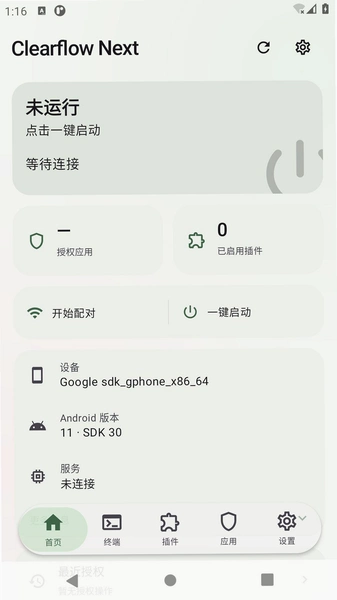
手机用久了,存储空间告急、后台偷偷跑流量、点开应用卡半天这类糟心事很多人都遇到过。ClearFlow Next 就是冲着这些日常痛点来的,它把垃圾清理、内存释放、应用管理和隐私保护几块功能做在了一起,安装包也不算大,老机型跑起来压力不大。和那些弹窗满天飞的清理工具不同,这款应用的主界面比较克制,首页直接列出可清理的缓存、残留安装包、无用日志等条目,点一下就能看到具体占用了多少空间,不用翻好几层菜单去找。小编实际装在一台用了两年的安卓机上试了试,首次扫描大约花了十几秒,扫出3.2GB可清理内容,其中聊天软件缓存占了大头。值得一提的是它的应用冻结功能,可以把不常用但又舍不得卸载的程序暂时冻住,冻结后不会在后台自启,对缓解低配机卡顿有一定帮助。另外它还带了一个流量监控小模块,能按应用看当月消耗,对流量套餐紧张的用户挺实用。整体来说,ClearFlow Next 属于那种上手门槛低、功能不花哨但够用的工具型应用,适合不想折腾、只想让手机清爽一点的普通用户。下面围绕大家关心的几个问题展开聊聊。
ClearFlow Next 怎么清理手机垃圾?具体步骤是怎样的
1.打开应用后停留在首页,稍等几秒让垃圾扫描自动完成,屏幕中央会出现一个环形进度,扫完后下方列出缓存文件、卸载残留、广告垃圾等分类。
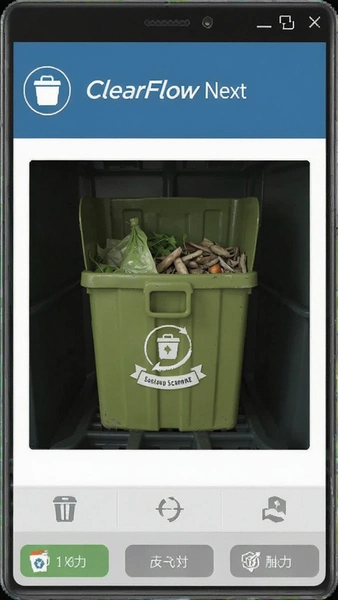
2.点击任意分类右侧的箭头,可以展开看到具体文件列表,建议先别急着全选,像微信、QQ的聊天缓存清掉后图片视频要重新加载,自己掂量着来。
3.确认要清理的条目后,点底部那个大按钮,会弹出一个二次确认框,勾选"同时清理空文件夹"能多腾出一点空间,然后确认即可。
4.清理完成后会显示本次释放的空间大小,小编实测清一次大概能腾出1到2GB,具体看使用习惯,重度用户可能更多。
5.如果想定期自动清理,可以进"设置→自动清理",把频率设成每周一次,注意别设太勤,频繁扫描反而费电。
6.另外首页右上角有个"深度清理"入口,会扫描大文件和重复照片,适合存储实在吃紧的时候用,但扫描时间明显更长,低配机要有耐心。
ClearFlow Next 释放内存效果如何?后台应用怎么管理
1.切到"内存"标签页,顶部会实时显示当前可用内存和占用百分比,小编那台4GB内存的机器待机时可用只剩800MB左右,确实有点紧张。
2.点"一键加速"后,系统会结束一批后台进程,可用内存能回升到1.6GB上下,效果立竿见影,不过要说明的是,安卓系统本身会重新拉起部分必要服务,过一阵又会回落,属于正常现象。
3.比一键加速更彻底的是"应用冻结",在应用列表里长按某个不常用的APP,选择冻结,之后它就不会在后台偷偷运行了,想用的时候再解冻,数据都还在。
4.冻结功能有个小坑要提醒:部分系统级应用冻了之后可能导致通知收不到,建议只冻那些自己一周都用不上一次的软件。
5.内存页下方还有个"自启动管理",把没必要开机自启的应用关掉,能从源头上减少后台占用,比事后清理更省心。
6.对比体验方面,小编在同一台机器上和某知名清理工具做了简单对比,ClearFlow Next 一键加速后可用内存多出约200MB,但它的扫描速度略慢几秒,算是各有取舍。
ClearFlow Next 安全吗?权限要得多不多
1.安装时它会申请存储读写、网络、通知这几项常规权限,属于清理类应用的正常范围,没有索要通讯录、短信这类敏感权限,这点让人放心一些。
2.首次启动会弹出隐私政策说明,建议花一分钟扫一眼,里面写明了不会上传用户文件内容,只收集匿名的设备信息用于优化。
3.应用内没有发现诱导下载其他软件的捆绑行为,广告位也比较克制,只在工具列表底部有一条,不影响正常操作。
4.不过要客观说一句,它的"深度清理"会扫描照片和文档,如果你对隐私特别在意,可以进设置把这一项的自动扫描关掉,改成手动触发。
5.小编用安全软件对安装包做了扫描,未报风险,但下载渠道还是建议走正规站点,别从乱七八糟的网盘链接装,避免被二次打包。
ClearFlow Next 基础操作与实测体验
| 功能模块 | 操作路径 | 实测表现 |
| 垃圾清理 | 首页→扫描→勾选→清理 | 首次扫出3.2GB,清理耗时约20秒 |
| 内存加速 | 内存页→一键加速 | 可用内存从800MB回升到1.6GB |
| 应用冻结 | 应用页→长按→冻结 | 冻结后后台零占用,解冻秒恢复 |
| 流量监控 | 工具箱→流量统计 | 按应用分项统计,数据较准 |
实测短板也得说清楚:一是深度清理扫描大文件时速度偏慢,一张一张读缩略图,几百张照片要等半分钟以上;二是自动清理设成每周一次后,偶尔会在锁屏状态下被系统杀掉进程导致没执行,需要手动补一次;三是低配机上同时开内存加速和深度清理,应用本身会卡顿一两秒。这些不算大毛病,但用之前心里有个数。
用户常见问题答疑
清理后聊天记录会丢吗?
不会。ClearFlow Next 清理的是缓存文件,聊天文字记录本身不受影响,但聊天里收到的图片、视频、语音缓存会被清掉,再点开时需要重新下载,清理前建议把重要文件手动保存一下。
为什么清理完没多久空间又满了?
缓存是应用运行过程中不断产生的,尤其视频类和社交类软件,清完一两天又涨回来很正常。可以配合"自动清理"和"应用冻结"一起用,减少后台应用的缓存生成速度。
冻结的应用会不会收不到消息?
会。冻结相当于让应用彻底休眠,微信这类需要实时收消息的千万别冻。只冻结那些工具类、偶尔才打开一次的软件比较稳妥。
这个工具要联网吗?
核心清理功能离线就能用,联网主要是为了加载广告和检查更新,断网状态下照样可以扫描和清理,介意广告的话可以在设置里看看有没有关闭选项。
精选同类型实用工具
| 软件名称 | 推荐理由 | 评分 |
| 腾讯电脑管家 | 手机版同样主打清理加速 | ★★★★☆ |
| 360手机卫士 | 功能全面,带骚扰拦截 | ★★★★☆ |
| 腾讯手机管家 | 清理与安全防护二合一 | ★★★★☆ |
| 金山手机卫士 | 轻量,适合低配机型 | ★★★☆☆ |
| 超级清理大师 | 专注垃圾扫描,界面简洁 | ★★★☆☆ |
这几款都能在应用商店搜到,功能侧重各有不同,ClearFlow Next 的优势在于冻结功能做得比较顺手,如果只是单纯清缓存,其他几款也够用。
应用信息
- 包名:app.clearflow.next
- 名称:Clearflow Next
- 版本:13.6.0.r1091.b844bc49.cf11
- MD5值:25a35f9648d1015aa91ec4b71b0b9872
热门专题
本类最新
 大小:22.0M
网友评论





相关应用
 悦清管家v1.0.2 内存清理优化
 HKP助手(手机工具箱)v2.0.0 轻量工具箱
 手机清理优化(Klean Mobile)v1.3.0 一键深度清理
 智能多效清理(智能清理管家)v1.0.1 大文件清理压缩
 流量掌厅(流量微厅)v3.1.8 流量卡信息精选
热门推荐
 scene官方下载最新版N1 2026.10 Beta1系统工具
 谷歌框架app下载安装最新版(Google Play 服务)v26.37.31系统工具
 MT管理器官方正版安装2026最新版下载v2.26.10系统工具
 es文件浏览器安卓版官方下载(ES File Explorer)v4.5.8.0系统工具
 不折叠输入法安卓版v3.5.2系统工具
 zarchiver最新版下载v1.0.11系统工具
 shokz耳机appv6.1.6系统工具
 宇宙工具箱破解vip版下载安装v2.9.5系统工具
 wifi万能钥匙下载安装2026最新版v5.2.50系统工具
本类排行
- 1scene官方下载最新版N1 2026.10 Beta15.7M
- 2谷歌框架app下载安装最新版(Google Play 服务)v26.37.31311.4M
- 3MT管理器官方正版安装2026最新版下载v2.26.1035.7M
- 4打字表情包软件(趣键盘)v1.2.224M
- 5互传vivo一键换机下载安装v7.4.2.1449.8M
- 6vivo控制中心最新版本安装包v5.176.0M
- 7趣表情输入法v1.2.224M
- 8AndroidSystemWebViewDev开发者版v155.0.8048.0247.3M
- 9Volume Styles高级版v4.5.1最新版6.4M
- 10XPrivacyLua模块最新版v0.791.8M