移动监控远程看家(移动看家监控)
摄像头装了却不好管?这篇把移动监控远程看家的配网、回放、权限和低配表现都实测了一遍,下载前先花两分钟看看。 发表评论
- 软件类别:生活工具
- 软件大小:105.7M
- 更新时间:2026-10-27 02:47
- 软件版本:v1.0.3 远程看家监控
- 软件语言:简体中文
- 软件等级:

- 软件厂商:成都安盛和泰科技有限公司
- 官方网址:暂无
- 备案号:蜀ICP备2026031178号-9A
- 评分
- 安卓版下载
手机扫描下载

应用介绍
家里装了摄像头却总找不到一个顺手的管理工具?很多安卓用户都有这个困扰摄像头自带的APP广告多、打开慢,想看一眼实时画面得戳半天。移动监控远程看家就是冲着这个痛点来的,它把多设备实时预览、远程画面调取这些常用功能收拢到一个界面里,打开就能看,不用来回翻菜单。应用详情里写得很直白,专为现代家庭设计,上班族关心老人小孩、出差时惦记家里安全,都能用得上。目前版本为1.0.3,属于新应用优化上架,界面和连接逻辑都做了精简处理。下文围绕安装、连接、操作、安全几个实际使用环节展开,顺带说说内存占用和低配手机的真实表现,帮你在下载前心里有个底。
移动看家监控怎么连接手机?
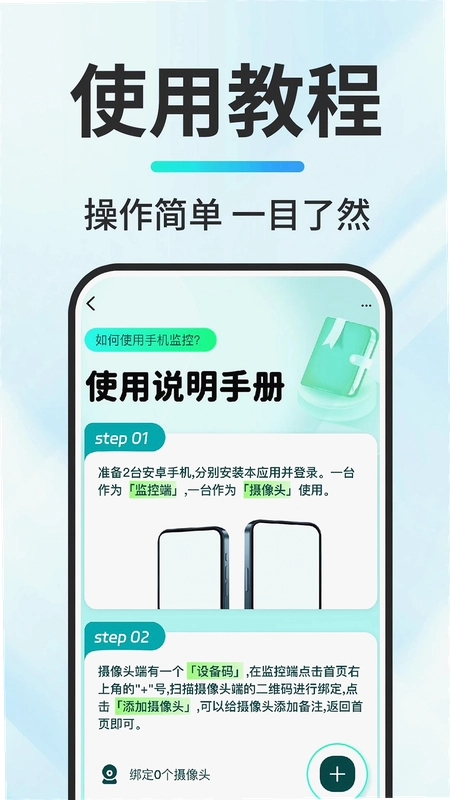
1.连接这一步是新手最容易卡住的地方,先别急着点添加设备。保证手机和摄像头处在同一个WiFi频段下,多数家庭摄像头只认2.4G,5G频段搜不到设备是常见情况,这点提前确认能省不少事。
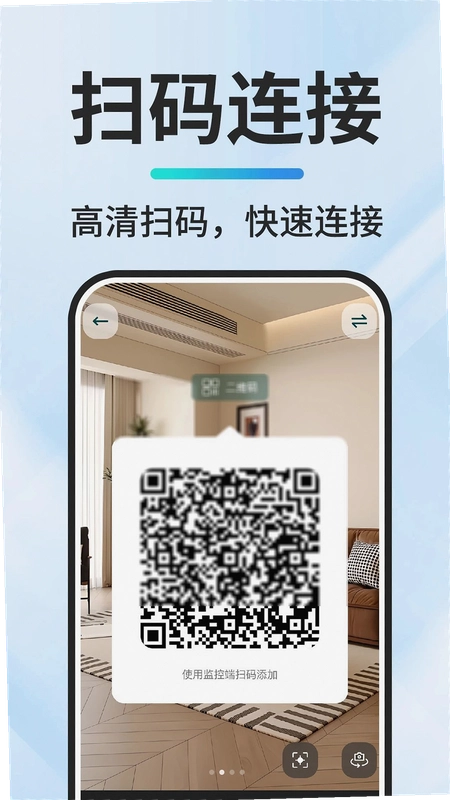
2.打开移动监控远程看家,首页右下角有个加号入口,点进去选“添加摄像头”,APP会提示你输入设备ID或扫码。摄像头机身底部或说明书上有一串序列号,扫码更省事,直接对准机身二维码就行。
3.接着按提示输入家里的WiFi密码,注意这里填的是摄像头要连的那个网络,不是手机当前流量。等待进度条走完,设备列表里出现画面缩略图就算连上了。整个过程实测在两分钟上下,网络一般的环境可能稍慢。
4.连不上怎么办?先看摄像头指示灯是不是快闪状态,快闪代表待配网,慢闪多半是密码输错了。实在不行长按摄像头复位键五秒,重新来一遍配网流程,比反复重试APP有效。
远程监控看家怎么操作?实时预览与多设备切换实测
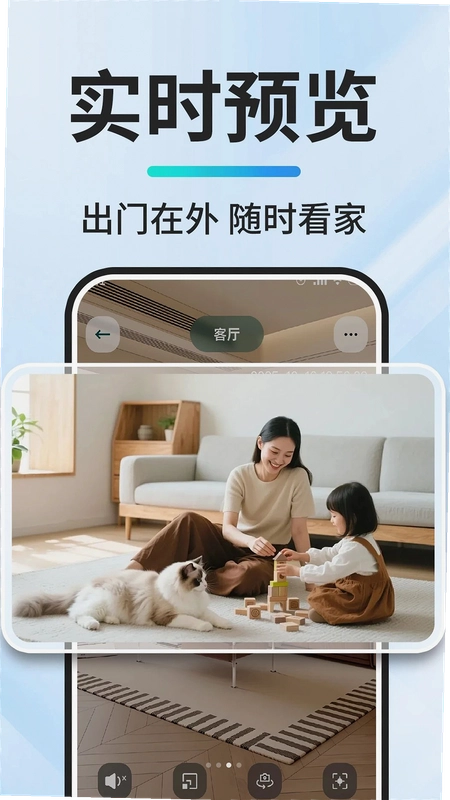
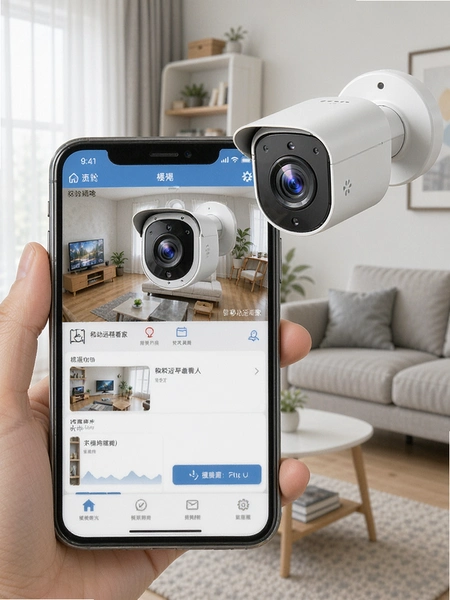
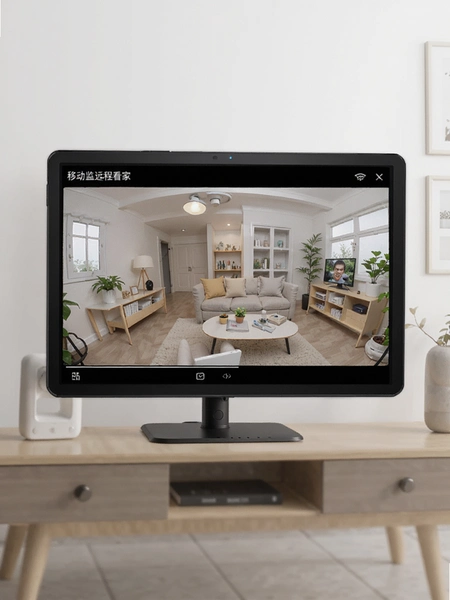
1.主界面就是设备卡片列表,每张卡片显示一路画面。点任意一张进入实时预览,画面下方有清晰度切换、声音开关、截图和录像四个按钮。清晰度分流畅、标清、高清三档,家里宽带一般选标清就够看,高清档对上行带宽要求高,卡顿明显。
2.多设备切换不用退出当前画面,左右滑动屏幕就能在已添加的摄像头之间跳转,客厅、卧室、庭院来回看很顺手。实测添加四路设备后,切换响应还算跟得上,没有出现明显白屏等待。
3.想回看之前录下的片段,进预览页点右上角菜单→录像回放,按时间轴拖到对应时段即可。这里提醒一句,回放依赖存储卡或云存储,没插卡的话只能看实时画面,买摄像头时记得把存储这块算进去。
4.对讲功能藏在预览页的麦克风图标里,按住说话松手发送,延迟大概一两秒。家里老人不太会用智能手机的话,这个功能比打电话更直接,喊一声就能应。
移动看家监控安全吗?权限与隐私实测披露
1.安全这块得实话实说。APP首次启动会申请相机、麦克风、存储和位置权限,位置权限主要用于WiFi配网时识别网络环境,不给也能手动选网络,不是非给不可。相机和麦克风权限是扫码和对讲要用的,按需开启就行。
2.隐私层面,应用内提供了隐私政策入口,路径在“我的”→设置→关于→隐私政策,建议装完先扫一眼。视频流是否加密取决于摄像头硬件本身,APP端做了账号登录校验,同一账号多端登录会有提示,这点比一些老式监控软件做得细。
3.负面披露也得讲。实测发现,移动监控远程看家在后台驻留时会有一定内存占用,低配机型(4G内存以下)同时挂四路设备,切回桌面再进来偶尔要重新加载画面,不是秒开。另外首次配网引导文字偏小,上了年纪的用户可能需要年轻人搭把手。
4.还有个小短板:APP目前没有消息推送的细分开关,移动侦测提醒和系统通知混在一起,夜里容易被无关提醒吵到,希望后续版本能拆开设置。
移动看家远程看家步骤:新手基础操作教程
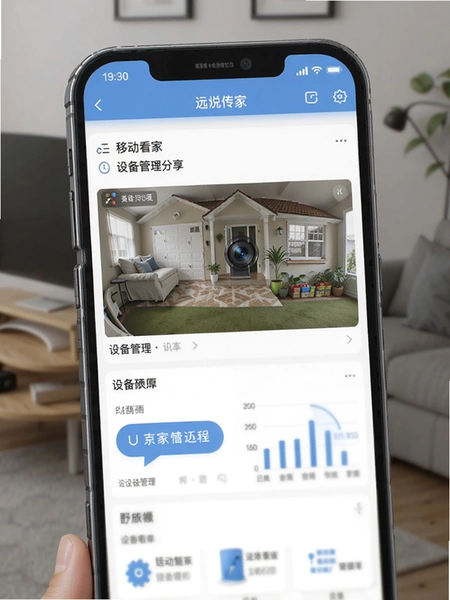
1.装好打开先注册登录,手机号验证码即可,没有强制绑定社交账号,这点比较清爽。登录后进“我的”→设备管理,能看到已绑定设备列表和在线状态。
2.日常看家最常用的路径记住一条就够:打开APP→点设备卡片→看实时画面→需要说话点麦克风。三步之内完成,不用记复杂菜单。
3.想调整画面角度(支持云台的机型),预览页会出现方向键,上下左右点按即可转动。固定机位摄像头没有这个按钮,别误以为是APP故障。
4.分享给家人看:设备管理里选对应摄像头→分享设备→输入对方账号,对方接受后就能一起看。注意分享权限分“只看”和“可操作”两档,给老人看孩子选只看就行,避免误操作转坏镜头。
移动监控远程看家常见问题答疑
问:APP装完提示设备离线,但摄像头灯是亮的,咋回事?
答:先确认手机和摄像头是不是同一个WiFi,再看路由器有没有开设备隔离。都不行就重启摄像头,多数离线是网络握手没完成,重启比反复点刷新管用。
问:不插存储卡能不能回看?
答:不能,回放依赖本地卡或云存储。只插卡不买云服务也能回看,按时间轴拖就行,容量满了会自动覆盖旧片段。
问:低配手机用着卡不卡?
答:单路标清预览基本流畅,四路同时挂后台切换会有重载。建议低配机把清晰度锁在流畅档,能明显减少卡顿。
问:分享给家人后对方看不到画面?
答:让对方退出账号重新登录一次,分享邀请有时效,过期了在设备管理里重新发一次即可。
原创测评:移动监控远程看家真实使用感受
| 测评维度 | 实测表现 |
|---|---|
| 安装包与内存 | 安装包体积不大,装完占用控制在合理范围,后台常驻约百兆级内存,中端机无压力 |
| 配网速度 | 2.4G网络下约两分钟完成,5G频段需切换,属于硬件限制非APP问题 |
| 画面延迟 | 标清档延迟一到两秒,高清档在网络波动时明显拉长 |
| 广告与打扰 | 界面内未见弹窗广告,这点在同类里算克制;但通知开关不够细 |
| 低配兼容 | 安卓8以上可装,4G内存机型多路切换需重载,建议单路使用 |
整体看下来,移动监控远程看家走的是够用路线,没有花哨功能堆砌,配网和预览两条主线做得清楚。短板集中在通知细分和低配多路切换上,日常单路看家影响不大。适合想找个干净工具看摄像头、不折腾的用户。
同类型实用监控软件横向对比
上面几款在监控领域各有侧重,萤石系设备兼容广,米家胜在智能联动,天翼看家走运营商路线。挑的时候先看手里摄像头品牌,能对上的优先,跨品牌接入往往要折腾。
应用信息
- 包名:com.psasmnue.lpkla
- 名称:移动监控远程看家
- 版本:1.0.3
- MD5值:c22f96993bc56191d5364349e4b1e011
- 隐私政策:点击查看
热门专题
本类最新
 大小:59.5M
网友评论





相关应用
 宝技云视(宝技监控)v2.0.3 家庭安防监控
 微视频监控看家家庭监控管理v1.0.1 居家看护助手
 光厂销售监控(销售外勤管理工具)v1.0.0 外勤销售监控
 帧率监控Metric(安卓性能监测工具)v1.8.1-release 帧率实时监测
 DshMobile远程控制手机软件下载v1.0.41远程管控
热门推荐
 趣闲赚app官方版下载安装v2.3.0生活工具
 赏帮赚最新版下载v4.18生活工具
 南通百通app免费下载v5.3.0生活工具
 咸鱼帮扶安卓版v1.0.32最新版生活工具
 江苏医保云app下载安装手机版v3.3.9生活工具
 甘肃税务电子税务app下载最新版v2.41.0生活工具
 四川e社保手机app下载v2.5.4生活工具
 六安人社12333app官方版v1.2.8生活工具
 盛世通app官方版(盛事通)v5.3生活工具
本类排行
- 1趣闲赚app官方版下载安装v2.3.010.9M
- 2赏帮赚最新版下载v4.1831.5M
- 3天翼生活客户端下载安装v8.4.181.7M
- 4氢时光app官方版v2.4.750.0M
- 5Moon月球最新版21.3M
- 6整秀手机版25.3M
- 7米丫天气安卓版v2.0.013.6M
- 8掌上景泰官方版下载v4.2.0104.0M
- 9SkyView Free安卓版v3.9.2最新版96.1M
- 10快可立安装师傅app官方版v2.0.2.05.1M