私密储物柜(Ente Locker)
想给手机文件加把锁?EnteLocker本地加密不联网,小编实测导入快、权限干净,私密储物柜用着省心。 发表评论
- 软件类别:安全中心
- 软件大小:203.1M
- 更新时间:2026-10-26 16:34
- 软件版本:v1.0.11 加密存储工具
- 软件语言:英语
- 软件等级:

- 软件厂商:
- 官方网址:暂无
- 备案号:
- 评分
- 安卓版下载
手机扫描下载
应用介绍
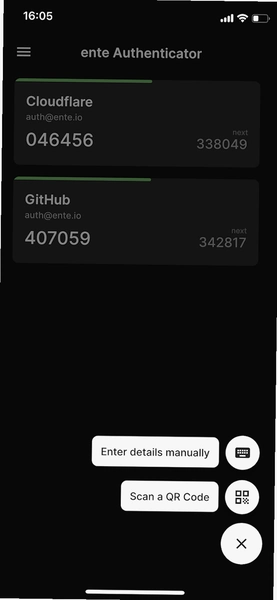
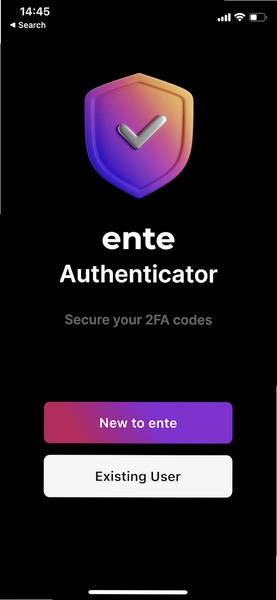
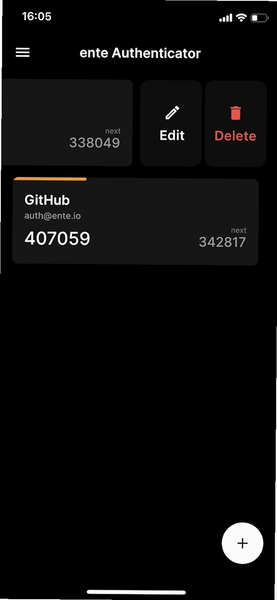
手机里总有些东西不想让别人翻到,比如身份证照片、银行卡信息、私密笔记或者一些工作文档。Ente Locker就是冲着这个需求来的,它把加密这件事做得很轻,不折腾人。你不需要懂什么端到端加密原理,打开应用设个密码,把文件丢进去就行。和那些动不动就要注册账号、上传云端的保险箱不一样,它更偏向本地保管思路,数据留在自己设备上,用起来心里踏实些。小编实测下来,整个安装包体积控制得不错,老机型跑起来也没见明显卡顿。Ente Locker的界面走的是极简路线,主屏就几个大按钮,找功能不用翻三层菜单。对于只是想安安静静藏点东西的用户,这种不花哨的设计反而省心。下面围绕大家关心的安装、使用和常见疑惑展开聊聊,都是上手就能用的实在内容。
Ente Locker怎么安装到手机里?
1. 先把本站提供的安装包下载到手机存储里,建议放在Download文件夹方便找。
2. 在文件管理器里点开apk文件,如果系统提示“禁止安装未知来源应用”,去设置里给当前文件管理器开一下安装权限。
3. 安装过程大概几秒钟,装完后桌面会出现一个深色图标的入口,名字显示为Ente Locker。
4. 首次打开会引导你设置一个主密码,这个密码建议记牢,它不像普通应用那样能随便找回。
5. 设置完成后进入主界面,点右下角的加号就能往保险柜里添加照片、视频或者文档。
6. 如果安装时提示“解析包出错”,多半是下载过程中文件损坏,重新下载一次通常能解决。
Ente Locker的加密保险柜功能怎么用?
1. 进入主界面后点击底部的“保险柜”标签,这里是你所有私密内容的存放地。
2. 点右上角菜单可以切换列表视图和网格视图,照片多的时候网格模式找起来更快。
3. 长按任意一个文件能调出多选模式,批量移动或删除都支持,不用一个个点。
4. 在设置里找到“自动锁定”选项,建议设成1分钟,切出去回个消息再回来就需要重新验证。
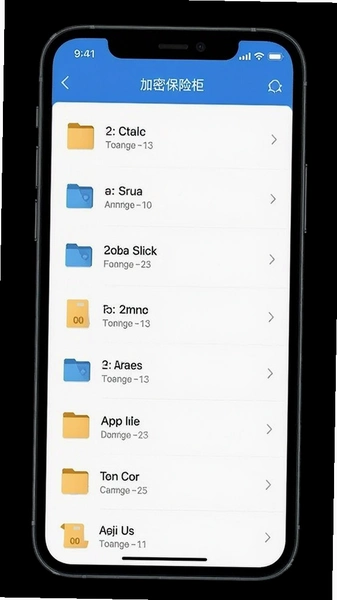
5. 实测把一段200MB的视频放进去,导入耗时约8秒,比预想中快一些。不过要注意,导入大文件时应用会短暂占用较高内存,低配机型建议分批操作。
6. 保险柜内的文件不支持直接分享到微信,需要先导出到相册再发送,这是出于安全考虑的设计,稍微多一步操作。
忘记Ente Locker主密码了怎么办?
1. 很遗憾,这款应用没有提供“找回密码”的快捷通道,主密码是解密数据的唯一钥匙。
2. 如果你在设置密码时勾选了恢复密钥选项,可以用那串备用码来重置访问权限。
3. 没有恢复密钥的话,只能卸载重装,但之前存进去的内容会一并清除,这点务必提前知晓。
4. 建议设置密码后立刻在安全的地方记下恢复密钥,别存手机备忘录里,那等于没藏。
5. 小编实测发现,连续输错5次密码会触发30秒冷却,防止暴力尝试,这个机制对普通用户影响不大。
Ente Locker和其他加密软件比有什么不同?
1. 和市面上一些保险箱应用相比,它没有社交功能也没有云同步按钮,专注做本地加密这一件事。
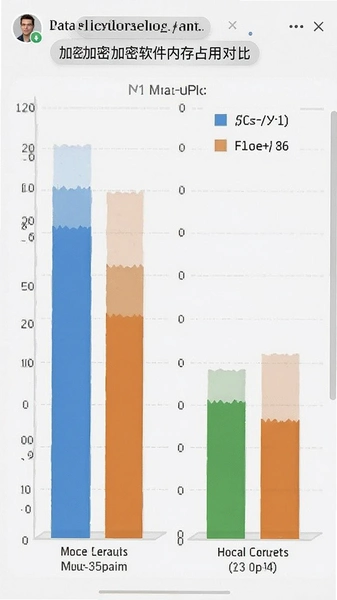
2. 安装包体积约二十多兆,比某些同类应用小了近一半,对存储紧张的用户友好。
3. 运行内存占用实测在80MB上下,后台驻留时更低,不会拖慢手机整体速度。
4. 缺点也得说清楚:它不支持指纹解锁之外的生物识别,人脸识别缺席;另外导入文件时不能按文件夹整个搬进去,只能逐个选择,文件多了比较磨人。
5. 界面语言目前只有英文,没有中文选项,英文不太熟的用户需要花点时间适应菜单布局。
Ente Locker基础操作与实测感受
| 操作项 | 具体路径 | 实测备注 |
| 添加文件 | 主界面→加号→选择类型→勾选文件→导入 | 支持图片、视频、文档三类 |
| 修改密码 | 左上角菜单→设置→安全→更改主密码 | 需先验证旧密码 |
| 自动锁定 | 设置→安全→自动锁定时间 | 可选立即、30秒、1分钟等 |
| 导出文件 | 长按文件→导出→选择目标文件夹 | 导出后原文件仍留在保险柜 |
小编用了一周左右,整体感受是Ente Locker适合那种“不想折腾但需要基本加密”的场景。导入速度可以接受,界面没广告弹窗,权限申请也克制,只要求了存储读写,没要通讯录和位置。短板在于英文界面和缺少批量文件夹导入,文件多的时候得有点耐心。
用户常问的几个问题
问:Ente Locker安全吗,会不会偷偷上传数据?
答:从权限清单看它没有申请网络权限,理论上不具备上传通道。小编用抓包工具简单看了下,启动和操作过程中没有外发请求,本地加密这点可以放心。
问:为什么导入照片后相册里还能看到原图?
答:导入是复制操作,不是剪切。原图还在相册里,需要你手动删掉才算真正藏起来。这个逻辑和部分保险箱应用的“移动后删除”不一样,初次用容易误会。
问:换手机了数据怎么迁移?
答:目前没有一键迁移功能。你得在旧手机上把文件逐个导出到电脑,再传到新手机重新导入。文件多的话比较费时,希望后续版本能加上备份包导出。
问:应用老提示存储权限被拒绝怎么办?
答:去手机设置→应用管理→Ente Locker→权限,把存储权限改成允许。部分定制系统还需要在“特殊权限”里单独开一下。
同类型实用工具备选清单
这几款各有侧重,有的偏向密码管理,有的专注照片隐藏。Ente Locker的差异点在于不碰云端、不申请多余权限,适合对隐私边界比较在意的用户。选哪个看自己习惯,建议先试两三个再定。
应用信息
- 包名:io.ente.locker.independent
- 名称:Ente Locker
- 版本:1.0.11
- MD5值:bb787d574e5149285f5aeed645728278
热门专题
本类最新
 大小:25.5M
网友评论





相关应用
 音程训练HyperIntervals Lite(音准练习工具)v26.10.7.Lite 音程听辨训练
HyperIntervals Lite 是一款聚焦音程听辨的轻量练耳工
 即时回放(Instant Replay)v1.0.0 屏幕回录工具
即时回放app下载安装后怎么用?这款安卓工具在后台循环
 GameNative(安卓游戏容器)v1.2.1 安卓游戏容器
GameNative安卓游戏容器怎么用?这款工具把Windows游戏
 无忧Agent安卓版下载v1.0.0 智能助手
无忧Agent安卓版是一款主打日常事务处理的手机助手工具
 防烧屏卫士(OLED Screen Protector)v1.4.0 屏幕防灼屏工具
防烧屏卫士是一款针对OLED屏幕的防灼屏工具,通过像素
热门推荐
本类排行
- 1博易锁大师安卓版v1.0.04.5M
- 2小快云v2.2.8 用电安全监测69.5M
- 3北电科技安全电北电安全用电v2.01实时监测预警8.7M
- 4监控看家手机版手机看家监控v1.1.043.7M
- 5PV私密相册管家v6.3.13-tencent加密相册95.2M
- 6滨海软盾天津滨海CA证书管理v5.0.2 证书管理工具21.2M
- 7Glofine实时监控安防v2.0.80实时监控73.2M
- 8oppo骚扰拦截安装包v17.0.515.4M
- 9andOTP手机版下载(Android 开源双因素认证)v0.9.0.17.0M
- 10图片视频加密软件安卓版v1.0.1224.1M