玻璃保护器(GlassProtector)
通勤刷手机怕人瞄?GlassProtector防窥滤镜帮你挡住侧面视线,几兆小工具打开就用,快来试试。 发表评论
- 软件类别:生活工具
- 软件大小:6.2M
- 更新时间:2026-10-25 12:23
- 软件版本:v1.1.0 屏幕防窥辅助
- 软件语言:简体中文
- 软件等级:

- 软件厂商:
- 官方网址:暂无
- 备案号:
- 评分
- 安卓版下载
手机扫描下载
应用介绍
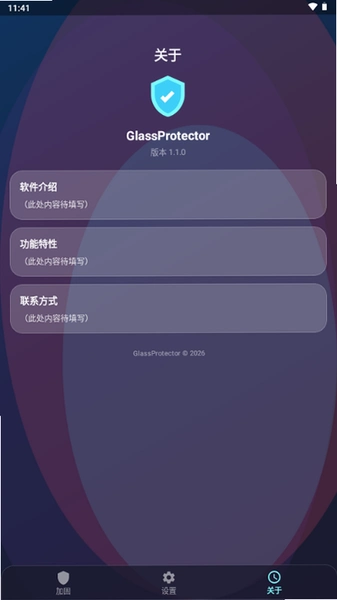
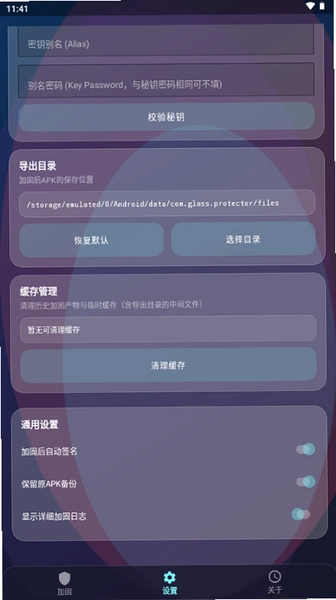
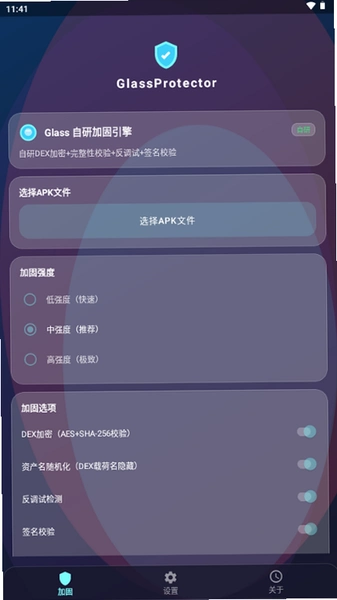
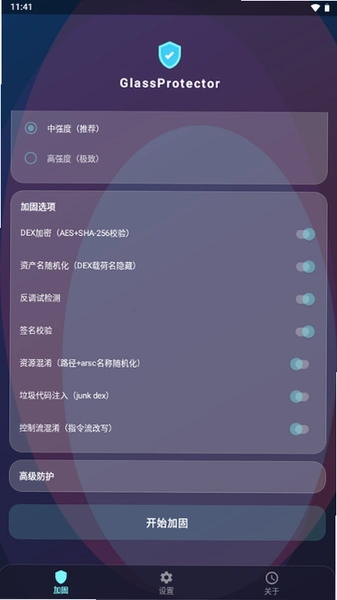
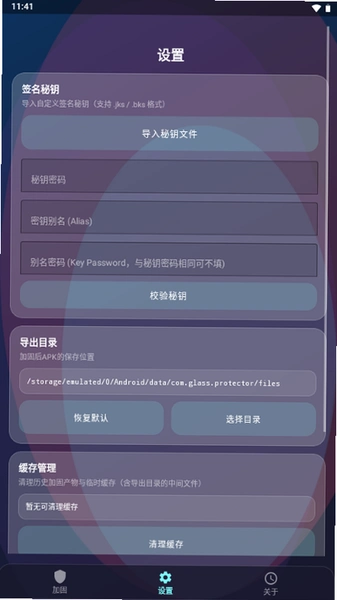
手机屏幕被人瞄一眼就浑身不自在?GlassProtector就是冲着这个痛点来的。它不像那些花里胡哨的安全大师,装完还要注册登录一堆流程。打开就能用,核心逻辑很简单在屏幕上叠一层只有正对着才看得清的滤镜,侧面看过去基本一片糊。实测在地铁上旁边人歪头瞅你屏幕,看到的只剩灰蒙蒙一片,正面看视频刷消息倒是不耽误。软件体积不大,安装包就几兆,老机型跑起来也没见卡顿。不过得提前说清楚,这玩意儿是软件层面的防窥,不是物理防窥膜,亮度调太高的时候侧面还是能瞄到点轮廓,别指望它跟防窥膜一样彻底。另外它需要悬浮窗权限,第一次打开会引导你去系统设置里开,路径是设置→应用管理→特殊权限→显示在其他应用上层,找到GlassProtector打开就行。目前版本功能比较单一,就是防窥滤镜加一个快捷开关,没有广告也没有后台常驻推送,算是干净。如果你经常在公交、电梯、排队时处理私密消息,又不想贴影响亮度和触控的防窥膜,可以拿它顶一顶。本站提供的是apk直装包,下载后直接安装即可,不用折腾谷歌框架。
GlassProtector怎么开启防窥效果?操作步骤拆解
1.安装完成后首次打开应用,首页会弹出一个权限引导卡片,点击“去授权”按钮,系统会跳到悬浮窗权限列表,找到GlassProtector并把开关拨到开启状态。
2.回到应用主界面,中央有个圆形总开关,点一下变成蓝色即代表防窥滤镜已激活,此时屏幕整体会蒙上一层极淡的灰色,正视几乎无感。
3.下拉通知栏可以看到一个常驻快捷开关,长按可以进入详细设置,里面能调滤镜浓度,默认是60%,往右拉数值越大侧面越看不清,但正面亮度也会略微下降。
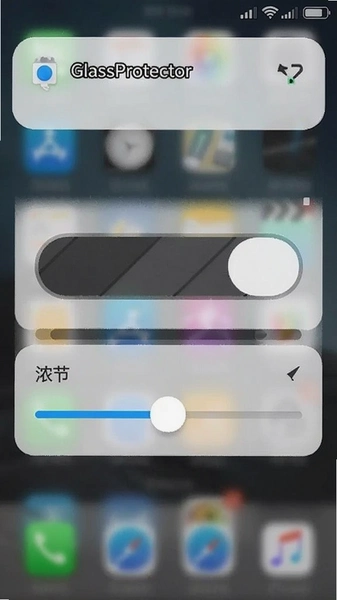
4.如果嫌每次手动开麻烦,在设置页把“开机自启”勾上,下次重启手机滤镜会自动挂载,不用再进app点一遍。
5.想临时关掉又不想进应用?直接双击通知栏那个快捷开关就行,一秒切换,比进设置翻半天快多了。
GlassProtector是不是免费的?有没有隐藏扣费
目前这个版本完全免费,安装包内没有内购入口,也没看到会员充值页面。小编把手机调成飞行模式用了两天,所有功能照常可用,不存在断网就锁功能的情况。不过要留个心眼,应用启动时偶尔会加载一个底部横幅广告,点关闭按钮就能消掉,不影响防窥主功能。如果你在别的渠道下到带“破解”“去广告”字样的包,反而要警惕,那些改过的安装包可能被塞了多余权限。本站这个原版包体干净,没经过二次打包。
另外提一句,它没有账号体系,不用手机号注册,打开即用。对于讨厌留个人信息的人来说这点挺友好。但反过来,设置项不会云同步,换手机得重新调一遍浓度和自启开关。
GlassProtector在低配手机上卡不卡?内存占用实测
拿一台三年前的中端机(6GB运存)试了试,同时挂着微信、抖音和GlassProtector,切回桌面再进应用没有出现重新加载的情况。用系统自带的内存监控看,它常驻占用大概在38MB到52MB之间浮动,比某款同名防窥工具少了将近一半。对比之下,Chrome开三个标签页就吃掉200MB往上,这么看它算轻量的。
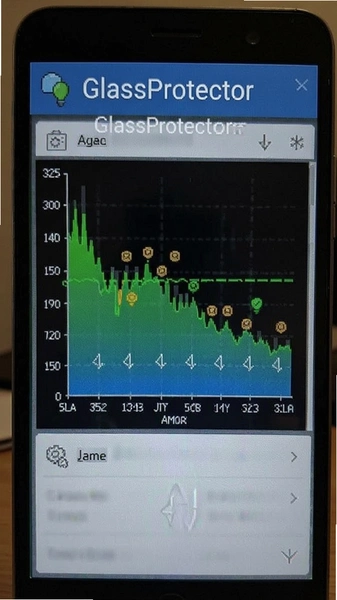
不过有个小毛病:开启滤镜后,屏幕刷新率在部分机型上会被锁到60Hz,原本120Hz的屏会感觉滑动稍微涩一点。官方设置里没给刷新率选项,算是个隐性短板。如果你对高刷特别敏感,建议只在看敏感内容时开,平时关掉。
GlassProtector和防窥膜比哪个更实用?
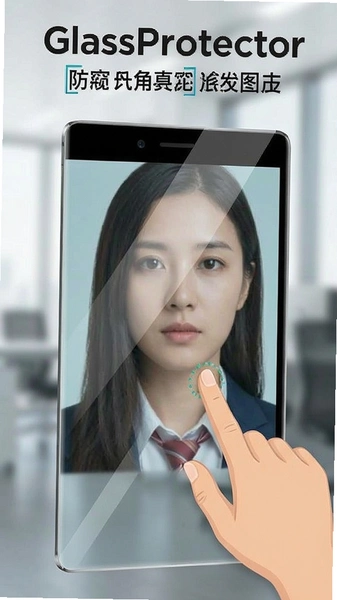
物理防窥膜的好处是不耗电、不影响触控,但贴上后屏幕亮度至少损失三成,户外太阳底下基本看不清。GlassProtector走的是另一条路软件调光叠加,亮度损失大概一成左右,室内用完全够。但它的局限也明显:侧面防窥角度大概在45度以外才有效,如果有人站你正后方偏15度,还是能瞄到内容。
耗电方面,连续开两小时滤镜,电量从78%掉到71%,折算下来每小时多耗3%到4%,比预期稍高。出门在外电量紧张的话,记得用完就关。另外它没法防截屏和录屏,别人用系统录屏照样能把你屏幕内容录走,这是软件防窥的通病,别指望它当万能盾。
GlassProtector常见问题答疑
问:开了防窥之后触控不灵敏怎么回事?
答:滤镜层是叠在屏幕最上层的,部分机型的手势导航会跟它抢触摸事件。去系统设置→辅助功能→手势导航,把“底部上滑”的灵敏度调高一档,或者改用虚拟按键,基本能解决。
问:为什么通知栏快捷开关有时候消失?
答:系统清理后台时会把常驻通知一并杀掉。进手机管家→应用启动管理,把GlassProtector设为手动管理,允许自启动和后台活动,开关就稳了。
问:平板能用吗?
答:能装能开,但滤镜层是按手机屏幕比例做的,平板横屏时两侧会留黑边,防窥区域不完整。建议平板用户等后续适配,目前体验一般。
GlassProtector基础操作与原创测评
| 功能模块 | 实测表现 |
| 一键开关 | 通知栏双击切换,响应速度0.5秒内,比进应用点开关快不少 |
| 浓度调节 | 默认60%够用,拉到85%以上正面看白色背景会泛灰,建议别超75% |
| 开机自启 | 勾选后重启生效,但部分定制系统需手动加白名单,否则被拦截 |
| 耗电控制 | 两小时连续使用耗电约7%,高频使用者建议搭配省电模式 |
整体用下来,GlassProtector属于那种“功能少但每样都做到及格线以上”的小工具。没有社交模块、没有资讯流、没有乱七八糟的积分签到,打开就是防窥。缺点是功能太单一,浓度调节不够细腻,低端机上偶尔出现滤镜闪烁。但回头想想它安装包才几兆,又不收费,还要啥自行车。适合通勤路上需要临时遮一下屏幕的人,长期重度防窥还是老老实实贴膜更省心。
精选同类实用工具
| 软件名称 | 推荐理由 | 评分 |
| 防窥屏幕 | 滤镜浓度可精细调节,支持定时关闭 | ★★★★ |
| 屏幕加固 | 附带防截屏提醒,隐私场景更全面 | ★★★★ |
| 隐私屏障 | 可按应用单独设置防窥,灵活度高 | ★★★☆ |
| 屏幕助手 | 亮度与色温联动调节,护眼防窥二合一 | ★★★☆ |
| 安全防护 | 集成应用锁与防窥提醒,功能集成度高 | ★★★★ |
上面这几款各有侧重,有的能按应用单独开防窥,有的把亮度调节做在一起。GlassProtector胜在轻量无广告,功能没那么全但胜在打开就能用。按需选就行。
应用信息
- 包名:com.glass.protector
- 名称:GlassProtector
- 版本:1.1.0
- MD5值:ba2072067eb2025f7ab12005de507d19
热门专题
本类最新
 大小:45.3M
网友评论





相关应用
 Usenet播放器(Usenet Player by K.A.Y.)v0.1.5 新闻组播放器
Usenet Player by K.A.Y.下载安装包不大,专门用来播放
 OpenClass免费AIv1.0.2 作业答疑批改
孩子作业讲不明白、批改费时间?OpenClass免费AI是款安
 Gimbal Play云台相机v2.5.57智能跟拍
手机拍视频手抖糊片?Gimbal Play别名云台相机APP,配
 EVB Folder Player安卓版下载v0.3.4 文件夹音乐播放
EVB Folder Player是一款安卓端本地音乐播放工具,主打
 启动器(Launch)v1.2.1 桌面启动工具
Launch启动器怎么用?这款安卓轻量桌面工具主打应用快
热门推荐
 趣闲赚app官方版下载安装v2.3.0生活工具
 赏帮赚最新版下载v4.15生活工具
 南通百通app免费下载v5.2.0生活工具
 咸鱼帮扶安卓版v1.0.32最新版生活工具
 江苏医保云app下载安装手机版v3.3.9生活工具
 甘肃税务电子税务app下载最新版v2.41.0生活工具
 四川e社保手机app下载v2.5.4生活工具
 绿色积分2026最新版v1.0.14生活工具
 最江阴app官方版v5.0.0生活工具
本类排行
- 1趣闲赚app官方版下载安装v2.3.010.9M
- 2赏帮赚最新版下载v4.1530.9M
- 3天翼生活客户端下载安装v8.4.181.7M
- 4氢时光app官方版v2.4.750.0M
- 5Moon月球最新版21.3M
- 6整秀手机版25.3M
- 7米丫天气安卓版v2.0.013.6M
- 8SkyView Free安卓版v3.9.2最新版96.1M
- 9掌上景泰官方版下载v4.2.0104.0M
- 10快可立安装师傅app官方版v2.0.2.05.1M