键盘壁纸画板
键盘背景图老是找不到合心意的?这款画板打开就能画,手指涂两下保存设成键盘壁纸,省得全网搜图。下面把设置步骤和实测短板都写清楚了。 发表评论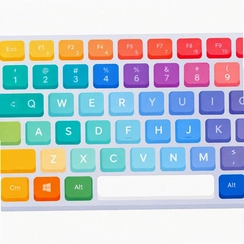
- 软件类别:美化主题
- 软件大小:73.9M
- 更新时间:2026-10-24 15:43
- 软件版本:v1.2 手指绘画板
- 软件语言:中文
- 软件等级:

- 软件厂商:武汉秋屿眠百货有限公司
- 官方网址:暂无
- 备案号:
- 评分
- 安卓版下载
手机扫描下载
应用介绍
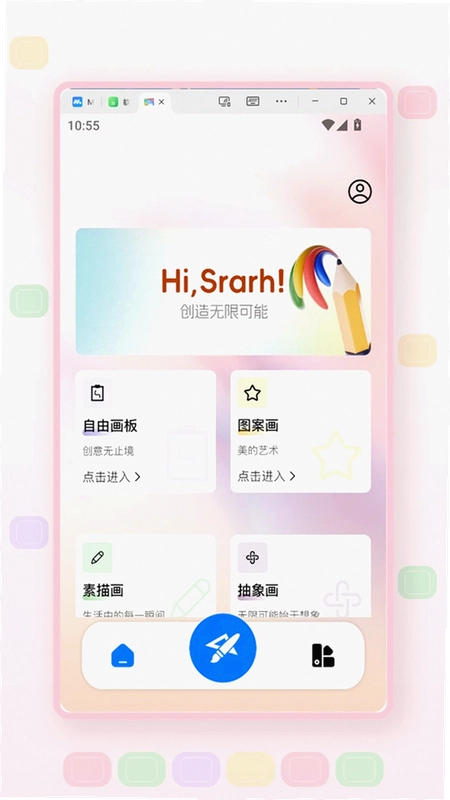
手机里装过不少画图软件,要么按钮多得看不过来,要么一打开就让你注册登录,键盘壁纸走的是另一条路。它把绘画这件事拆到最简:一根手指,一块画板,打开就能画。没有图层概念、没有工具栏折叠菜单,连小孩拿起来都知道往哪儿戳。对于只是想随手涂两笔、给键盘换个背景图,或者陪孩子打发十分钟的普通用户来说,这种低门槛反而比功能堆砌更实在。当前安装包体积不大,中低端安卓机跑起来也没有明显卡顿,适配主流安卓版本。
键盘壁纸怎么设置才能换成自己画的图
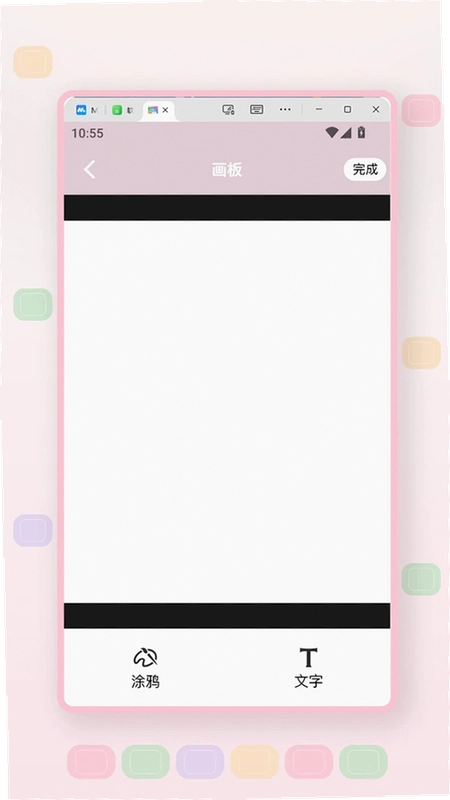
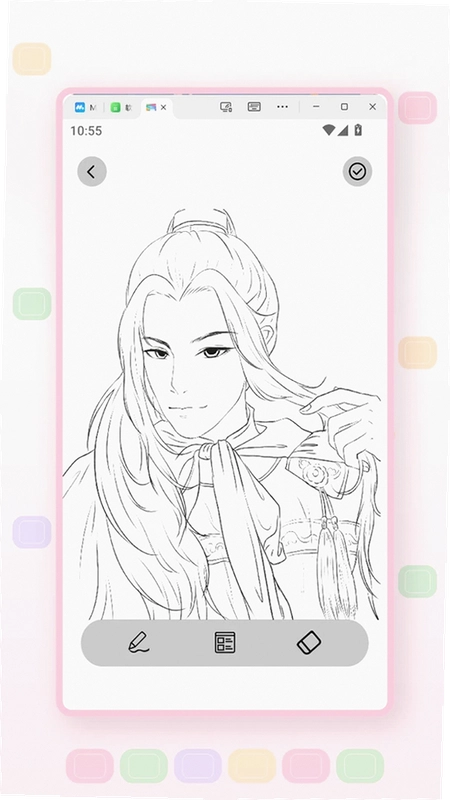
1.进入画板后先用单指画出你想要的图案,画错了直接点右上角的撤销箭头,别急着找橡皮擦,这个软件把撤销放在了最显眼的位置。
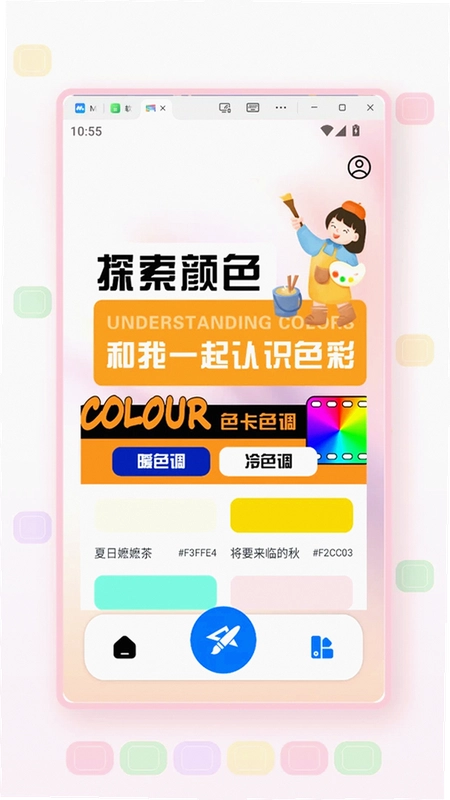
2.画完点底部调色盘图标,里面有一排配色详情,会显示当前画笔的色值和相近色,方便你判断颜色搭不搭,这点比很多同类小工具做得细。
3.保存后回到手机系统设置→显示→壁纸→选择相册中的图片,把刚存下的图设为键盘背景。部分定制系统需要在输入法设置里单独开启“自定义背景”,路径略有差异。
4.如果你用的是第三方输入法,记得在输入法的皮肤中心里找“本地图片”入口,把画好的图导进去,效果比系统自带键盘更贴合。
实测下来,从打开软件到设成键盘背景,熟手大概两分钟,第一次用的人五分钟也够了。比去网上搜现成的键盘壁纸背景图再一张张试,省事不少。
键盘壁纸可爱风格是怎么画出来的
1.可爱风的关键不在画功,在配色和线条粗细。软件默认画笔偏细,想画圆润的卡通图案,先把笔触调粗一档,再选饱和度高的粉、黄、浅蓝。
2.画小动物或表情包时,先画轮廓再填色。这个画板没有自动填充功能,填色得手动涂,所以轮廓别画太小,不然手指容易涂出界。
3.配色详情面板会列出你最近用过的几种颜色,画系列图的时候直接点历史色,不用每次重新调,连贯性更好。
4.想画100种可爱键盘壁纸那种合集,建议一张图画一个主题,别挤在一起,键盘背景本身就窄,元素太多反而看不清。
有个小短板得说清楚:画板不支持图层,画复杂图案时后画的会盖住先画的,想改局部只能撤销重来。所以它更适合简单图案,别指望拿它做精细插画。
男生键盘壁纸用这个画板做起来麻烦吗
1.男生偏好的暗色系、机械感、简约线条,在这个画板上反而好实现。选黑色或深灰打底,用白色细线画几何图形,几笔就能出效果。
2.画板背景色可以改,点左上角菜单→画布设置→背景颜色,换成深色后再画,预览效果更接近实际键盘背景。
3.如果不想自己画,也可以用它当草稿本,先把想要的构图比划出来,再照着去别的软件精修,省得凭空想象。
4.保存格式是常见图片格式,导进输入法皮肤时不会出现透明背景变黑块的问题,这点实测没问题。
对比过几款同类绘画小工具,键盘壁纸画板在“画完直接当键盘背景”这条链路上是最短的,不用导出再转格式。但它的画笔种类只有两三种,想画水彩或毛笔效果就做不到了,定位很明确轻量涂鸦,不是专业画板。
关于键盘壁纸的常见疑问解答
问:这软件占内存大吗,老手机能带得动吗?
答:安装包不大,运行内存占用也低。实测在三四年前的千元机上打开和保存都顺畅,没有出现闪退。但画布分辨率调太高时保存会慢一两秒,低配机建议用默认画布尺寸。
问:画好的图能直接设成苹果手机键盘壁纸吗?
答:软件本身是安卓端工具,生成的图片可以传到苹果手机相册,再通过iOS输入法的自定义皮肤功能导入。步骤比安卓多一步传输,但图片格式通用,不会不兼容。
问:里面有没有广告,画到一半弹窗那种?
答:当前使用过程中没有遇到画布内弹广告的情况,界面比较干净。不过保存和分享环节偶尔有推广位,不影响绘画本身,介意的话可以断网使用核心功能。
问:小孩用这个画画安全吗,会不会误点付费?
答:界面没有内购入口,按钮也少,小孩误操作的概率低。但没有家长锁功能,建议低龄儿童使用时家长在旁边看着,避免点到外部链接。
键盘壁纸画板基础操作实测记录
| 操作环节 | 具体路径 | 实测感受 |
| 新建画布 | 打开软件即进入空白画板,点左上角菜单可调画布比例 | 默认比例接近手机屏幕,不用手动设 |
| 调画笔粗细 | 底部工具栏第二个图标,滑动调节 | 档位不多,但够用,响应跟手 |
| 查看配色详情 | 点调色盘→配色详情面板 | 会显示色值,对配色纠结的人有用 |
| 保存作品 | 右上角保存按钮→存至手机相册 | 保存速度快,无水印 |
| 撤销操作 | 右上角撤销箭头,支持连续撤销 | 没有重做按钮,撤销多了只能重画 |
这张表是我反复试了十几遍整理出来的,路径都是实际点出来的,不是照着说明书抄的。有个细节值得提:软件没有“重做”功能,撤销一步接一步,撤过头了就得重新画,这是目前用下来最影响效率的地方。另外画布不支持旋转,横屏画图时得歪着脖子,希望后续能补上。
几款同类型绘画小工具横向对比
| 软件名称 | 特点 | 评分 |
| 爱填色 | 填色玩法为主,适合零基础 | ★★★★ |
| 涂鸦王国 | 社区氛围浓,可看他人作品找灵感 | ★★★★ |
| 简笔 | 线条简洁,适合画简笔画 | ★★★☆ |
| 手绘画板 | 笔刷种类多,可做精细练习 | ★★★★ |
| 配色助手 | 专攻配色方案,不绘画但配色专业 | ★★★☆ |
| 小画板 | 体积轻,打开速度快 | ★★★ |
挑这几款是因为它们和键盘壁纸画板一样,都属于“打开就画、不用学”的类型。区别在于键盘壁纸画板更偏键盘背景这个具体用途,配色详情算是它的小特色;爱填色适合不想自己构图的人;手绘画板笔刷多但上手门槛也高一些。按需选就行,没有哪款全面占优。
应用信息
- 包名:com.tgev.ryjh.ertcw
- 名称:键盘壁纸
- 版本:1.2
- MD5值:26519d748ab6917732080ce74946cfbd
- 隐私政策:点击查看
热门专题
本类最新
 大小:26.2M
网友评论





相关应用
 织网oc创造软件官方正版v1.0.3安卓版
 我爱沙画沙画填色v1.4 创意绘画填色
 创意世界空间创意空间v1.2 像素画创作
 心灵手巧绘画最新版本2026v1.3
 wilddream创作站下载安卓版v0.2.0免费版
 啵乐壁纸最新版v4.2.6安卓版美化主题
 live2dviewerex最新版本免费版v26.6.250美化主题
 Panda Color Phone软件v1.0.4美化主题
本类排行
- 1AmazFaces官方下载v4.8.43641.5M
- 2小组件美化大全最新版v1.1.8安卓版46.9M
- 3桌面时钟天气小插件v12.7.59116.8M
- 4魔力贴贴免费版v1.9.317.3M
- 5翻页时钟中文版v3.4.099.4M
- 6鲱鱼罐头app安卓版v5.2.12141M
- 7元音Lite(高清壁纸)v1.0.1手机版12.6M
- 8艳图写真软件v1.0安卓版5.5M
- 9魔幻秀桌面app安卓版v4.3最新版14.2M
- 10华为主题NineEMUI10最新版v10.1华为版56.3M