创意世界空间创意空间
手机画画软件挑花眼?创意世界空间不用学太久,打开就能画像素图。这篇把画布选择、导出流程和内存占用都测了一遍,往下翻有具体数据。 发表评论
- 软件类别:拍照美图
- 软件大小:30.6M
- 更新时间:2026-09-21 12:00
- 软件版本:v1.2 像素画创作
- 软件语言:简体中文
- 软件等级:

- 软件厂商:贵阳柯辰信息技术有限公司
- 官方网址:暂无
- 备案号:黔ICP备2024032811号-2A
- 评分
- 安卓版下载
手机扫描下载
应用介绍
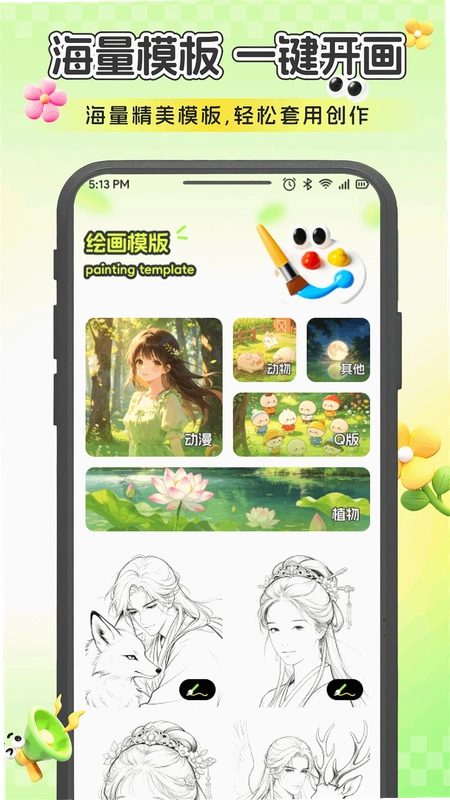
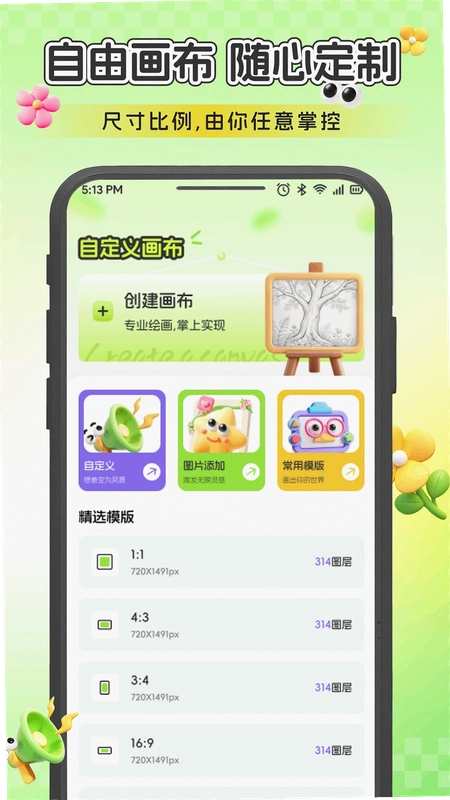
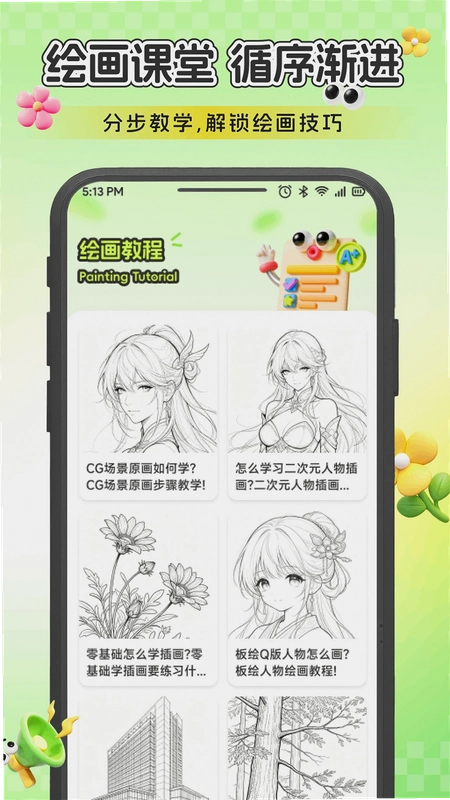
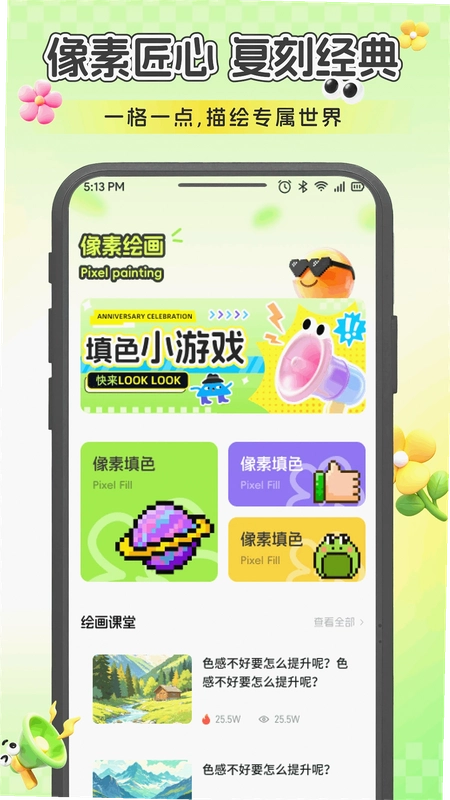
想在手机上随手画点像素画,又不想折腾太复杂的绘图工具?创意世界空间这款安卓APP可能就是你在找的东西。它主打像素图创作,内置了精选模板,画布尺寸也能自己挑,选好之后直接开画就行。不管你是想给头像加点像素风、做个小贴纸,还是单纯想找个地方随便涂涂,它都能应付。很多用户搜创意空间官网、创意世界入口,其实就是想找一个能直接上手、不用学太久的像素画工具,这个软件在操作门槛上确实控制得比较低。选好图片使用场景后,创作过程基本就是点选和涂抹,没有一堆看不懂的图层参数要调。并且软件官方合规上线,安装包体积控制得还行,低配手机跑起来也不会太吃力。这篇内容围绕创意世界空间的使用场景、功能细节和常见疑问展开,帮你在下载前把该了解的都理清楚。
创意世界空间画布尺寸怎么挑?不同场景选哪种更合适
1.打开创意世界空间后,首页就能看到新建画布的入口。点进去之后,画布尺寸不是固定死的,有几种常见规格可以选。
2.如果你是要做社交平台头像,建议选正方形的小尺寸画布,像素颗粒感会更明显,缩到头像框里也不会糊。想做手机壁纸的话,选竖版比例的画布更合适,像素密度调高一点,铺满屏幕后不会显得太粗糙。
3.做表情包或者小贴纸的话,画布不用太大,小尺寸反而更方便控制每个像素点的位置。实际用下来,选画布这一步花不了几秒钟,但选对了后面画起来会顺手很多。
4.有个小细节值得提一下:不同尺寸画布在保存后的文件大小差别挺明显的。小尺寸画布导出的图片基本几十KB,大尺寸的会到几百KB。如果你手机存储比较紧张,平时做小图就够用的话,没必要每次都开大画布。
5.另外,画布选好之后中途能不能改?实测是可以的,在编辑界面点左上角菜单→画布设置,就能重新调整尺寸,不过已经画好的内容会按比例缩放,像素点可能会有轻微变形,所以还是建议一开始就选好。
创意世界空间房子怎么装修?像素场景搭建实操分享
1.虽然创意世界空间主打像素图创作,但不少用户会用它来搭像素小房子、布置房间场景。这个玩法其实挺有意思的。
2.具体操作路径:新建一个中等尺寸画布→在模板库里找房屋轮廓的基础模板→选好之后进入编辑界面→用填充工具给墙面和地板铺底色→再用手绘工具加家具和装饰。
3.像素房子装修的关键在于颜色搭配。建议先用两到三种主色调定下整体风格,比如暖色系适合卧室场景,冷色系适合书房或者阳台。然后再用小面积的亮色点缀,比如台灯、抱枕这些。
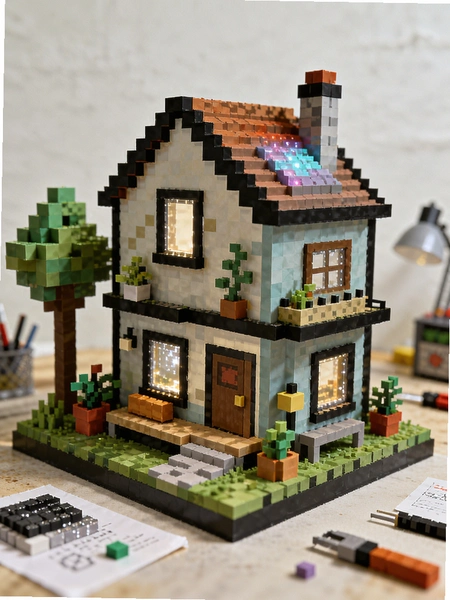
4.和同类像素画软件比,创意世界空间在场景搭建上的模板数量不算特别多,但胜在操作直观。像Aseprite那种专业工具,光图层管理就够新手学一阵子了,这个软件把很多复杂功能简化了,代价就是精细度上限没那么高。
5.如果你对像素房屋布置小技巧感兴趣,可以先去模板库里翻一翻别人分享的作品,找找配色和布局的灵感,再自己动手改。
创意世界空间app使用教程:从新建到导出的完整流程
1.第一次打开创意世界空间,主界面比较清爽,底部是几个主要功能入口。新建作品、模板库、我的作品,大概就这几块。
2.点新建作品之后,先选画布尺寸,再选图片使用场景。场景选项里包括头像、壁纸、表情包之类的预设,选好之后软件会自动帮你匹配一些推荐配色。
3.进入编辑界面后,左侧是工具栏,有画笔、橡皮、填充、取色器这些基础工具。画笔大小可以调,最小是单像素点,最大能到十几个像素的笔刷。
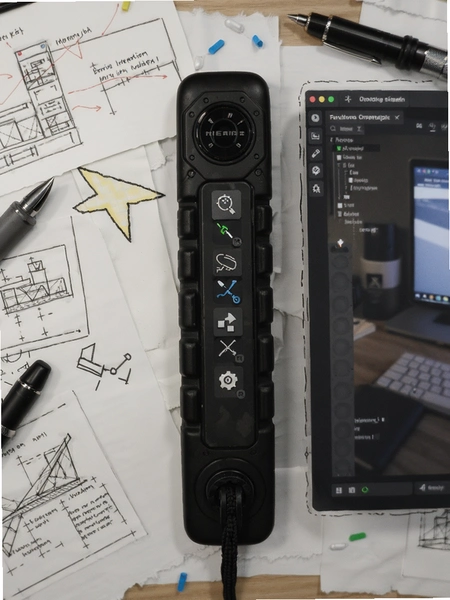
4.画完之后点右上角的导出按钮,可以保存为PNG格式。这里有个细节:导出的时候可以选择放大倍数,比如2倍、4倍导出,这样图片在手机上看起来会更清晰,但文件也会相应变大。
5.整个流程走下来,熟练之后几分钟就能完成一幅简单的像素作品。对于没接触过像素画的人来说,上手难度确实不高。不过要提醒一句,软件目前不支持图层功能,画复杂作品的时候如果画错了,只能靠撤销来补救,撤销步数也有限制,这点在创作大幅作品时可能会有点不够用。
创意世界空间官方原版资源说明与运行环境
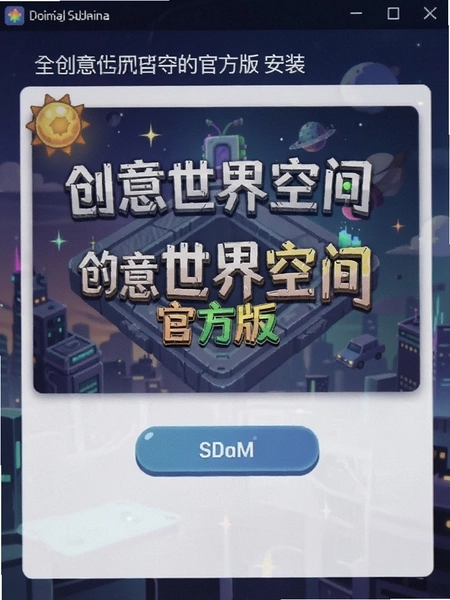
1.目前创意世界空间的官方原版安装包可以通过正规应用渠道获取。官方原版资源在代码层面没有经过第三方修改,功能完整性和运行稳定性都有保障。
2.安装过程中不会强制要求开启不必要的权限。实测下来,它只申请了存储权限用于保存作品,没有读取通讯录、短信这类敏感权限的请求。
3.在安全纯净运行环境方面,软件运行过程中没有出现弹窗广告或者后台偷偷下载其他应用的情况。这一点对于经常在第三方网站下载软件的用户来说比较重要。
4.内存占用方面,实测在骁龙6系处理器的手机上,软件运行时的内存占用大概在150MB到200MB之间,属于中等水平。低配机型如果同时开着好几个后台应用,切换回来的时候偶尔会重新加载,但不算严重。
5.另外,软件在安卓8.0及以上版本都能正常安装运行,更早的版本没有测试过,建议安卓版本太低的用户谨慎尝试。
创意世界空间常见问题答疑
问:创意世界空间下载之后打不开是什么原因?
答:先检查一下手机安卓版本是不是低于8.0,低于这个版本可能无法正常运行。另外看看安装包是不是从正规渠道获取的,有些第三方网站提供的安装包可能被修改过,导致启动失败。如果都不是,试试在设置→应用管理→创意世界空间→存储,清除一下缓存再重新打开。
问:软件里的模板可以自己修改吗?
答:可以。选中模板进入编辑界面后,模板上的每个像素点都能单独修改。你可以把模板当成一个起点,在上面改颜色、加元素,不用担心改坏了,撤销按钮随时能退回去。
问:画好的作品保存在手机哪个文件夹里?
答:默认保存在手机存储的Pictures文件夹下面,有一个名为CreativeWorld的子文件夹。如果你在导出的时候选了自定义路径,那就去你选的那个位置找。
问:这个软件费电吗?
答:连续画图半小时,耗电大概在8%到12%左右,具体看手机屏幕亮度和处理器。比刷短视频省电,但比单纯看电子书要费一些。建议插着充电器长时间创作。
创意世界空间同类像素画软件横向对比
| 软件名称 | 推荐理由 | 评分 |
|---|---|---|
| 像素画坊 | 专注像素绘制,笔刷调节细腻 | ★★★★☆ |
| Dotpict | 社区活跃,可浏览他人作品 | ★★★★☆ |
| PixelStudio | 支持图层,功能接近电脑端 | ★★★★★ |
| 格子画画 | 轻量级,适合随手涂鸦 | ★★★☆☆ |
| 波斯素描 | 模板丰富,一键套用方便 | ★★★★☆ |
| 像素艺术家 | 支持动画帧编辑,可做动图 | ★★★★☆ |
以上就是围绕创意世界空间的功能、操作和常见疑问整理的参考内容。如果你对像素画创作有兴趣,又不想被复杂工具劝退,这个软件值得花几分钟试试。
应用信息
- 包名:com.lgzgykc.cysj
- 名称:创意世界空间
- 版本:1.2
- MD5值:a55cea891f14b95bb79ae582c375bd60
- 隐私政策:点击查看
热门专题
本类最新
 大小:153.0M
 大小:51.8M
网友评论







 Windows 11
相关应用
 心灵手巧绘画最新版本2026v1.3
 灵指创艺app下载最新版v1.1.5
 wilddream创作站下载安卓版v0.2.0免费版
 画加app官方版v3.30.0
 乐森世界v1.2609.161415
热门推荐
 Test Future软件v1.2拍照美图
 motionleap官方版下载v1.8.1拍照美图
 多闪app官方版下载最新版v40.8.0_40800200拍照美图
 谷歌相机下载安装最新版2026v11.0.073.972752740.32拍照美图
 AI工具管家官方版v1.0.0拍照美图
 羌拍大师自拍神器v0.1.3安卓版拍照美图
 koloro官方最新版下载v6.4.3拍照美图
本类排行
- 1美颜相机破解版2026最新版下载v13.3.60122.4M
- 2自己的二次元形象制造生成器v1.0238KB
- 3bestie最美自拍安卓版v5.0.5.021.1M
- 4InSunny会员破解版v1.1.1.180.8M
- 5Mikuture软件中文版v3.3.550.2M
- 6摄影酱官方版v2.3.120.1M
- 7snapBridge官方最新版本2026v2.13.365.4M
- 8Test Future软件v1.222M
- 9美图秀秀国际版meitu下载v12.20.2346.7M
- 10美要可见安卓版v1.0.07217.8M