扫描Pro
纸质文件堆着占地方,想扫成电子版又怕装完一堆广告?这个页面把扫描Pro的实操路径和内存占用说清楚了,看完再决定装不装。 发表评论
- 软件类别:办公商务
- 软件大小:94.5M
- 更新时间:2026-10-24 09:46
- 软件版本:v2.3.2 手机扫描仪
- 软件语言:中文
- 软件等级:

- 软件厂商:绍兴维鲁斯网络信息技术有限公司
- 官方网址:暂无
- 备案号:浙ICP备19020391号-9A
- 评分
- 安卓版下载
手机扫描下载
应用介绍
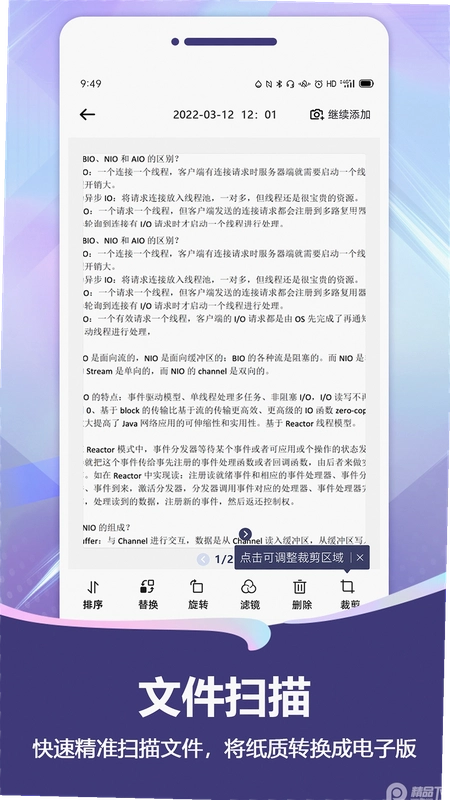
手机里存了一堆纸质合同、课堂笔记、证件复印件,想整理成电子版却不知道从哪下手?很多人第一反应是去搜扫描Pro,但下载前心里没底装完占多大内存?广告多不多?老手机能不能跑得动?这些才是普通用户真正关心的。今天就从实际使用角度聊聊这款工具,顺便把大家常问的几个操作问题一次说清楚。它主打的是把手机变成随身扫描仪,拍完自动裁边、去背景,输出PDF或者图片,识别出来的文字还能直接复制编辑。对于经常要处理文档的上班族、需要整理错题的学生党来说,省去了跑打印店来回折腾的麻烦。
扫描Pro怎么用?拍完文档怎么变成清晰电子版
1.打开软件首页,底部中间那个相机按钮就是入口,点进去默认是文件扫描模式。对准纸质文件,手机会自动识别边缘框,不用自己手动去对齐四个角,这点比不少同类工具省事。
2.拍完之后进入编辑页,上方有一排滤镜选项。如果是白纸黑字的合同,选“增强”模式对比度拉得比较开,字迹边缘不会发虚;如果是彩色宣传单,用“原图”保留颜色更合适。实测光线一般的情况下,自动去阴影的效果还算干净,但要是纸面有折痕,还是得把手机放平一点重新拍。
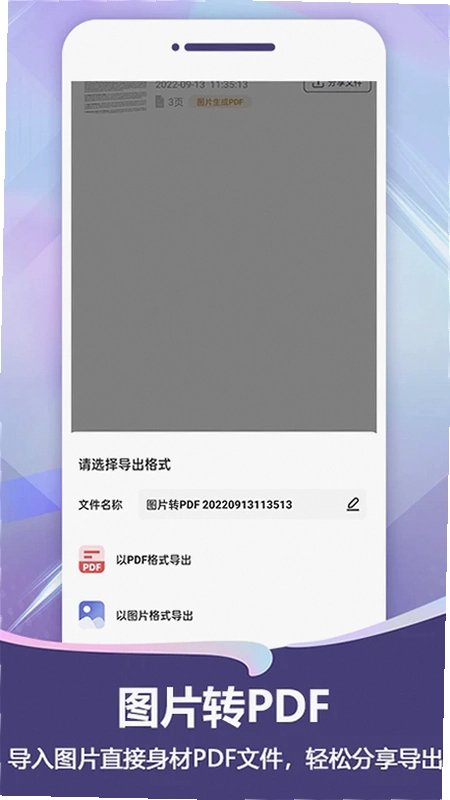
3.确认没问题点右上角保存,可以选PDF或者JPG格式。这里有个细节:保存前能拖动调整页面顺序,多页文件一次性拍完再统一导出,不用一张张单独存。
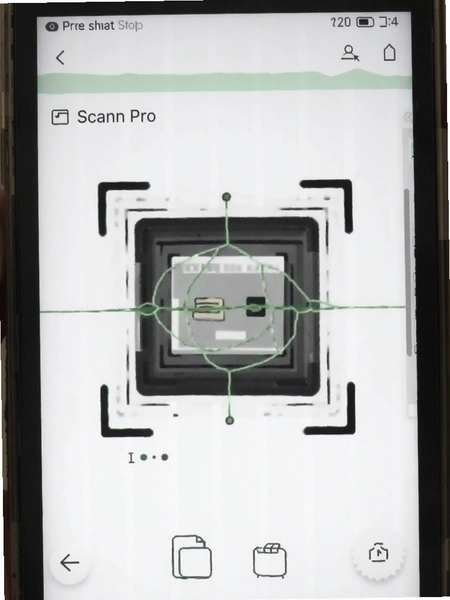
4.导出路径在“我的文档”里,按拍摄时间排列。想找特定文件的话,顶部搜索框输入关键词能直接筛出来,不用一页页翻。
对比之前用过的几款扫描工具,扫描Pro的自动裁边成功率大概在八成左右,遇到深色桌面背景偶尔会识别偏,手动拖一下边框就能修正。整体操作路径不算绕,新手第一次用基本能自己摸明白。
扫描Pro免费版够用吗?导出文档有没有水印
1.基础的文件扫描、图片转PDF、文字识别这些核心功能,免费版都能用,导出的时候文档上不会盖水印,这点对偶尔用一次的用户来说比较友好。
2.免费版和付费版的差别主要在次数限制上。比如表格识别和证件扫描,免费额度用完之后需要等第二天恢复,或者开会员解锁。日常偶尔扫几份文件的话,免费版基本撑得住。
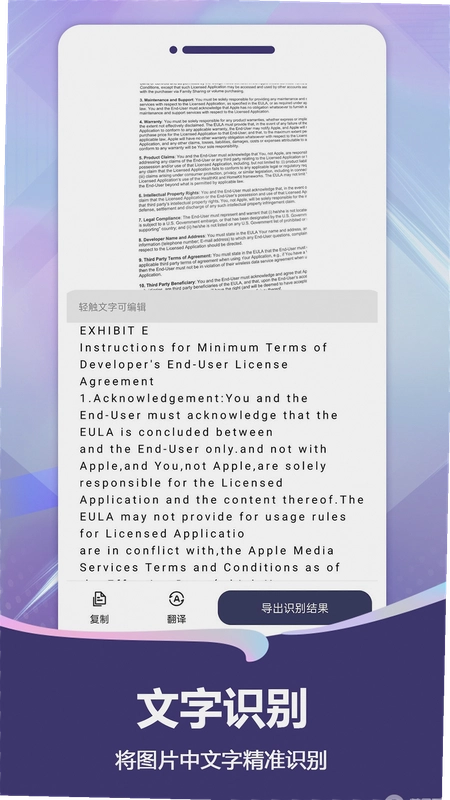
3.文字识别出来的结果可以复制、分享,也能直接导出TXT。实测识别一页A4纸的中文内容,准确率能到九成以上,个别生僻字或者手写体会有偏差,需要自己对着原文核一遍。
4.关于会员续费,有用户反馈在应用内找不到关闭入口。实际操作路径是:点左上角菜单→设置→订阅管理→取消自动续费。如果是通过应用商店渠道开通的,需要去对应商店的订阅页面里关,软件内不一定能直接操作。
免费版偶尔会在启动时弹一次推广卡片,频率不算高,点右上角叉掉就行,不影响正常扫描流程。要是对广告比较敏感,可以考虑付费版,但普通用户先用免费版试试水也够。
扫描Pro识别表格和证件靠谱吗?实测几个场景
1.表格识别这个功能,拍纸质报表的时候会自动框选表格区域,识别完导出成Excel格式。实测简单的三列数据表还原度不错,合并单元格也能保留结构。但要是表格里有手写数字或者盖章遮挡,识别结果会乱,得手动改。
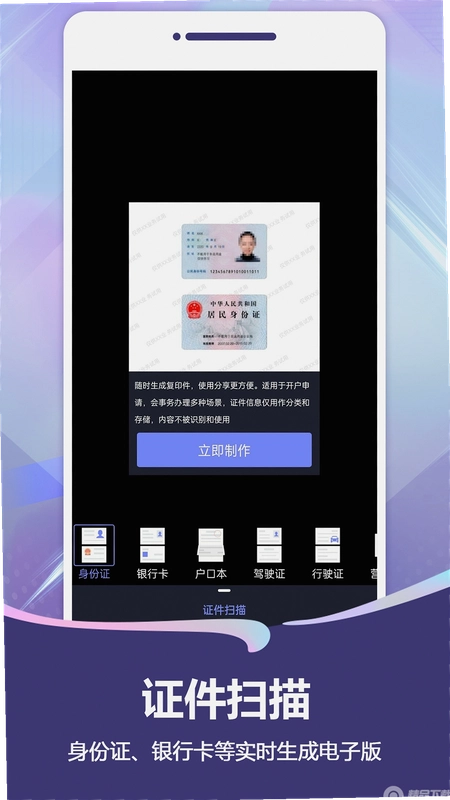
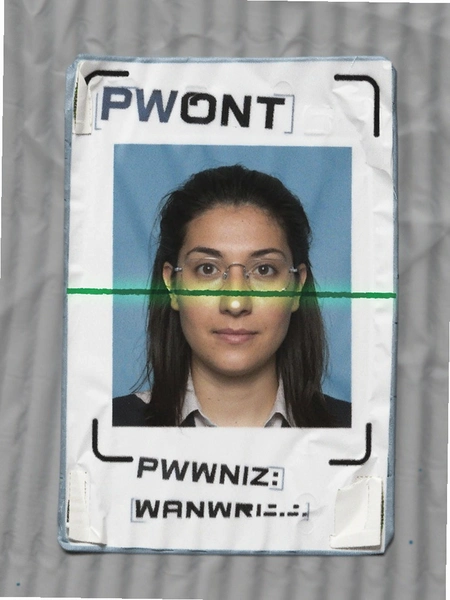
2.证件扫描支持身份证、银行卡、营业执照这些常见类型。拍身份证的时候会自动分正反面,拍完合成到一张A4纸上,打印出来尺寸和复印件差不多。注意拍的时候把证件放平,反光太强的话识别会失败。
3.试卷去手写这个功能挺实用,拍一张写满答案的卷子,软件会自动把手写笔迹抹掉,还原成空白卷。实测铅笔字和蓝黑墨水笔迹去除效果较好,红色批改痕迹偶尔会残留一点,需要手动用橡皮擦工具补一下。
4.扫描计数和面积测量属于偏工具向的功能。计数适合工地场景,拍一堆钢管或者方木,软件自动数根数,光线均匀的情况下准确率还行,堆叠太密的话建议分区域拍。面积测量需要在图片上手动拖框,输入实际边长后自动算面积,偶尔用一次应急可以,精度要求高的场景还是得上专业设备。
整体来说,扫描Pro在文档类和证件类场景下表现比较稳,复杂表格和手写体识别还有提升空间。功能给得比较全,但每个功能的深度不算特别深,适合日常轻量使用。
扫描Pro装完占多少内存?老手机跑得动吗
1.安装包体积不算大,装完之后在设置→应用管理里看,占用空间大概在几十兆的量级,具体数值不同机型会有浮动。对于现在动辄128G起步的手机来说,这点占用基本可以忽略。
2.运行内存方面,同时开相机扫描和OCR识别的时候,后台占用会上去一些。实测在4G运存的安卓机上连续扫十几页文档,切换页面没有明显卡顿。但如果是3G运存的老机型,建议扫完一批就退出后台重新进,避免累积占用拖慢速度。
3.安卓版本适配方面,安卓7.0以上基本都能装。部分老机型在调用相机的时候启动会慢半拍,属于硬件层面的限制,不是软件本身的问题。
4.有个小短板要提一下:连续识别大量图片文字的时候,手机发热会比较明显,夏天户外使用建议摘掉厚手机壳。另外软件首次启动会请求相机和存储权限,拒绝的话扫描功能没法正常用,这点在安装的时候留意一下。
扫描Pro常见问题答疑
问:扫描出来的PDF文件太大,发给别人打不开怎么办?
答:导出PDF的时候在保存页面有个质量选项,选“标准”或者“压缩”模式,文件体积会小很多。如果是多页文件,也可以分批导出再合并。
问:文字识别支持哪些语言?外语文献能扫吗?
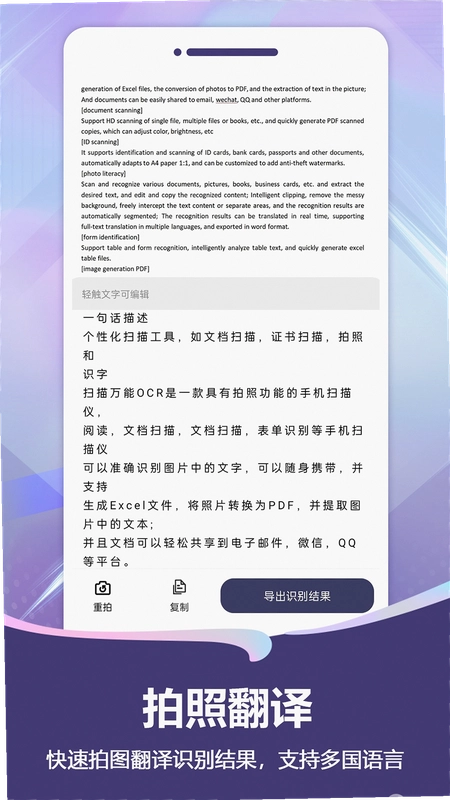
答:中文、英语、日语、法语、德语、俄语、葡萄牙语、西班牙语、意大利语这些都支持。识别之前在结果页顶部切换语言就行,混排文档建议分两次扫。
问:扫描记录会不会上传到服务器?隐私方面安全吗?
答:识别结果默认存在本地历史记录里,软件内有隐私协议说明数据用途。涉及身份证、银行卡这类敏感证件,扫完建议手动删掉历史记录,养成习惯更稳妥。
问:为什么有时候拍完照识别不出来文字?
答:多半是光线问题。背光或者反光太强会导致OCR引擎抓不到字形,换个角度或者开个台灯补光再试一次。另外图片分辨率太低也会影响识别率,尽量用后置摄像头拍。
扫描Pro基础操作速查表
| 功能场景 | 操作路径 | 实用提示 |
|---|---|---|
| 纸质文件转PDF | 首页→相机→文件扫描→拍摄→保存选PDF | 多页连拍后统一排序导出 |
| 图片提取文字 | 首页→相册导入→选图片→文字识别 | 识别后可复制或导出TXT |
| 表格转Excel | 首页→表格识别→拍摄→导出Excel | 简单表格还原度高,复杂表头需手动调 |
| 证件扫描合成 | 首页→证件扫描→选证件类型→拍正反面 | 证件放平避免反光 |
| 试卷去手写 | 首页→试卷去手写→拍照或导入→自动处理 | 红色批改痕迹可能残留,用橡皮擦补 |
| 关闭自动续费 | 左上角菜单→设置→订阅管理→取消 | 商店渠道开通的需去商店订阅页操作 |
同类型实用工具横向对比
| 软件名称 | 功能优势 | 评分 |
|---|---|---|
| 白描 | 文字识别精度高,支持批量处理 | ★★★★☆ |
| 全能扫描王 | 功能覆盖全,PDF编辑顺手 | ★★★★☆ |
| 印象笔记 | 扫描后直接归档笔记,同步方便 | ★★★★☆ |
| 微信扫一扫 | 无需安装,临时应急够用 | ★★★☆☆ |
| 金山扫描 | WPS生态打通,文档转换流畅 | ★★★★☆ |
| 讯飞扫描 | 语音输入结合扫描,录入效率高 | ★★★☆☆ |
应用信息
- 包名:com.qxwl.scanimg.scanassist
- 名称:扫描Pro
- 版本:2.3.2
- MD5值:ab8f5637c00198c62e8ca13decbe2c03
- 隐私政策:点击查看
热门专题
本类最新
网友评论





相关应用
 PDF文档管家(PDF全能工具)V1.3.3.6 办公文档处理
 智能扫描(智能扫描全能王)v34.4.0 手机扫描仪
 万能扫描大师(万能扫描王)v1.1.1 文档扫描处理
 全能王(扫描全能王)v3.5.50.50 图片转文字工具
 扫描王+(扫描全能王)v3.9.29.29 手机扫描仪
 扫描全能王永久免费版v7.28.7.2908205001办公商务
 包裹自提邮政最新版本2026(中邮E通)v3.1.4.3办公商务
本类排行
- 1slack官方下载手机版最新版本v26.08.40.0138.6M
- 22号人事部官方最新版v4.6.1355.0M
- 3毛驴航运安卓版14.8M
- 4傲软扫描官方版v2.1.059.1M
- 5履职考评下载最新版2026v3.5.6125.3M
- 6adobe acrobat reader手机版下载v26.12.4.52080153.3M
- 7中油易连手机版v5.0.040.7M
- 8员工之家最新版本v3.0.10187.8M
- 9OPPO小布扫一扫下载(AI拍一拍)v17.2.8114.4M
- 10星驿付app最新版本v4.5.2289.8M