智能扫描(智能扫描全能王)
纸质文件堆成山、拍出来没法看?智能扫描帮你把手机变成扫描仪,文档、证件、文字提取一次搞定,往下看实测表现。 发表评论
- 软件类别:办公商务
- 软件大小:36.8M
- 更新时间:2026-10-15 08:19
- 软件版本:v34.4.0 手机扫描仪
- 软件语言:中文
- 软件等级:

- 软件厂商:四川青简科技有限公司
- 官方网址:暂无
- 备案号:蜀ICP备2023020942号-8A
- 评分
- 安卓版下载
手机扫描下载

应用介绍
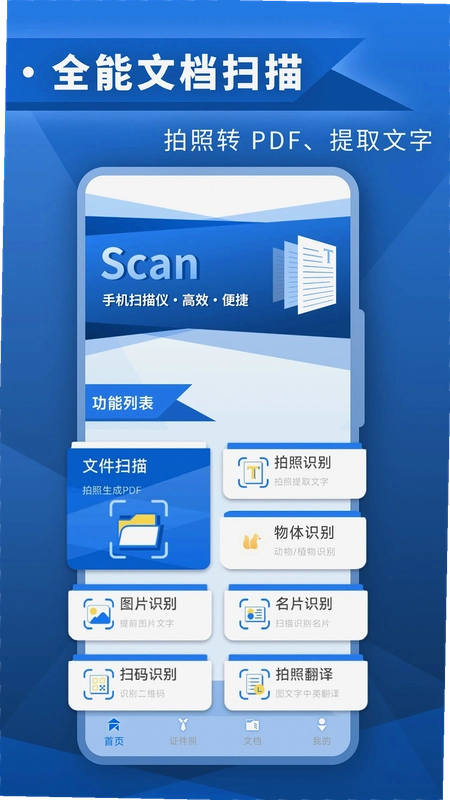
手机里攒了一堆纸质文件没处放,拍出来歪歪扭扭还带阴影,这是很多安卓用户都遇到过的事。智能扫描就是冲着这个麻烦来的,装完打开相机对着文档一拍,边缘自动找齐、背景杂色自动清掉,出来的PDF干净得像用扫描仪过了一遍。它不光是拍文档,OCR文字识别、证件扫描、格式转换、证件照制作这些活儿都能干,等于把一个扫描仪加一个文字提取器塞进了手机里。对于经常要处理合同、发票、身份证复印件、课堂笔记的人来说,省下的是跑打印店的时间和钱。下面从实际使用角度聊聊这软件到底怎么用、值不值得装。
智能扫描王怎么用?新手第一次上手要几步
1.装好打开,首页底部一排功能入口,文件扫描、拍照识别、证件扫描、扫码、翻译、证件照,点哪个进哪个,没有多余的引导页。
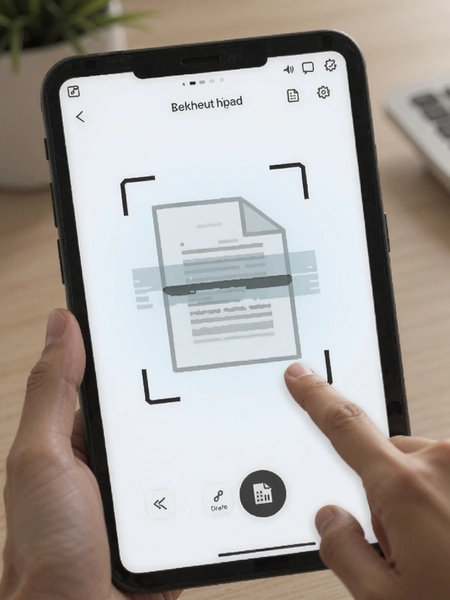
2.拿文件扫描来说,点进去对准纸质文件,手机会自动识别纸张边缘,绿框出现后按快门,接下来可以手动拖四角微调裁剪范围,确认后进入滤镜选择,增强、黑白、灰度、原图几种模式按文件类型挑。
3.多页文件可以连续拍,拍完点右上角保存,系统按拍摄顺序合成一个PDF,页面顺序不满意还能长按拖动调整。
4.想提取文字就切到拍照识别,拍完自动跑OCR,识别结果直接显示在编辑框里,错字可以点进去改,改完能复制、分享或者导出Word。
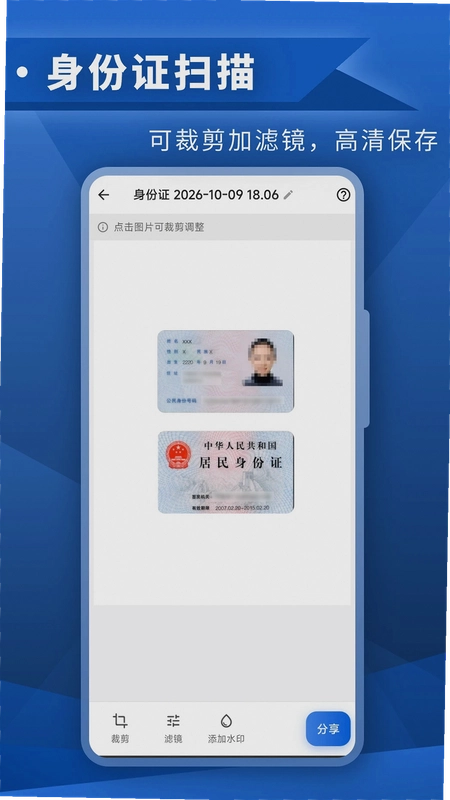
5.证件扫描稍微不同,选好身份证或银行卡模板,按提示拍正面反面,系统自动把两张图拼到一张A4比例的纸上,省去自己排版的功夫。
第一次用建议从文件扫描入手,熟悉裁剪和滤镜的逻辑之后,其他功能基本是同一个操作思路。
智能扫描软件内存占用和低配手机适配实测
1.装包体量在同类工具里算中等偏下,安装完占用的存储空间不到一百兆,对于存储吃紧的千元机来说不算负担。
2.运行内存方面,连续扫描十几页文档的过程中,后台占用稳定在两百兆上下,没有出现越扫越卡的情况。
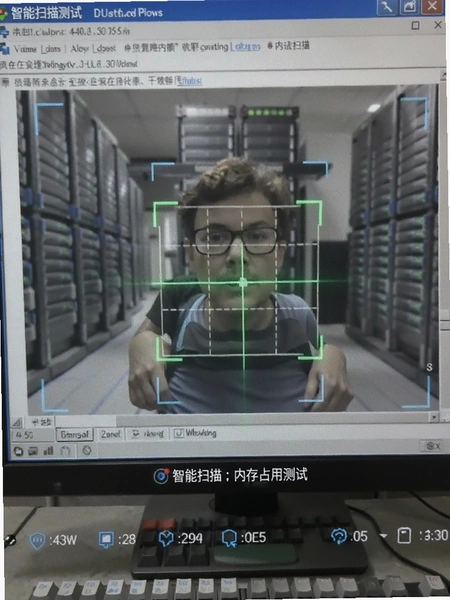
3.实测在一台安卓9的老机器上跑,启动速度比新机慢一两秒,但核心的扫描和识别功能都能正常用,没有闪退。
4.短板也得说:批量处理大量高清图片时,比如一次导入三十张以上照片做识别,处理进度会明显变慢,中低端芯片的机型上等待时间偏长,建议分批操作。另外证件照的智能美颜在暗光环境下效果打折扣,光线不好时最好补个光再拍。
5.权限方面,首次启动会申请相机和存储权限,拒绝存储权限的话扫描件没法保存到本地,这点需要留意。
智能扫描全能王免费下载后文档分类和检索好不好使
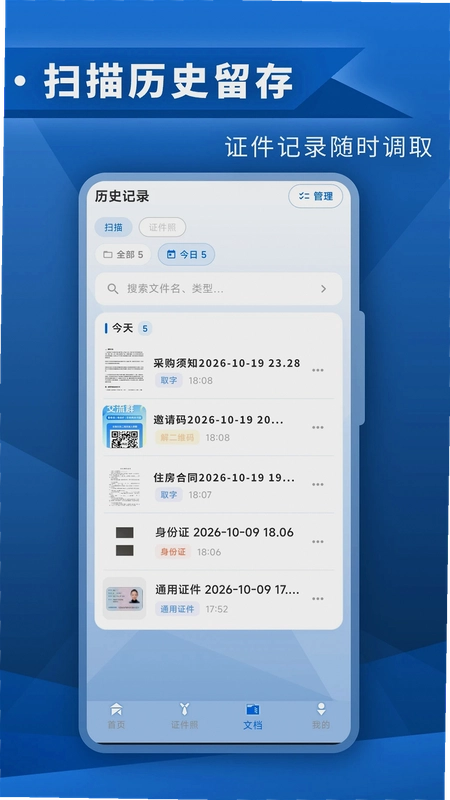
1.所有扫描过的文件、识别过的文字、做过的证件照,都自动进历史记录,不用自己手动建文件夹。
2.分类逻辑是按类型走的,扫描件、文字识别结果、证件照各归各的,找的时候直接切对应标签页,比在一堆文件里翻要快。
3.支持关键词检索,比如记得扫描件里有个“合同”字样,在搜索框敲进去就能筛出来,这个对文件攒多了的人比较实用。
4.导出格式上,PDF和TXT是基础选项,文字识别结果还能导Word,日常办公够用了。
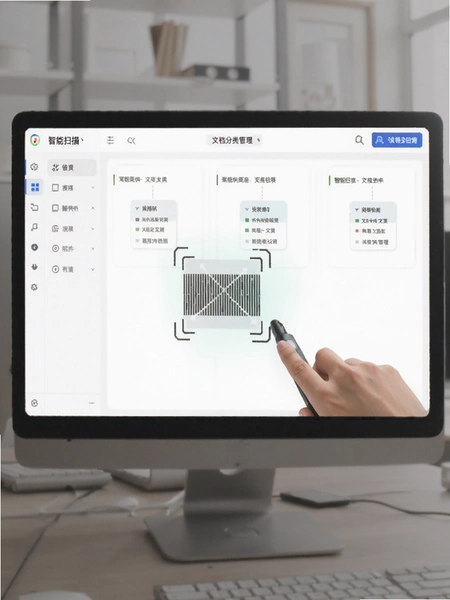
5.有个小细节做得不错:扫描件生成后可以重命名,默认是按时间命名的,改成自己看得懂的名字后面找起来省事。
官方原版资源说明与安全纯净运行环境
1.当前这个版本是官方原版资源,安装包没有经过第三方修改,签名信息完整,装之前可以在应用信息里核对一下包名和版本号。
2.运行过程中没有弹窗广告干扰,扫描和识别的核心流程里不会突然跳出来推广页面,这一点比不少同类工具强。
3.安全纯净方面,软件不读取通讯录、短信这类无关权限,联网行为集中在OCR识别和翻译功能上,本地扫描处理不强制联网也能完成。
4.无捆绑安装特性体现在安装环节,装完桌面只多一个图标,不会偷偷塞进来其他应用或者插件,卸载也干净。
5.隐私协议在设置里能直接查看,公司主体信息透明,用着心里有底。
智能扫描拍照翻译和证件照制作实操教程
| 功能 | 操作路径 | 实测要点 |
| 拍照翻译 | 首页→拍照翻译→选源语言和目标语言→对准文字拍摄→自动出译文 | 支持多语言互译,菜单、路牌、说明书这类场景识别率不错,手写体识别一般 |
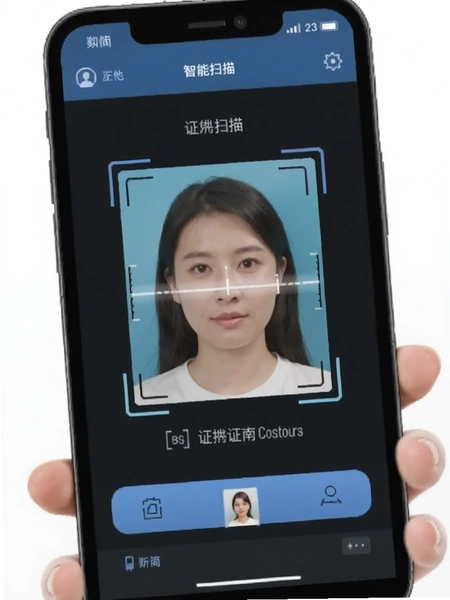
| 证件照制作 | 首页→证件照→选尺寸→拍摄或从相册选→换底换装美颜→保存 | 一寸二寸等常用尺寸都有,换底色反应快,美颜程度可以手动调 |
| 扫码识别 | 首页→扫码→对准二维码→自动解析 | 普通二维码和条形码都能读,解析结果可以直接复制 |
| 格式转换 | 扫描件详情页→导出→选PDF/TXT/Word | 转换速度取决于文件页数,单页基本秒出 |
证件照这块补充一句,拍的时候背景尽量找纯色墙面,系统抠图会更准,花背景容易把头发边缘抠毛。翻译功能在离线状态下部分语言包需要提前下载,出门前最好先确认一下。
用户答疑专区
智能扫描王怎么取消自动续费?
如果开通了会员连续包月,取消路径是:打开软件→点右下角我的→会员中心→管理自动续费→关闭。不同支付渠道取消方式不一样,微信支付的要去微信里“我→服务→钱包→支付设置→自动续费”里关,支付宝的在“我的→设置→支付设置→免密支付/自动扣款”里操作。关掉之后当前会员周期内还能继续用,到期不续。
智能扫描识别出来的文字能直接编辑吗?
可以。拍照识别完成后进入结果页,文字区域是可以点进去修改的,改完再导出。不过手写体或者字迹潦草的识别错误率会高一些,需要人工核对一遍再导出,别直接拿去用。
扫描件保存在手机哪个文件夹?
默认存在软件自己的沙盒目录里,通过软件内的文档分类能直接找到。想导出到手机相册或文件管理,在扫描件详情页点分享或导出,选保存到本地就行。卸载软件前记得先把重要扫描件导出备份。
智能扫描电镜和这个软件是一回事吗?
不是。智能扫描电镜是科研仪器设备相关的词,跟手机扫描软件完全是两码事。搜的时候注意区分,认准智能扫描这个手机应用就行。
小编推荐同类软件
| 软件名称 | 推荐理由 | 评分 |
| 全能扫描王 | 老牌扫描工具,功能全面 | ★★★★★ |
| 白描 | OCR识别精准,支持批量处理 | ★★★★☆ |
| 小米扫描 | 系统级集成,启动迅速 | ★★★★☆ |
| 金山扫描 | 办公生态联动,PDF编辑方便 | ★★★★☆ |
| 扫描全能王 | 用户基数大,证件模板丰富 | ★★★★★ |
| 掌上扫描 | 轻量级工具,占用低 | ★★★☆☆ |
这几款各有侧重,全能扫描王和扫描全能王功能全但包体偏大,白描在文字识别上更专精,小米扫描胜在系统集成。智能扫描在证件照和文档分类这两块有自己的特色,内存占用控制得也还行,选哪个看自己平时用哪种场景多。
应用信息
- 包名:com.qingjian.imageocr
- 名称:智能扫描
- 版本:34.4.0
- MD5值:df55b59ce8dd0fb44863694228373ba3
- 隐私政策:点击查看
热门专题
本类最新
网友评论





相关应用
 万能扫描大师(万能扫描王)v1.1.1 文档扫描处理
 口袋扫描测量仪(口袋扫描仪)vO4.2 扫描测量工具
 OlaneRing智能健康监测v1.1.1 健康监测
 Deep超级人工智能AGI(AI智能对话助手)v1.1.2 全能AI对话创作
 在哪儿(智能防丢定位器)v1.1.7 防丢定位神器
 包裹自提邮政最新版本2026(中邮E通)v3.1.4.3办公商务
 扫描全能王永久免费版v7.28.7.2908205001办公商务
本类排行
- 1slack官方下载手机版最新版本v26.08.40.0138.6M
- 22号人事部官方最新版v4.6.1355.0M
- 3毛驴航运安卓版14.8M
- 4傲软扫描官方版v2.1.059.1M
- 5履职考评下载最新版2026v3.5.6125.3M
- 6adobe acrobat reader手机版下载v26.12.4.52080153.3M
- 7中油易连手机版v5.0.040.7M
- 8员工之家最新版本v3.0.10187.8M
- 9智蛛ai比亚迪系统最新版v3.3.3111.7M
- 10星驿付app最新版本v4.5.2289.8M