高效待办清单(ETasks)
待办事项总忘记、换手机数据丢?高效待办清单支持网络备份和重复提醒,装一次省心很久。往下看实测体验和安装要点。 发表评论
- 软件类别:办公商务
- 软件大小:27.0M
- 更新时间:2026-10-12 16:01
- 软件版本:v2.2.4 待办事项提醒
- 软件语言:简体中文
- 软件等级:

- 软件厂商:北京智云致效科技有限公司
- 官方网址:http://www.uzzf.com, http://www.uzzf.com
- 备案号:京ICP备2020046779号-2A
- 评分
- 安卓版下载
手机扫描下载
应用介绍
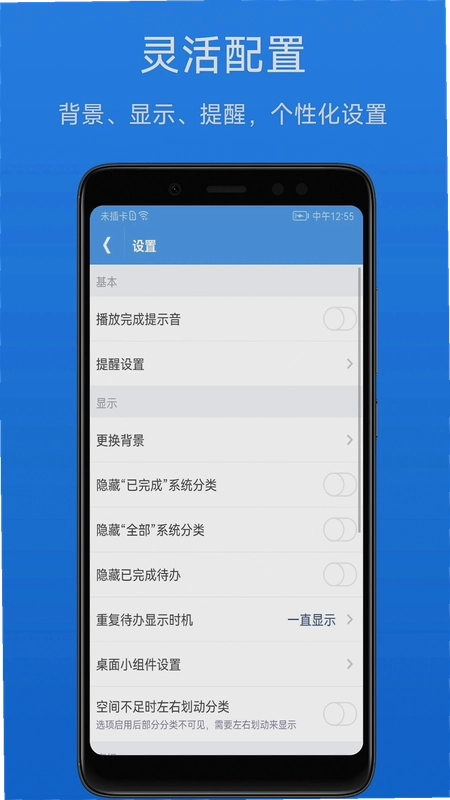
手机里装了好几个待办工具,最后留下来的往往不是功能最花哨的那个。很多安卓用户找待办清单app下载,核心诉求其实就三点:打开快、提醒准、别丢数据。高效待办清单这款应用走的是轻量路线,安装包不大,界面没有多余弹窗,启动后直接就是清单列表。它支持定时提醒和重复提醒,像每天吃药、每周交周报这种固定事项,设置一次就能长期生效。比较实用的是网络备份功能,换手机或者刷机之后,登录账号就能把之前的待办事项还原回来,不用一条条重新录入。另外它还能设置登录密码,借手机给别人用时不怕被翻到私人安排。桌面组件也是很多人离不开的功能,把待办直接钉在桌面上,解锁屏幕就能看到今天要做什么,省去了点开app的步骤。
高效待办清单怎么设置定时提醒和重复提醒?
1.打开高效待办清单,点击右下角的加号按钮新建一条待办事项,输入事项名称比如“晚上八点交电费”。
2.在编辑页面找到“提醒”选项,点进去之后可以选择提醒的具体时间。这里支持设置单次提醒,也支持重复提醒。
3.重复提醒的选项比较细,有每天、每周、每月、每年,还能自定义间隔天数。比如你设置“每3天提醒一次给花浇水”,它就会按这个周期自动循环。
4.提醒铃声可以自定义,不想用系统默认的提示音,可以从手机本地音乐里选一首,或者录一段语音当铃声。这个细节对记性不好的人来说挺友好。
5.设置完保存,到点之后通知栏会弹出提醒,点一下就能直接跳转到对应事项。实测在安卓14上提醒延迟大概在几秒以内,属于正常范围。
6.有一点需要留意,部分国产手机系统对后台应用管控比较严,如果发现提醒不响,需要去手机设置里把高效待办清单加入电池优化白名单,允许后台运行。这不是软件本身的问题,是系统省电策略导致的。
高效待办清单的网络备份功能靠谱吗?刷机后数据能恢复吗?
1.网络备份这个功能,入口在左侧菜单栏里,点左上角三条横线的图标→设置→网络备份。首次使用需要注册一个账号或者用已有账号登录。
2.备份操作是手动的,点一下“备份到网络”按钮,当前所有待办事项就会上传到服务器。备份完成后会显示上次备份的时间戳,方便确认。
3.还原的时候,在新手机上下载安装高效待办清单,登录同一个账号,点“从网络还原”,之前备份的内容就会同步下来。实测还原速度取决于待办数量,几十条的话几秒钟就能完成。
4.这里要提醒一句,网络备份和手机本地备份是两回事。如果你卸载了app但没有提前做网络备份,本地数据会一起被清掉。所以建议养成定期手动备份的习惯,比如每周日晚上备份一次。
5.关于数据安全,高效待办清单的备份传输走的是加密通道,官方原版资源在这方面有基本保障。不过任何网络服务都不能保证绝对不出问题,特别重要的内容建议在手机备忘录里也留一份。
待办清单的隐私密码功能实用吗?别人借手机能看到我的待办吗?
1.隐私密码这个功能,说白了就是给app加一把锁。设置路径是:点击左上角菜单→设置→隐私密码→开启。开启之后可以设置一个4位数字密码或者图案密码。
2.设置好之后,每次打开高效待办清单都需要先输入密码才能进入。别人拿到你手机,点开这个app也看不到里面的内容。
3.密码支持修改和关闭,但关闭密码需要先输入当前密码验证,防止别人偷偷关掉。
4.实际体验下来,这个功能对于上班族来说比较实用。比如同事临时借手机打电话,或者家里小孩拿手机玩,不用担心私人安排被看到。
5.不过有一点要说明,密码保护只针对高效待办清单这个app本身,不加密手机里其他内容。另外如果忘记密码,目前没有找回密码的入口,只能卸载重装,但重装后本地数据会丢失,所以设密码之前想清楚,或者提前做好网络备份。
6.安全纯净运行环境方面,高效待办清单没有开屏广告,没有弹窗推广,用起来比较安静。这一点在同类待办工具里算是加分项。
高效待办清单桌面组件怎么添加?支持哪些尺寸?
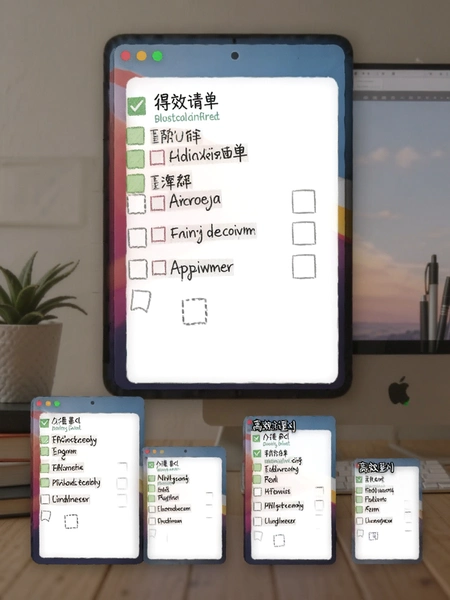
1.添加桌面组件的方法和添加其他app小部件一样。长按手机桌面空白处→点击“小部件”或“窗口小工具”→在列表里找到高效待办清单→选择你需要的尺寸拖到桌面上。
2.目前高效待办清单提供了几种不同大小的组件,小的只显示待办数量,中等尺寸显示最近几条待办,大尺寸可以显示完整的今日清单。
3.组件上的内容会随着待办状态实时更新,完成一条之后勾选,桌面上也会同步显示为已完成状态。
4.点击桌面组件上的某条待办,可以直接跳转到app内对应的编辑页面,不用先打开app再找。
5.实测在低配安卓手机上,桌面组件刷新偶尔会有几秒延迟,属于正常范围。如果发现组件不更新,可以尝试重新添加一次,或者在手机设置里允许高效待办清单自启动。
6.无捆绑安装特性这一点在安装过程中就能感受到,下载下来的apk文件安装时不会诱导你装其他东西,也不会在桌面生成莫名其妙的快捷方式。对于讨厌全家桶的用户来说,这点比较省心。
高效待办清单的基础操作教程和小编实测体验
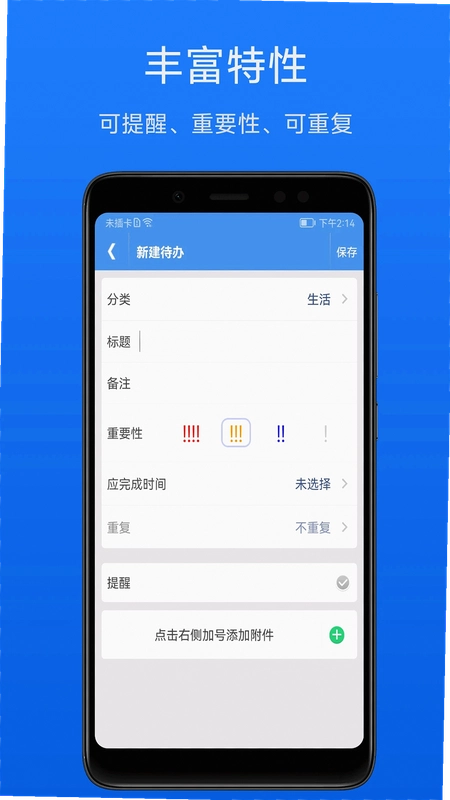
先说说新建待办。打开app,右下角加号是新建入口。输入内容之后,可以设置优先级、提醒时间、所属分类。优先级有高、中、低三档,设置之后列表里会用不同颜色标记,一眼就能看出哪件事最急。
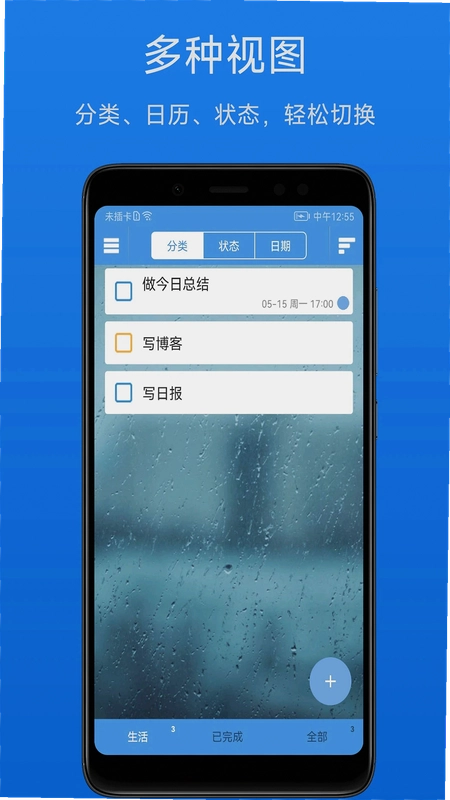
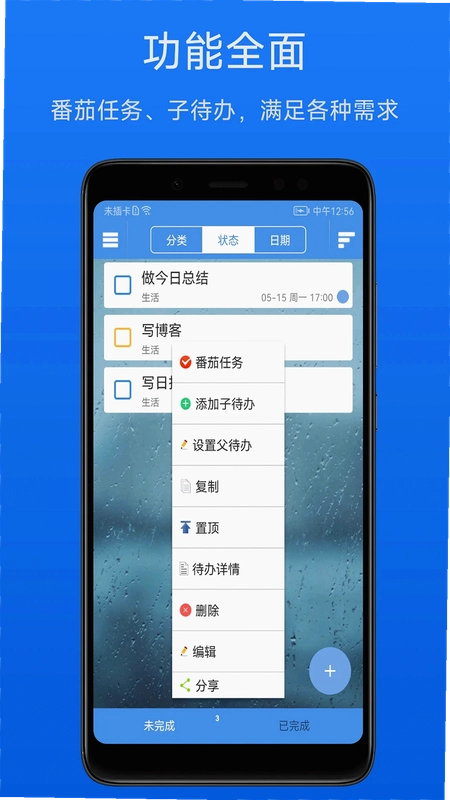
分类和排序功能也值得说一下。高效待办清单支持按状态显示,比如只看未完成的,或者只看已完成的。也支持按分类显示,你可以建“工作”“生活”“购物”几个分类,切换标签就能只看某一类。排序方式有按时间、按优先级、按创建顺序几种。
再说一个容易被忽略的细节:已完成的事项不会自动消失,而是折叠在列表底部。如果你想回顾这周做了哪些事,点一下“显示已完成”就能看到。对于需要写周报的人来说,这个功能等于自动帮你记录了工作内容。
小编实测用了大概两周时间,说几个真实感受。优点方面,启动速度确实快,基本上点图标就秒开。提醒准时,没有遇到过漏提醒的情况。网络备份还原成功率高,换手机的时候省了不少事。
短板也要客观说一下。第一,没有团队协作功能,适合个人使用,不适合多人共享待办。第二,桌面组件样式只有默认那几种,不能自定义颜色和字体。第三,如果待办事项特别多,超过几百条,列表滚动偶尔会有一点点卡顿,不过对日常使用影响不大。
内存占用方面,实测后台常驻大概占用30-50MB,属于比较轻量的水平。低配安卓手机也能流畅运行,安卓6.0以上系统都可以安装。
高效待办清单用户常见问题答疑
问:高效待办清单和手机自带备忘录有什么区别?
答:自带备忘录主要用来记事,提醒功能比较基础。高效待办清单专注在“待办”这件事上,有重复提醒、优先级、分类、桌面组件这些专门为任务管理设计的功能,更适合需要规划日常事项的人。
问:换了新手机,怎么把旧手机上的待办导过来?
答:旧手机先做一次网络备份,新手机登录同一个账号,点从网络还原就行。注意备份和还原要用同一个账号,不然同步不过来。
问:高效待办清单有没有广告?会不会偷偷扣费?
答:目前版本没有开屏广告和弹窗广告,基础功能免费使用。网络备份功能也是免费的,没有发现暗中扣费的情况。如果后续有付费功能,一般会在app内明确提示。
问:提醒不响是怎么回事?
答:先检查手机设置里高效待办清单的通知权限有没有开。然后看电池优化有没有把app限制住,把高效待办清单设为“不允许电池优化”或者加入白名单。大部分提醒不响都是这两个原因。
问:密码忘了怎么办?
答:目前没有密码找回功能。如果忘记密码,只能卸载重装,但本地数据会清空。建议设置密码之前先做一次网络备份,万一忘了还能还原数据。
精选同类待办应用横向对比
1.如果你追求功能大而全,滴答清单是绕不开的选择,日历视图、番茄钟、团队协作都有,但安装包和内存占用也相应更大。
2.微软待办胜在和Windows、Outlook的联动,适合工作环境依赖微软套件的用户。不过安卓端的桌面组件样式偏少。
3.Todo清单主打极简,学习成本低,适合第一次用待办工具的新手。但网络备份需要付费订阅。
4.高效待办清单的定位介于极简和全功能之间,基础功能免费,网络备份免费,桌面组件免费,对预算敏感的用户比较友好。
5.每款软件都有取舍,没有哪个是完美的。建议根据自己的使用场景选,比如只需要简单提醒就用高效待办清单或待办事项,需要跨平台协作就选滴答清单。
应用信息
- 包名:org.ccc.tl
- 名称:高效待办清单
- 版本:2.2.4
- MD5值:7381dc14cba4e6b1dc427d7206bd2d08
- 隐私政策:点击查看
热门专题
本类最新
 大小:180.6M
网友评论





相关应用
 天天备忘录每日备忘录v1.1.8 日程节日提醒
 沉浸式翻译(ImmersiveTranslate)v2.6.12 双语网页翻译
 i黑密(iHelmet)v4.0.21 智能生发健康管理
 PPET知识在线(触讯知识平台)v2.186.052 新闻出版学习
 船队在线(HiFleet)v5.4.541 船舶跟踪预警
 扫描全能王永久免费版v7.28.7.2908205001办公商务
 包裹自提邮政最新版本2026(中邮E通)v3.1.4.3办公商务
本类排行
- 1slack官方下载手机版最新版本v26.08.40.0138.6M
- 22号人事部官方最新版v4.6.1355.0M
- 3毛驴航运安卓版14.8M
- 4履职考评下载最新版2026v3.5.6125.3M
- 5傲软扫描官方版v2.1.059.1M
- 6adobe acrobat reader手机版下载v26.12.4.52080153.3M
- 7中油易连手机版v5.0.040.7M
- 8智蛛ai比亚迪系统最新版v3.3.3111.7M
- 9员工之家最新版本v3.0.10187.8M
- 10小火龙视频管理官方版v1.2.117.9M