通知白名单管家(通知过滤助手)
通知白名单管家实测好用,白名单过滤通知,重要消息不漏,杂推送不吵,两分钟上手。 发表评论
- 软件类别:系统工具
- 软件大小:9.1M
- 更新时间:2026-10-23 17:23
- 软件版本:v1.0 通知过滤防漏
- 软件语言:中文
- 软件等级:

- 软件厂商:
- 官方网址:暂无
- 备案号:
- 评分
- 安卓版下载
手机扫描下载
应用介绍
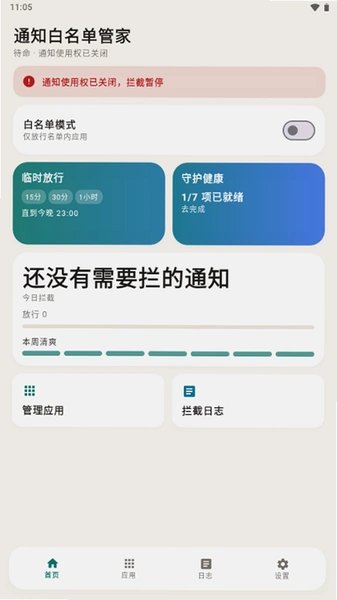
手机通知栏一天到晚响个不停,点开一看全是推送广告和群消息,真正重要的验证码、银行动账提醒反倒被埋在最底下这种糟心体验不少人都有。通知白名单管家就是冲着这个痛点来的,装好之后你可以把要紧的应用放进白名单,只让它们发通知,其余杂七杂八的推送统统拦在门外。它和那种粗暴关通知的做法不一样,不需要你逐个进系统设置里翻找,操作路径集中在一个界面里完成,对不太折腾手机的朋友也算友好。小编实测下来,微信、短信、银行类App加进白名单后通知照常弹出,某短视频和某购物App的推广消息确实安静了不少。这款工具走的是轻量路线,装完包体不大,后台常驻占用的内存也控制在比较低的水平,老机型跑起来压力不大。通知白名单管家的核心逻辑说白了就是一层过滤网,白名单内的放行、名单外的静默,规则简单直接,学一次就会。下文把设置步骤、常见疑问和实测短板都摊开讲清楚,看完再决定装不装。
通知白名单管家怎么设置?手把手走一遍
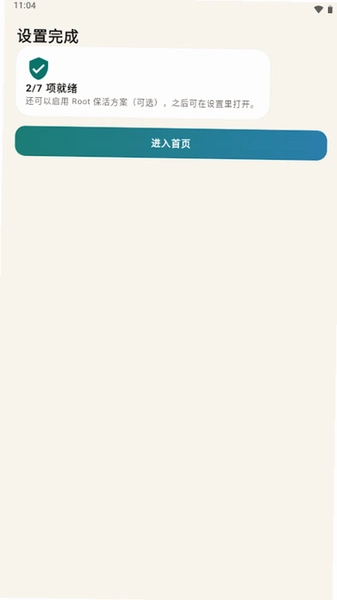
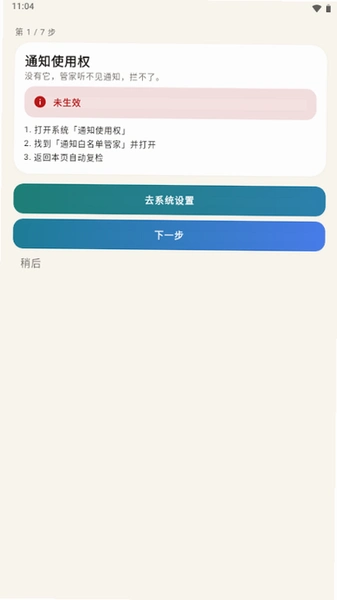
1.首次打开应用会引导你授予“通知使用权”,这一步是必须的,路径在系统设置→通知管理→特殊应用权限→通知使用权,找到通知白名单管家并打开开关。
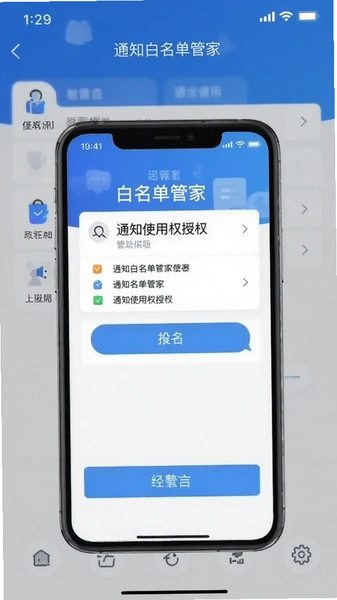
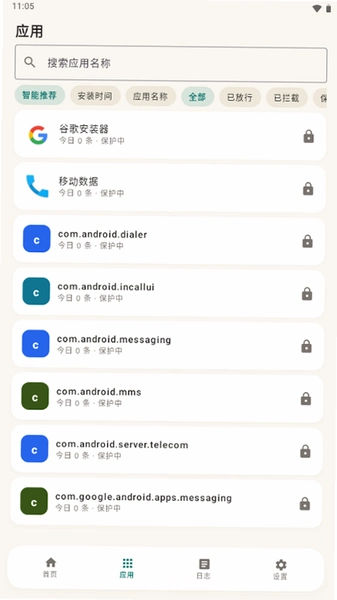
2.回到应用主界面,点击底部“白名单”标签页,右上角有个加号按钮,点进去会列出手机里已安装的应用清单。
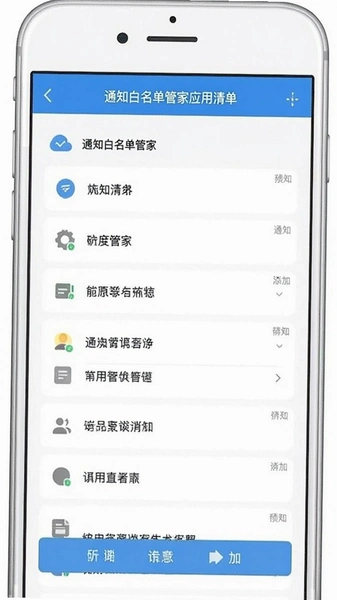
3.在清单里勾选你需要放行通知的应用,比如短信、微信、银行App,勾完点右下角“确认添加”,这些应用就进入白名单了。
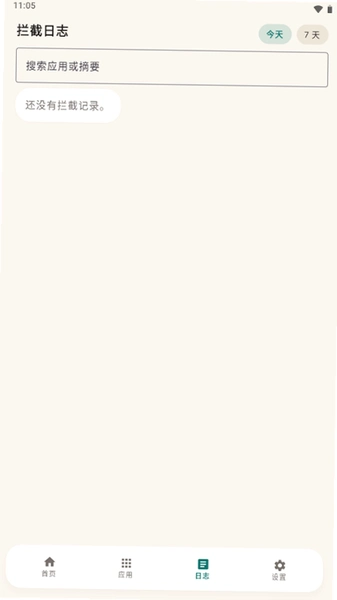
4.接着切到“拦截记录”页,能看到被拦下的通知明细,长按某条记录可以把它对应的应用一键加入白名单,省去来回切换的麻烦。
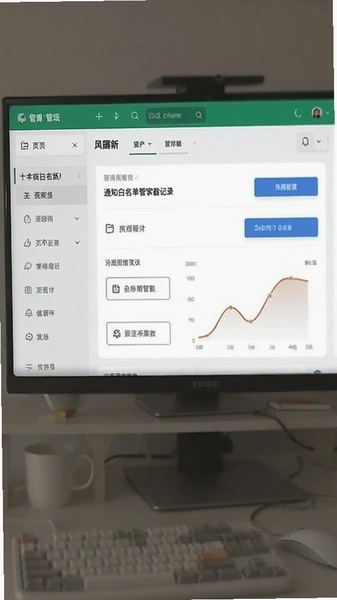
5.最后进“设置”里把“开机自启”和“后台保活”打开,不然重启手机后规则可能失效,这一步很多人会漏掉。
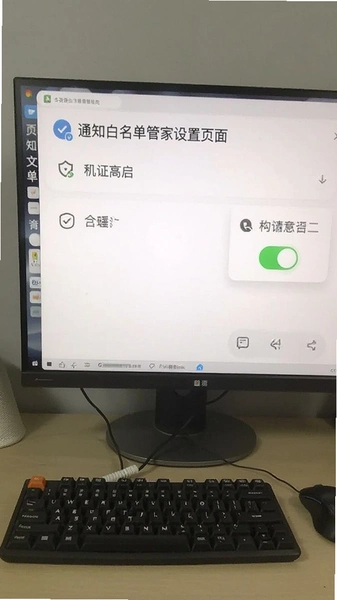
整套流程走下来大概两三分钟,比逐个应用进系统设置关通知要省事。需要提醒的是,不同品牌手机对后台的限制策略不一样,部分机型还得在电池优化里把这款应用设为“不限制”,否则白名单规则时灵时不灵。
白名单和通讯录的区别在哪?别搞混了
不少人第一次听到“白名单”三个字,会以为是把联系人拉进名单才能收到通知,其实两码事。通讯录管的是人,白名单管的是应用。通讯录里存的是电话号码和联系人信息,决定谁能打电话、发短信给你;而通知白名单管家里的白名单针对的是手机里安装的App,决定哪个应用有资格往通知栏推消息。
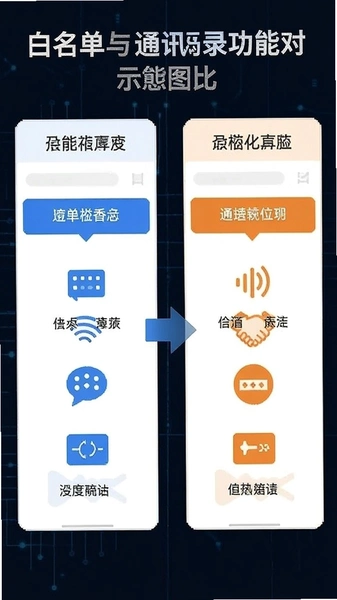
举个实际场景:你把某购物App加进白名单,它的促销推送就会正常显示;你把某个联系人从通讯录删掉,他打来电话照样能接通,只是显示陌生号码。两者互不干扰。小编实测时特意把短信应用加入白名单、同时保持通讯录不动,验证码通知正常弹出,来电显示也没受影响,说明这套过滤逻辑只作用于通知层,不碰通讯层面的东西。
还有一点容易误解:白名单不是“免打扰”的替代品。系统自带的免打扰是全局静音,白名单是选择性放行,前者一刀切、后者更精细。如果你只是想在开会时安静一会儿,用系统免打扰就行;如果是长期被杂推送骚扰、又不想漏掉重要消息,那才是通知白名单管家该上场的时候。
白名单未通过的原因有哪些?实测排查清单
用了一阵子发现规则没生效,通知该来的没来、不该来的还在弹,先别急着卸载,按下面几条排查基本能定位问题。
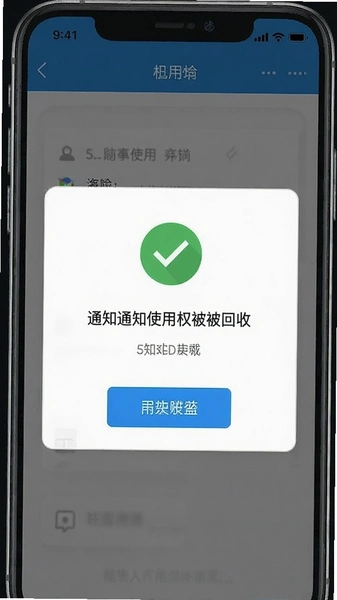
1.通知使用权被系统回收了。部分安卓系统在应用长时间未打开时会自动撤销权限,进设置里重新授权即可,这是最常见的原因。
2.后台被杀了。国产ROM的省电策略比较激进,应用进程被清掉后过滤规则自然失效,去电池设置里把它加入“不优化”名单。
3.白名单里加错了应用。有些应用的通知是通过关联进程发出的,比如某资讯App的推送可能挂在另一个服务上,只加主应用不一定管用,得把关联项也勾上。
4.系统版本兼容问题。安卓13以上对通知权限的管理更细,需要在应用内单独申请“通知读取”权限,漏了这一步规则就跑不起来。
小编在一台安卓12的老机型上实测,前两条都踩过坑,重新授权并关闭电池优化后规则恢复正常。另外这款应用目前没有引导用户做自检的入口,出问题时只能靠自己翻设置,对新手来说稍微有点门槛,希望后续版本能加个“一键诊断”之类的功能。
基础操作与原创测评:拦截记录怎么用才顺手
拦截记录这个页面是小编用得最多的功能,它相当于一个“后悔药”入口。刚装上时不确定该把哪些应用放进白名单,可以先让规则跑一天,第二天进拦截记录看看被拦下的都是些什么消息,再决定放行谁。
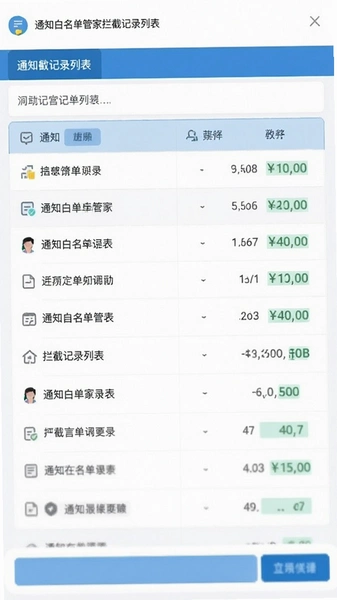
具体操作上,拦截记录按时间倒序列出被静默的通知,每条记录显示应用图标、通知标题和拦截时间。点开单条记录能看到完整内容,长按则弹出菜单,选项包括“加入白名单”“永久忽略此应用”“删除记录”。小编的习惯是每周清一次记录,顺便检查有没有误拦的重要消息。
实测数据方面,在一台6GB内存的中端机上,应用后台常驻占用约45MB,比系统自带手机管家低一些;连续运行72小时没有出现规则失效的情况,但中途手动清理过一次后台后就失效了,需要重新打开应用激活,这点确实不够省心。低配机型方面,在2GB内存的老机子上启动速度偏慢,首次加载应用清单要等三四秒,之后恢复正常。权限方面它需要“通知使用权”和“自启动”两项,前者是功能必需,后者是为了保活,没有申请通讯录、位置这类无关权限,这点还算克制。
用户答疑专区
问:装了之后微信通知不弹了,是不是被误拦了?
答:大概率是微信没加进白名单。去白名单页把微信勾上就行,另外检查一下微信自身的通知开关有没有被关掉。
问:这软件会不会偷看我的通知内容?
答:从权限申请来看,它只拿了通知读取权限,没有联网上传的迹象。不过拦截记录里会存通知标题和内容,介意的话定期清理记录即可。
问:为什么重启手机后规则就不管用了?
答:自启动没开。进设置把“开机自启”打开,再把应用加入电池优化白名单,双保险。
问:能不能只拦某个应用的部分通知?
答:目前做不到按关键词或类型细分,只能整个应用放行或拦截,这也是它的局限之一。
问:卸载后通知会恢复原样吗?
答:会。卸载后过滤规则随之消失,所有应用通知回到系统默认状态,不用担心留下后遗症。
同类白名单管理工具横向对比
| 软件名称 | 功能侧重 | 推荐指数 |
|---|---|---|
| 通知扮手 | 按关键词过滤通知,规则更细 | ★★★★ |
| 通知屏蔽 | 轻量拦截,安装包体积小 | ★★★☆ |
| 通知管家 | 通知分类整理,历史记录可查 | ★★★★ |
| 免打扰助手 | 定时静音,适合作息管理 | ★★★☆ |
| 通知分类 | 按应用分组展示,界面清爽 | ★★★★ |
| 通知去广告 | 专攻推广推送,识别率尚可 | ★★★☆ |
上面几款都是市面上能搜到的正规工具,功能侧重各有不同。通知白名单管家的优势在于规则简单、上手快,劣势是缺少关键词级过滤和自检引导,选哪款看个人需求。
应用信息
- 包名:com.notifyguard.keeper
- 名称:通知白名单管家
- 版本:1.0
- MD5值:eacafcfe9c9b773878106198466e13e4
热门专题
本类最新
 大小:60.4M
网友评论





相关应用
 东风商用车经销商版(东风商用车管家经销商端)v1.9.2 客商协同
 快递总管家(快递查询管理工具)v1.0.0 快递查询管理
 微商管家v2.2.4 群发拓客工具
 电子证件智能存查(证件管家)v1.0.0 证件归档速查
 PDF文档管家(PDF全能工具)V1.3.3.6 办公文档处理
热门推荐
 scene官方下载最新版N1 2026.10 Beta1系统工具
 谷歌框架app下载安装最新版(Google Play 服务)v26.37.31系统工具
 MT管理器官方正版安装2026最新版下载v2.26.10系统工具
 es文件浏览器安卓版官方下载(ES File Explorer)v4.5.8.0系统工具
 不折叠输入法安卓版v3.5.2系统工具
 zarchiver最新版下载v1.0.11系统工具
 shokz耳机appv6.1.6系统工具
 宇宙工具箱破解vip版下载安装v2.9.5系统工具
 wifi万能钥匙下载安装2026最新版v5.2.50系统工具
本类排行
- 1scene官方下载最新版N1 2026.10 Beta15.7M
- 2谷歌框架app下载安装最新版(Google Play 服务)v26.37.31311.4M
- 3MT管理器官方正版安装2026最新版下载v2.26.1035.7M
- 4打字表情包软件(趣键盘)v1.2.224M
- 5互传vivo一键换机下载安装v7.4.2.1449.8M
- 6vivo控制中心最新版本安装包v5.176.0M
- 7趣表情输入法v1.2.224M
- 8AndroidSystemWebViewDev开发者版v155.0.8048.0247.3M
- 9Volume Styles高级版v4.5.1最新版6.4M
- 10XPrivacyLua模块最新版v0.791.8M