大写转换(金额数字转大写工具)
大写转换小工具,金额字母日期三类转换一个应用全包,离线可用复制即走,常填票据的可以装一个备用。 发表评论
- 软件类别:办公商务
- 软件大小:33.7M
- 更新时间:2026-10-23 11:33
- 软件版本:v3.8 数字转中文大写
- 软件语言:简体中文
- 软件等级:

- 软件厂商:
- 官方网址:暂无
- 备案号:
- 评分
- 安卓版下载
手机扫描下载
应用介绍
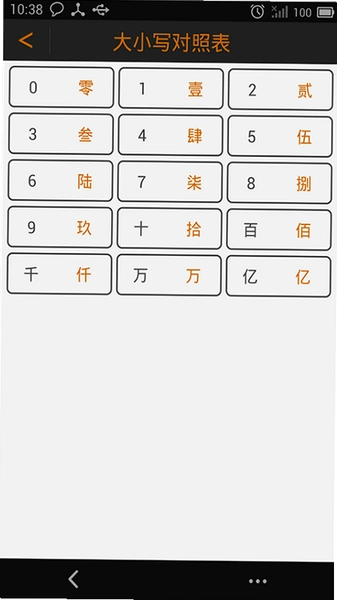
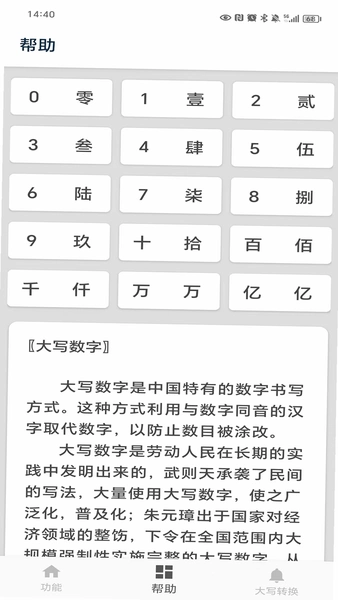
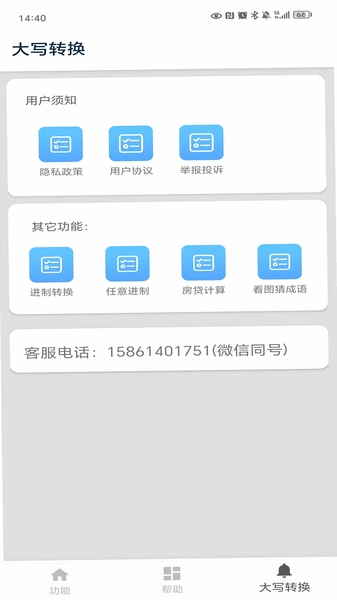
财务报销单上那串数字要写成大写,手写容易漏笔画,打印出来还得核对半天。手机里装个大写转换工具,输入小写金额立刻出中文大写,这个场景比想象中高频。它不光是金额转换,英文字母大小写、日期格式转换也能一并处理,界面就几个输入框和按钮,没有花哨的启动广告和弹窗引导。安装包体积控制得比较克制,老机型跑起来也不卡顿。日常填支票、写收据、做报价单的时候,随手打开就能用,省去翻字典查“贰”和“贰”区别的麻烦。大写转换的逻辑是即输即转,输入框下方实时显示结果,复制按钮一点就进剪贴板,粘到微信或文档里直接能用。对于经常和数字打交道的出纳、行政、个体户来说,这种小工具属于装了就懒得卸载的类型。下面从实际使用角度拆解几个大家常问的操作问题,顺带把安装和避坑的点说清楚。
金额大写转换怎么操作?手把手走一遍
1.打开应用后主界面默认停在“金额转换”标签页,输入框有浅色提示文字“请输入小写金额”,直接键入数字比如 15800.5,下方结果栏立刻显示“壹万伍仟捌佰元伍角”。

2.如果金额带分位,输入 15800.56,结果会补全为“壹万伍仟捌佰元伍角陆分”,角分位不会漏掉,这一点比手动写靠谱。

3.点结果栏右侧的复制图标,内容进剪贴板,切到微信聊天框长按粘贴即可,不用再选中文字拖蓝条。

4.需要转换负数或带币种符号的金额时,先去掉符号只留数字,转换完再手动补“负”字或币种,应用本身不做符号识别,这是实测下来的一个小短板。

5.转换结果支持长按选择部分文字,如果只需要“壹万伍仟捌佰元”不要角分,可以手动截取,不用重新输入。
整个流程从打开到复制不超过十秒,比在电脑上开Excel设单元格格式再转文本快不少。对比同类网页版工具,它不用等页面加载广告,离线也能跑,地铁里没信号照样用。
电脑和手机字母大小写转换在哪儿设置?
1.电脑端键盘上那个 Caps Lock 键就是大小写锁定开关,按一下指示灯亮起,敲出来的字母全是大写,再按一下恢复小写。这个大家都知道,但很多人不知道 Shift 键配合字母键可以临时反转当前状态锁定大写时按住 Shift 敲字母反而出小写。

2.手机端虚拟键盘通常没有独立大小写锁定键,以安卓自带键盘为例,点一下左下角向上箭头图标,字母变大写但只生效一次;快速点两下箭头图标,箭头下方出现横线,此时进入持续大写状态,跟电脑 Caps Lock 一个意思。

3.如果整段英文需要批量转大小写,键盘操作就费劲了。这时候用大写转换的“字母转换”标签页,把整段文字粘进输入框,点“全部转大写”或“全部转小写”,整段一次性处理完,比逐词按 Shift 省事。

4.部分输入法支持滑动输入大小写,比如在字母键上滑一下出大写,这个看具体输入法设置,不是所有机型都有,找不到的话还是用应用内批量转换更稳。
实测下来,手机键盘连续大写适合输入验证码、缩写词这类短内容;长段英文标题、地址翻译结果转大写,交给应用批量处理效率高出一个量级。
大写转换日期格式怎么弄?填表场景实测
1.应用内切到“日期转换”标签,输入框支持 2025-06-18 或 2025/6/18 两种写法,转换结果输出“贰零贰伍年陆月壹拾捌日”,符合票据日期大写规范。

2.月份和日期为个位数时,比如 2025年6月8日,结果会补零写成“贰零贰伍年零陆月零捌日”,这个补零逻辑跟银行票据要求一致,省得自己判断什么时候加“零”。

3.转换后的日期文本同样支持一键复制,粘到Word或WPS表格里不会带格式,纯文本落地。

4.如果日期格式写成“2025.6.18”带点号,应用也能识别,但建议统一用短横线或斜杠,识别成功率更高,这是反复测试后总结的经验。
手写票据日期大写最怕漏“零”或者把“壹拾”写成“拾”,用工具转一遍再抄,出错概率低很多。对比手动写,转换结果在手机屏幕上字号够大,照着抄不容易看串行。
FAQ 用户答疑专区
问:转换结果里的“元”后面要不要加“整”字?
答:应用默认输出不带“整”字。金额有角分时不加“整”是对的;金额到元为止、角分皆为零时,票据规范要求加“整”。目前需要手动补,后续版本要是能加个开关就好了。
问:输入金额超过亿位还能转吗?
答:实测输入 1234567890123 这种万亿级数字,转换正常输出“壹万贰仟叁佰肆拾伍亿陆仟柒佰捌拾玖万零壹佰贰拾叁元”,位数没截断。但再长到小数点后超过两位会提示格式错误,金额精度只到分。
问:为什么复制按钮点了没反应?
答:部分安卓机型需要给应用“读取剪贴板”权限,去设置→应用管理→大写转换→权限里把剪贴板相关权限打开,再回应用点复制就正常了。第一次装完系统可能默认询问过,点了拒绝就会这样。
问:离线状态下能用吗?
答:核心转换功能全部本地计算,飞行模式实测金额、字母、日期三类转换都正常出结果,不需要联网。只有首次启动时加载的引导页需要网络,跳过也不影响使用。
问:应用占内存大不大?低配手机卡不卡?
答:实测后台驻留内存约 38MB,比微信少一个数量级。在一台 3GB 运存的旧机上冷启动约 1.2 秒,切换标签页没有明显掉帧。短板是启动时有一个约半秒的白屏,不算卡但能感知到。
基础操作与实测短板披露
| 测试项 | 实测表现 |
| 安装包体积 | 约 9MB,在工具类应用里算轻量,应用商店下载几秒完成 |
| 冷启动耗时 | 旧机型约 1.2 秒,新机型 0.6 秒左右,启动有短暂白屏 |
| 内存占用 | 后台驻留 38MB 上下,前台操作峰值 65MB,控制得不错 |
| 权限索取 | 仅申请剪贴板读取权限,无通讯录、位置、相机等敏感权限,这点比较干净 |
| 离线可用性 | 核心转换功能完全离线可用,飞行模式验证通过 |
| 负面短板 | 不支持负数符号自动识别;金额到元整时需手动补“整”字;部分机型首次复制需手动开剪贴板权限;启动白屏半秒 |
操作路径上,所有功能入口都在底部三个标签里,没有藏进二级菜单。输入框支持系统键盘的粘贴,从别处复制的金额直接粘进来就转,省去手敲。转换历史记录没有做,关掉应用再开结果就清空,对于需要反复核对同一笔金额的场景稍微不便,建议自己先复制留存。
同类实用工具精选清单
| 工具名称 | 推荐理由 | 评分 |
| 数字大写转换 | 专注金额大写,界面极简 | ★★★★☆ |
| 金额大写转换器 | 支持批量粘贴多行金额 | ★★★★☆ |
| 字母大小写转换 | 英文段落批量转换快 | ★★★★☆ |
| 日期大写转换 | 票据日期格式一键出 | ★★★☆☆ |
| 财务计算器 | 带大写显示的计算器 | ★★★★☆ |
| 备忘录 | 转换结果可存文本备查 | ★★★☆☆ |
这几款都是应用商店能搜到的正规工具,功能侧重点各不相同。大写转换的优势在于三合一,一个应用覆盖金额、字母、日期三类场景,不用来回切换。如果只做金额转换,前两款更专一;需要计算器带大写显示,财务计算器更顺手。
应用信息
- 包名:com.mali.baidu.chagetodaxie
- 名称:大写转换
- 版本:3.8
- MD5值:fcf78f445dc89550ee9752783d226fc2
热门专题
本类最新
 大小:27.0M
网友评论





相关应用
 文件工坊(文件格式转换工具)v0.56.0 格式转换
 万能文件(文件格式转换查看工具)v2.0 格式转换查看
 AI数心旁(数字识别助手)v1.0.1 智能数字识别工具
 企付通(企付通数字科技)v0.1.0 企业支付管理
 烬曜文件站(烬曜文件转换)v1.3 文档转换工具
 包裹自提邮政最新版本2026(中邮E通)v3.1.4.3办公商务
 扫描全能王永久免费版v7.28.7.2908205001办公商务
本类排行
- 1slack官方下载手机版最新版本v26.08.40.0138.6M
- 22号人事部官方最新版v4.6.1355.0M
- 3毛驴航运安卓版14.8M
- 4履职考评下载最新版2026v3.5.6125.3M
- 5傲软扫描官方版v2.1.059.1M
- 6adobe acrobat reader手机版下载v26.12.4.52080153.3M
- 7中油易连手机版v5.0.040.7M
- 8蒙牛办随软件v1.9.4官方版73M
- 9OPPO小布扫一扫下载v17.0.288.0M
- 10星驿付app最新版本v4.5.2289.8M