万能文件(文件格式转换查看工具)
手机打不开文件?万能文件来救场,常见格式一键查看,轻量转换不占地方,下载试试就知道多省心。 发表评论
- 软件类别:系统工具
- 软件大小:65.5M
- 更新时间:2026-10-23 00:24
- 软件版本:v2.0 格式转换查看
- 软件语言:中文
- 软件等级:

- 软件厂商:
- 官方网址:暂无
- 备案号:
- 评分
- 安卓版下载
手机扫描下载
应用介绍
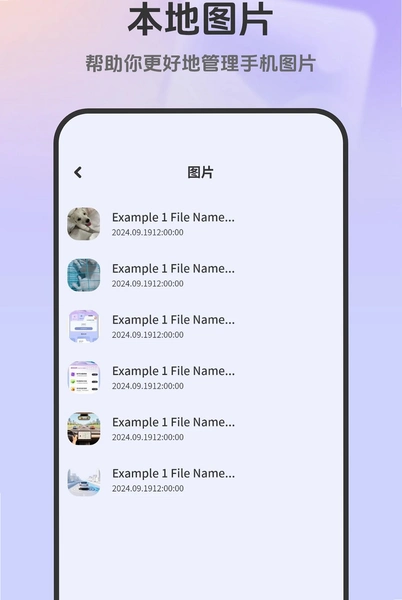
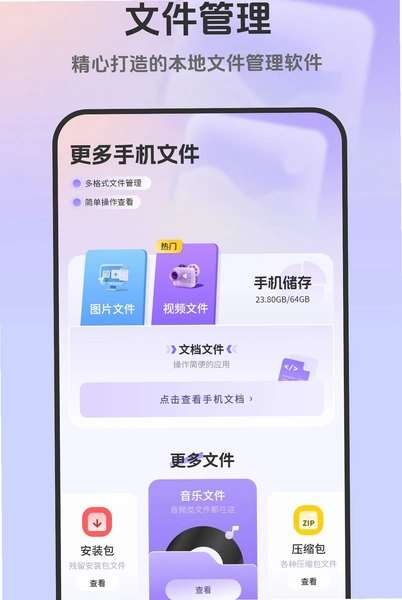
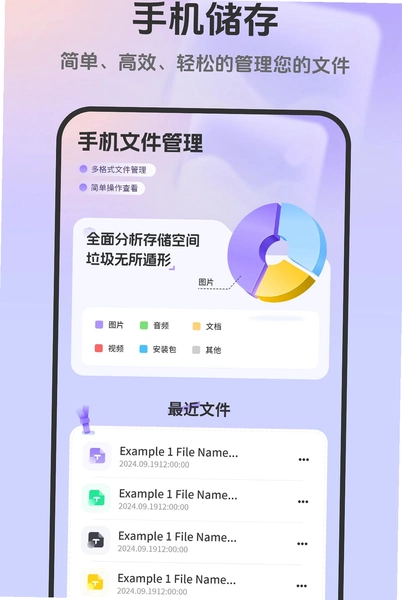
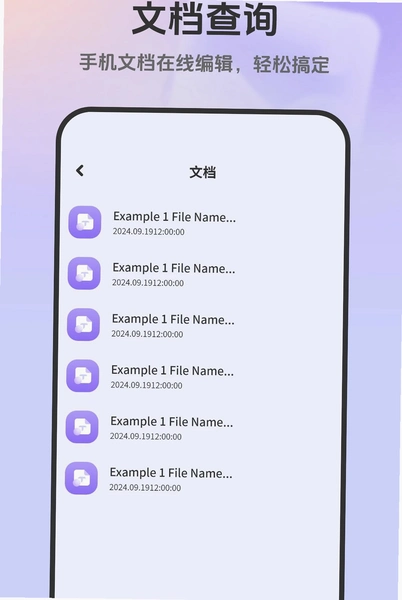
手机里存了一堆打不开的文件,这大概是不少安卓用户都遇到过的烦心事。从聊天记录里保存的文档、邮箱附件下载的资料,到网盘转存的各种格式,万能文件就是冲着这个痛点来的。它不像那些功能堆砌得让人眼花缭乱的工具箱,打开后界面清清爽爽,核心就干一件事:帮你把各种乱七八糟格式的文件打开、查看,必要时还能做点轻量的格式转换。小编实测下来,它对于日常办公中常见的Office文档、PDF、图片、压缩包等格式兼容性做得比较扎实,不需要你再去额外装一堆看图软件或者阅读器。对于经常在手机上处理文件、又不想来回切换应用的人来说,这个工具能省下不少折腾的时间。下面就从实际使用角度,聊聊它到底怎么用、有哪些坑要注意。
万能文件打开器怎么卸载才干净?
1.卸载前先确认一下有没有正在进行的文件转换任务,如果有,建议等任务完成或者手动取消后再操作,避免残留临时文件占用空间。
2.常规路径是打开手机「设置」→「应用」→「应用管理」,在列表里找到万能文件,点击进入后选择「卸载」。部分手机系统会把卸载按钮放在右上角菜单里,点一下就能看到。
3.如果你之前把它设成了默认打开方式,卸载后系统可能会提示你重新选择默认应用,按提示操作就行,不会影响其他软件正常使用。
4.想清理得更彻底一些,卸载完成后可以顺手进文件管理器,删掉它可能生成的缓存目录,一般在内部存储的对应文件夹下,名称和软件相关,删之前看一眼确认没有你要留的文件。
5.有些用户反馈说卸载后桌面图标还在,那通常是启动器缓存没刷新,重启一下手机或者换个桌面主题就能恢复正常,不用太担心。

万能文件管理器能不能打开加密压缩包?
1.实测可以打开带密码的ZIP和RAR压缩包,点击文件后会弹出一个输入框让你填密码,输对了就能看到里面的内容,操作逻辑和电脑上的解压软件差不多。
2.不过要注意,它目前对分卷压缩包的支持不算完美,遇到那种把一个文件拆成好几个分卷的情况,可能会提示文件不完整,这时候还是得换电脑端工具处理。
3.查看压缩包内文件时,支持直接预览图片和文本,不用解压出来就能看个大概,对于只想确认内容、不想占手机空间的场景挺实用。
4.如果你要解压大体积压缩包,建议留出至少两倍于压缩包大小的存储空间,不然解压到一半提示空间不足,还得重新来一遍。这个限制在低配手机上尤其要注意,小编用一台存储快满的旧机子试过,确实会卡在解压环节。
万能文档阅读器支持哪些格式的文档查看?
1.日常办公最常见的Word文档(doc/docx)、Excel表格(xls/xlsx)、PPT演示文稿(ppt/pptx)都能直接打开,排版基本能还原个七八成,复杂表格和特殊字体可能会有细微偏差,但阅读内容完全够用。
2.PDF文件打开速度不错,支持双指缩放和页面跳转,翻页流畅度比系统自带阅读器要好一些,实测打开一个五十页的PDF,加载时间大概两三秒。
3.纯文本文件(txt)、网页文件(html)以及常见的图片格式(jpg/png/gif/webp)也都在支持范围内,基本上你从各种渠道下载来的文件,它都能试着打开看看。

4.遇到打不开的格式,软件会给出明确提示,而不是直接闪退或者卡死,这点体验做得比较友好,至少你知道是格式不支持,而不是软件坏了。
万能文件格式转换器转换效果实测
1.拿一份五页的Word文档转成PDF,转换后文字内容完整保留,图片位置也没跑偏,字体替换成了系统默认字体,整体观感可以接受。转换速度方面,五页文档大概用了四秒左右。
2.图片格式转换支持jpg和png互转,批量转换时可以选择多张图片一起处理,转换后的图片质量默认保持原样,没有明显压缩痕迹。
3.需要提醒的是,它不太适合处理那种几十兆的超大文件,小编试了一个四十多兆的Excel表格,转换过程中出现了短暂无响应,等了一会儿才缓过来。所以大文件转换还是建议在电脑上操作,手机端更适合处理轻量级文件。
4.转换完成后的文件默认保存在软件内的输出目录里,你可以在设置里改成自己习惯的文件夹,方便后续查找。这个细节比一些直接把文件丢在根目录的软件要贴心。
万能文件常见问题答疑
问:软件打开文件时提示权限不足怎么办?
答:去手机设置里找到应用权限管理,把存储权限给它打开。有些系统还会单独管「所有文件访问权限」,在应用详情页里往下翻能找到,打开后重新进软件就行。
问:为什么有些文件显示乱码?
答:多半是文本编码不匹配,在打开文本文件时留意一下有没有编码切换选项,切到UTF-8或者GBK试试。如果还是没有改善,那可能是文件本身损坏了。
问:后台挂着会偷跑流量吗?
答:实测没有后台联网行为,断网状态下所有本地文件操作都正常。不过如果你开启了自动检查更新,它会在有网时连一下服务器,这个可以在设置里关掉。
问:低配手机用起来卡不卡?
答:小编在一台三年前的中端机上试过,打开普通文档和图片速度还行,但连续打开多个大体积PDF后,切换应用时会有轻微卡顿。建议低配机用完及时从后台划掉,别一直挂着。
万能文件基础操作上手教程
| 操作场景 | 具体步骤 | 注意事项 |
| 打开本地文件 | 首页点「文件浏览」→选择存储位置→点击目标文件 | 首次使用需授予存储权限 |
| 格式转换 | 选中文件→底部菜单选「转换」→挑目标格式→开始 | 大文件转换耗时较长,耐心等 |
| 压缩包查看 | 直接点击压缩包文件→输入密码(如有)→浏览内容 | 分卷压缩包可能无法完整读取 |
| 最近文件找回 | 首页「最近打开」列表→点击即可重新查看 | 记录只保留最近三十条 |
小编用下来的感受是,这软件在「打开文件」这件事上确实做到了名字里说的「万能」常见格式基本通吃,不用再装一堆专项工具。但要说短板也有:万能文件对超大文件的支持一般,功能上也没有花哨的编辑能力,纯粹就是查看和轻量转换。如果你需要的是深度编辑文档,那它不合适;但如果你只是想在手机上快速打开个文件看看内容,它完全够用,而且安装包不大,不占地方。
同类型实用工具横向对比
| 软件名称 | 功能优势 | 推荐指数 |
| WPS Office | 文档编辑能力强,格式兼容广 | ★★★★★ |
| 金山文档 | 云端协作方便,多人同时编辑 | ★★★★☆ |
| 福昕PDF阅读器 | PDF阅读体验流畅,批注功能全 | ★★★★☆ |
| ZArchiver | 压缩包解压速度快,格式支持多 | ★★★★☆ |
| ES文件浏览器 | 文件管理功能全面,支持局域网 | ★★★★☆ |
这几款工具各有侧重,WPS和金山文档偏向编辑协作,福昕专注PDF,ZArchiver主攻压缩包,ES文件浏览器强在管理。相比之下,万能文件的定位更轻量,胜在打开速度快、不挑格式,适合当个随手用的查看工具。大家按自己需求选就行,没必要都装上。
应用信息
- 包名:com.wjgl.pk
- 名称:万能文件
- 版本:2.0
- MD5值:3a67a5daf8d6aacafb981ec090ed8866
热门专题
本类最新
 大小:112.4M
网友评论





相关应用
 万能解密器万能文件夹密码解除工具v12.0.0.0文件夹密码解除
万能解密器帮您打开忘密码的加密文件夹,本地运算不上
 Free Opener全能文件打开器v1.0多格式文件查看工具
遇到打不开的RAW照片、FLV视频或CSV表格怎么办?Free
 Universal Extractor万能文件提取器v1.6.1.0绿色免安装
Universal Extractor万能文件提取器绿色版,直接拆解I
 PDF万能文件扫描王安卓版v1.1.0
PDF万能文件扫描王安卓版是一款手机扫描与文档管理工具
 换机互传文件助手(互传换机助手)v1.0.01.00 手机数据迁移
换机互传文件助手怎么把旧手机数据搬到新机?这款局域
热门推荐
 scene官方下载最新版N1 2026.10 Beta1系统工具
 谷歌框架app下载安装最新版(Google Play 服务)v26.37.31系统工具
 MT管理器官方正版安装2026最新版下载v2.26.10系统工具
 es文件浏览器安卓版官方下载(ES File Explorer)v4.5.8.0系统工具
 不折叠输入法安卓版v3.5.2系统工具
 zarchiver最新版下载v1.0.11系统工具
 shokz耳机appv6.1.6系统工具
 时间窗安卓版下载安装v1.8.3系统工具
 宇宙工具箱破解vip版下载安装v2.9.5系统工具
本类排行
- 1scene官方下载最新版N1 2026.10 Beta15.7M
- 2谷歌框架app下载安装最新版(Google Play 服务)v26.37.31311.4M
- 3MT管理器官方正版安装2026最新版下载v2.26.1035.7M
- 4互传vivo一键换机下载安装v7.4.2.1449.8M
- 5打字表情包软件(趣键盘)v1.2.224M
- 6vivo控制中心最新版本安装包v5.176.0M
- 7趣表情输入法v1.2.224M
- 8AndroidSystemWebViewDev开发者版v155.0.8048.0247.3M
- 9Volume Styles高级版v4.5.1最新版6.4M
- 10XPrivacyLua模块最新版v0.791.8M