提醒事项(ReminderList)
提醒事项app把待办和响铃压到最短路径,清单勾选归档很顺手。想找轻量提醒工具,这个安装包值得一试。 发表评论
- 软件类别:生活工具
- 软件大小:61.2M
- 更新时间:2026-10-23 07:35
- 软件版本:v2.1.6 日程备忘清单
- 软件语言:简体中文
- 软件等级:

- 软件厂商:
- 官方网址:暂无
- 备案号:
- 评分
- 安卓版下载
手机扫描下载
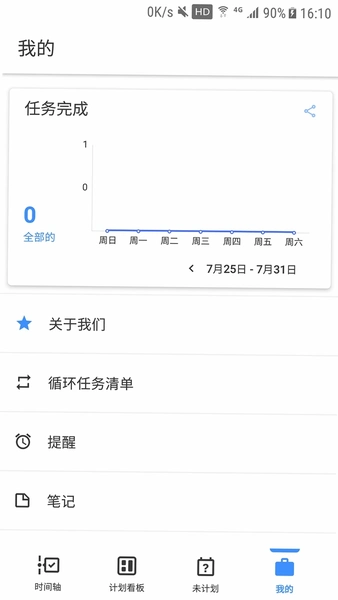
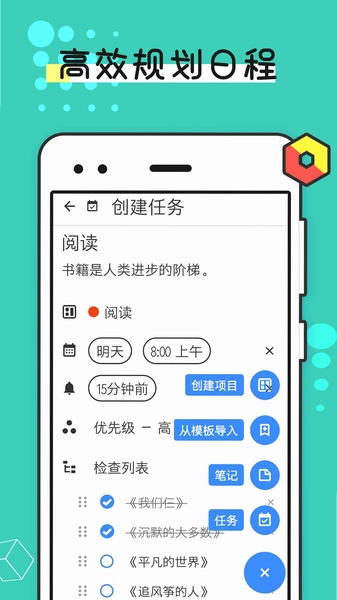
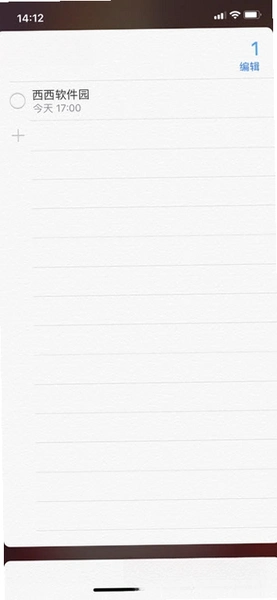
应用介绍
手机里装过不少备忘工具,最后能坚持用下去的往往不是功能最花哨的那一个。提醒事项app能留在桌面上,靠的就是把"记一件事"和"到点被叫醒"这两步压到了最短路径打开就能写,写完自动盯着时间提醒你。平时要记个快递取件码、信用卡还款日、每周三的例会,或者临时想到的购物清单,随手敲进去就行,不用先选分类再填一堆表单。它和系统自带日历提醒的区别在于,这里的每一条内容都是独立可勾选的清单项,做完打个勾就归档,不会在日历里堆成一片看不清。对于经常被琐事打断、又不想专门学一套时间管理方法的人来说,这种"轻量但够用"的定位反而更实在。当前这个安装包适配主流安卓机型,安装后无需登录账号即可本地使用,数据默认存在手机里,换机前记得手动导出备份。下面围绕大家问得最多的几个操作场景,把设置、响铃、恢复、删除这些环节拆开讲清楚。
提醒事项在哪里设置?入口和权限一次说清
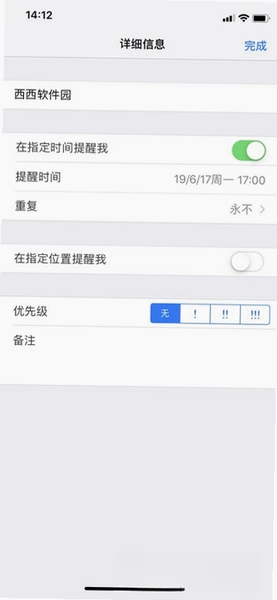
1.首次打开应用,主界面右下角的圆形加号就是新建入口,点进去先填标题,再点"时间"那一栏才会弹出日期与时刻选择器,很多人卡在这一步是因为没注意到时间需要手动点亮开关。
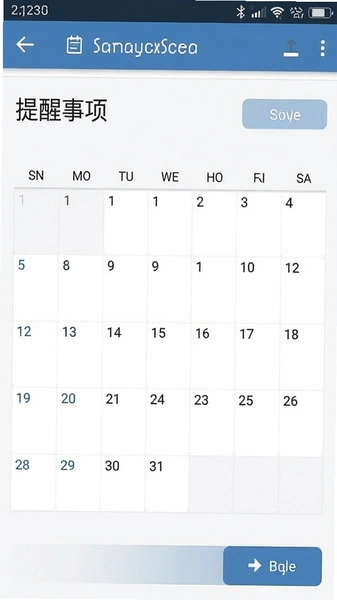
2.想让提醒准时响,得先去手机系统设置里放行通知权限:设置→应用管理→提醒事项→通知管理,把"允许通知"和"横幅"都打开,部分机型还要在电池优化里把它设为"不限制",否则锁屏后可能被系统压住不弹。
3.重复提醒在编辑页的"重复"选项里设置,支持每天、每周、每月和自定义间隔,比如每月8号还房贷,选"每月"再指定8号即可,比日历里手动加十二条要省事。
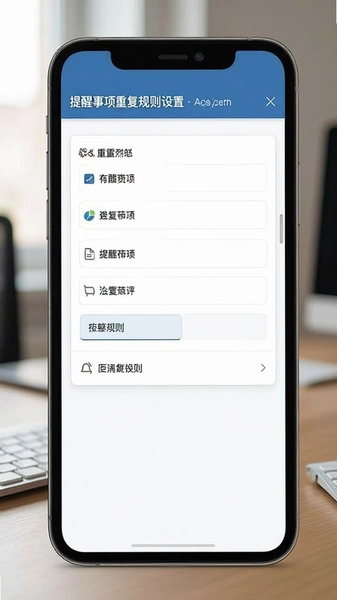
4.位置提醒属于进阶玩法,在编辑页打开"地点"开关并授权定位,可以设定到达公司或离开家时触发,适合"到公司记得打卡"这类场景,但室内定位有偏差,别把它当精确闹钟用。
5.桌面小组件在长按桌面→添加小部件→找到提醒事项,选2×2或4×2尺寸,把当天待办直接铺在桌面上,比每次点开应用少两步操作。
提醒事项会响铃吗?声音与静音场景实测
1.默认情况下到点会播放一段短提示音并弹出横幅,声音走的是系统通知声道,所以手机调成静音或震动模式时,它也跟着安静,只留横幅不发声,这点和闹钟应用的独立声道不一样。
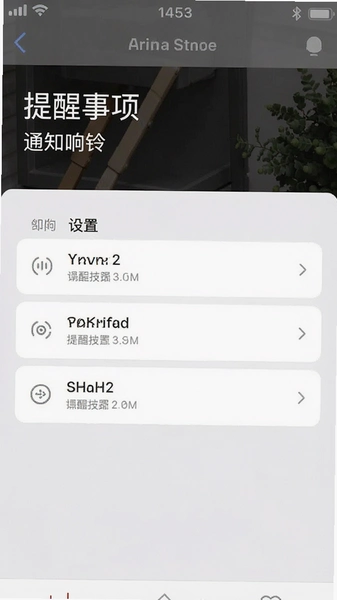
2.想让它"必须吵醒你",可以在应用内设置→提醒方式里把"持续响铃"打开,到点后每30秒再响一次,最多重复5次,适合午睡起床这类容易错过的节点。
3.实测在低电量模式下,系统会把后台唤醒掐掉,导致响铃延迟几十秒甚至不响,建议把重要提醒的时间提前5分钟,或者干脆把电池优化白名单加上。
4.耳机连接状态下提示音会走耳机通道,拔掉耳机后如果没切回来,可能出现"响了但没听见"的错觉,遇到这种情况去通知设置里把声道改为"跟随系统"即可。
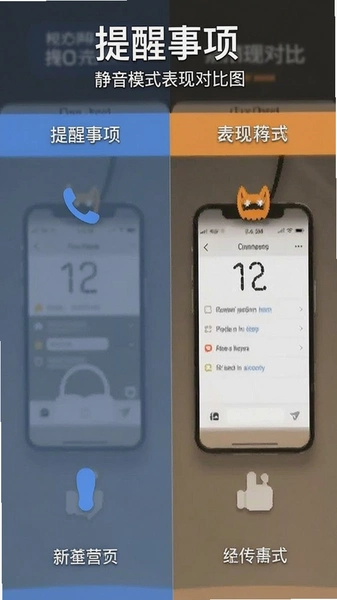
5.和同类工具比,它的响铃逻辑偏保守,不会强行打断正在进行的通话或视频,这一点比某些会全屏弹窗的应用克制,但也意味着紧急事项得配合"持续响铃"一起用。
提醒事项删除了怎么恢复?误删找回的几条路
1.应用内删除分两种:勾选完成后的条目会进入"已完成"列表,点右上角菜单→已完成→左滑单条可以恢复回待办;而长按删除是直接抹掉,不进回收站。
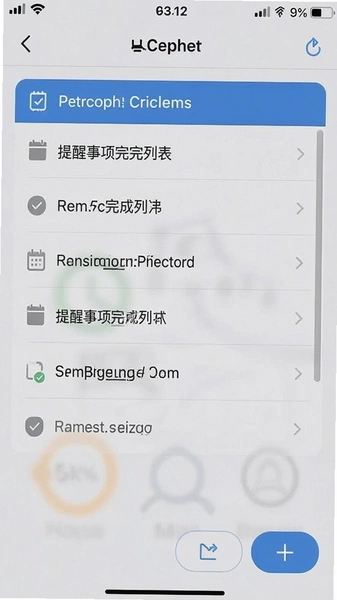
2.如果开了云同步(设置→账号与同步→开启云端备份),删除后24小时内可以在网页端的历史版本里找回,超过时限就只能靠本地备份文件。
3.本地备份路径在手机存储的 ReminderList/backup 文件夹下,文件名带日期,把最近的 .bak 文件复制回原目录,重启应用后会提示"检测到备份是否恢复",点确认即可。
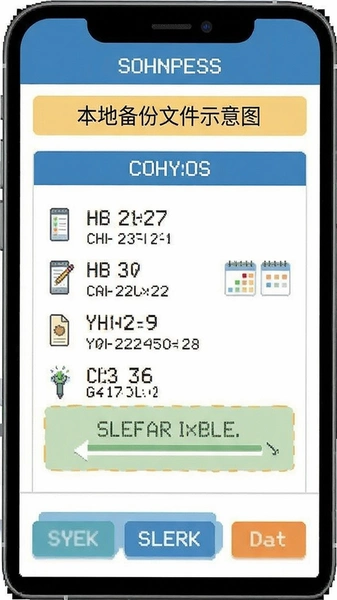
4.实测没有开同步也没备份的情况下,卸载重装后数据确实找不回来,所以建议每周手动导出一次,导出格式为纯文本,用微信文件传输助手发给自己也算一份保险。
5.内容删除能找回吗?答案是分情况:文字本身如果备份过就能还原,但附件里的图片和录音不会进备份包,这部分属于真实的短板,重要凭证别只存在这一个地方。
提醒事项怎么用才顺手?三个高频场景拆解
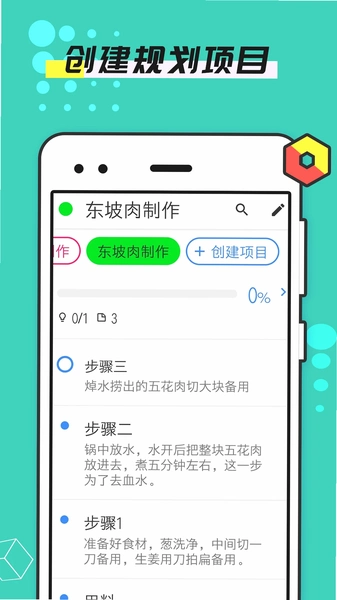
1.购物清单场景:新建一个清单命名为"本周采购",把商品逐条录入,勾选后条目自动沉底,逛超市时不用来回翻,比在备忘录里打勾直观。
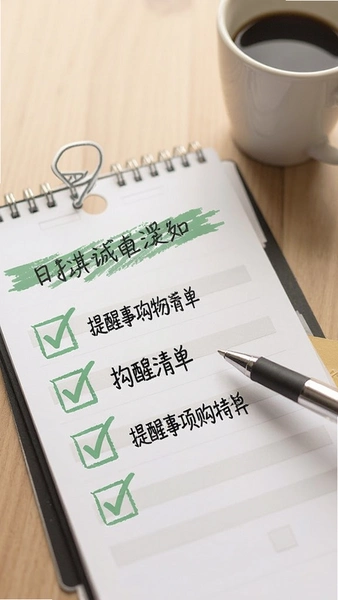
2.还款日场景:用"每月重复+提前一天提醒"组合,设置两条提醒,一条在还款日前一天晚上八点,一条在当天上午,双保险比单条更稳。
3.工作待办场景:给条目加"优先级"标记,高优先级显示红色圆点,配合桌面小组件只显示高优先级,一天下来先做哪几件事一眼看清。
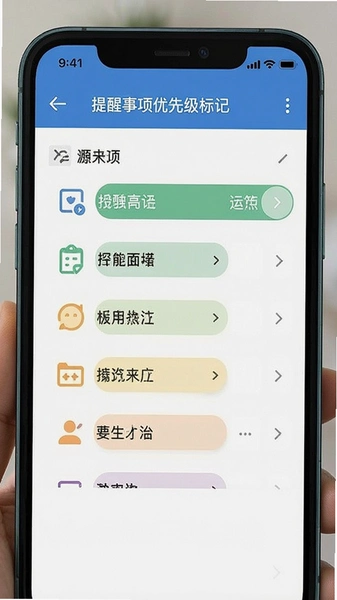
4.微信里如何设置提醒事项?它本身不读取微信消息,但可以把微信里收到的事项复制过来,用"分享→提醒事项"的快捷方式粘贴,比手动重打快得多。
5.对比体验:同样记十条待办,它占用的运行内存约38MB,比某款带云笔记功能的同类工具少占约60MB,低配机型上滑动更跟手,代价是没有富文本编辑。
基础操作与原创测评:清单归档逻辑实测
| 测评维度 | 实测表现 |
| 新建一条待办耗时 | 从点加号到保存平均4.2秒,标题和时间为必填,其余可跳过 |
| 完成归档逻辑 | 勾选后自动移入已完成列表,保留30天,超期自动清理,可在设置里改为永久保留 |
| 内存占用 | 后台驻留约38MB,前台峰值约72MB,属于同类里偏轻的一档 |
| 低配兼容 | 安卓7.0、2GB运存机型可正常打开,但小组件刷新偶有延迟 |
| 负面短板 | 无回收站、附件不进备份、静音模式不响铃,三点需提前知道 |
实测下来最值得说的是归档逻辑:它把"完成"和"删除"分得很开,勾选只是挪位置,误勾了还能在已完成里找回来,这个设计比一键清空要稳妥。但反过来,已完成列表默认30天清理,如果拿它当长期记录用,记得去设置里改成永久保留,否则翻旧账时会发现内容没了。另外小组件在2GB运存的老机器上刷新有半拍延迟,不影响使用,但别指望它秒同步。
用户答疑专区
问:提醒事项是什么意思,和手机自带日历提醒有啥不一样?
答:它更像一张张可勾选的便签,每条独立成项,做完打勾归档;日历提醒偏向时间轴上的事件,两者可以互补,日常琐事用它更轻。
问:苹果手机怎么设置提醒事项?这个安装包能装吗?
答:这个包是安卓版本,苹果手机用系统自带的"提醒事项"应用即可,路径在桌面找到图标→右下角加号→填内容→设时间,逻辑相近但数据不互通。
问:到点了没响,是不是软件坏了?
答:先查系统通知权限和电池优化白名单,再看是不是开了静音或震动模式,九成不响都是这两处卡住,软件本身出问题的概率很低。
问:怎么删除日历提醒事项?会连带删掉别的吗?
答:在应用内长按单条删除只影响这一条,不会动到其他清单;如果想批量清,进清单页点右上角菜单→批量管理→勾选后删除,操作前建议先导出备份。
同类型实用工具精选
| 软件名称 | 推荐理由 | 评分 |
| 滴答清单 | 清单分类细,支持番茄钟 | ★★★★★ |
| 微软待办 | 跨设备同步稳,界面干净 | ★★★★☆ |
| 小米待办 | 系统级集成,负一屏直达 | ★★★★☆ |
| 有道云笔记 | 笔记带待办,适合资料夹 | ★★★★☆ |
| 华为备忘录 | 提醒与备忘录合一,省安装 | ★★★★☆ |
| Todoist | 自然语言输入识别准 | ★★★★☆ |
这几款各有侧重,滴答清单适合要把任务拆细的人,微软待办胜在同步,系统自带的备忘录类应用省一次安装。提醒事项app的位置在中间比系统自带的多一点清单管理,比全能型工具少一点学习成本,按需挑就行。
应用信息
- 包名:com.rmnote.reminderlist
- 名称:提醒事项
- 版本:2.1.6
- MD5值:87f8de0f8cf8b99b2d69ad6cb6b63a9d
热门专题
本类最新
 大小:119.4M
网友评论





相关应用
 高效待办清单(ETasks)v2.2.5
 荣耀智能提醒最新版下载安装v17.0.0.2 场景智能提醒
 明天计划(明日计划)v3.7.9任务管理
 海星优家管家助手海星助手v1.0.20
 玩清单待办清单v3.6.0
热门推荐
 趣闲赚app官方版下载安装v2.3.0生活工具
 赏帮赚最新版下载v4.15生活工具
 南通百通app免费下载v5.2.0生活工具
 咸鱼帮扶安卓版v1.0.32最新版生活工具
 江苏医保云app下载安装手机版v3.3.9生活工具
 甘肃税务电子税务app下载最新版v2.41.0生活工具
 四川e社保手机app下载v2.5.4生活工具
 长春智慧医保安卓版v1.0.8生活工具
 盛世通app官方版(盛事通)v5.3生活工具
本类排行
- 1趣闲赚app官方版下载安装v2.3.010.9M
- 2赏帮赚最新版下载v4.1530.9M
- 3天翼生活客户端下载安装v8.4.181.7M
- 4氢时光app官方版v2.4.750.0M
- 5Moon月球最新版21.3M
- 6整秀手机版25.3M
- 7米丫天气安卓版v2.0.013.6M
- 8掌上景泰官方版下载v4.2.0104.0M
- 9SkyView Free安卓版v3.9.2最新版96.1M
- 10北京互联网法院电子诉讼平台v1.2.3官方版18M