InstaDownload(安卓下载器)
InstaDownload下载器粘贴链接就能抓视频,操作简单没广告,想保存素材的可以试试这个InstaDownload安卓版。 发表评论
- 软件类别:网络应用
- 软件大小:1.6M
- 更新时间:2026-10-23 03:27
- 软件版本:v3.0.0 视频下载工具
- 软件语言:中文
- 软件等级:

- 软件厂商:
- 官方网址:暂无
- 备案号:
- 评分
- 安卓版下载
手机扫描下载


应用介绍
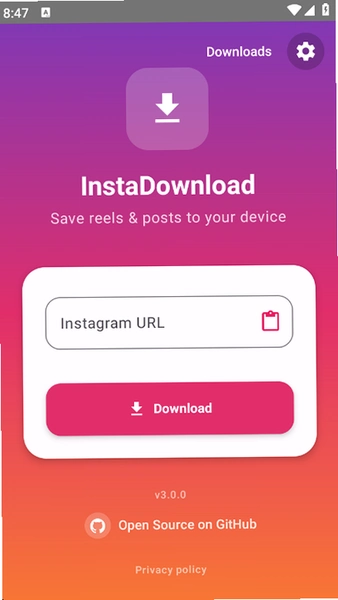
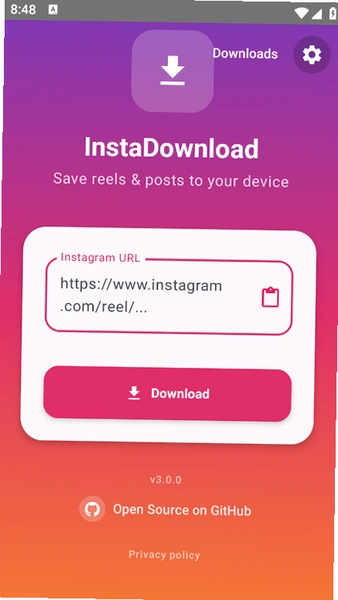
刷短视频刷到想保存的内容,结果发现平台自带的水印去不掉、清晰度还被压得厉害,这种体验估计不少人都遇到过。InstaDownload 这类工具就是冲着这个痛点来的它主打从各大社交平台抓取视频和图片资源,省去录屏再裁剪的麻烦。笔者拿手上这台三年前的中端机实测,装上之后打开首页就能看到粘贴链接的入口,操作逻辑不算复杂,对于不太爱折腾手机设置的朋友来说上手门槛还算友好。它支持解析多种主流平台的分享链接,把复制好的地址粘进去,等几秒就能看到不同清晰度的下载选项,整个过程不需要登录账号,也不用绑定手机号。不过有一点得提前说清楚,这软件对网络环境比较挑剔,WiFi 信号弱的时候解析失败率会明显上升,建议在稳定网络下使用。另外首次打开会申请存储权限,这是保存文件必须的,但如果你介意权限弹窗,可以在系统设置里手动限制后台行为。整体来看,InstaDownload 适合偶尔需要保存素材的普通用户,拿来当个轻量级下载助手问题不大,但别指望它能替代专业级的批量采集工具。
instadownloader安卓怎么安装才不出错
1. 先从本站下载 apk 安装包到手机本地,下载完成后在文件管理器里找到它,文件名一般以 .apk 结尾,点击即可进入安装流程。

2. 如果系统弹出“禁止安装未知来源应用”的提示,别慌,点提示框里的“设置”按钮,把当前文件管理器或浏览器的安装权限开关打开,再返回继续安装。

3. 安装过程中部分机型会二次确认风险提示,这里选“仍然安装”就行,装完后桌面会出现 InstaDownload 的图标。

4. 第一次启动时软件会请求存储权限,必须点允许,否则下载的视频没法写进手机相册,这个权限是保存文件的基础条件。

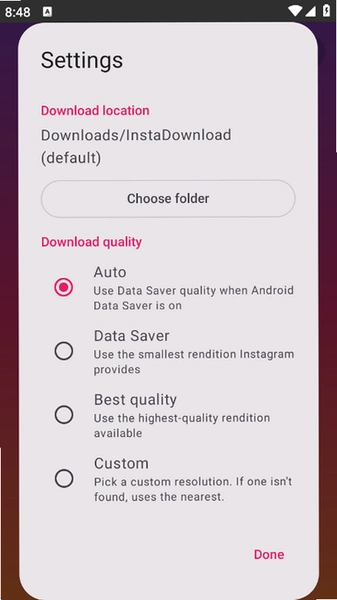
5. 装好之后建议先去设置里看一眼下载目录,默认路径通常在内部存储的 Download 文件夹下,想改到 SD 卡的话在设置页手动切换即可。

instadownloader安卓解析失败怎么办
1. 先确认复制的链接是否完整,很多平台分享出来的短链带有一串参数,少复制一个字符都会导致解析报错,重新复制一遍再试。
2. 检查网络状态,切换一次飞行模式再关掉,让手机重新注册网络,有时候是运营商 DNS 缓存导致解析接口连不上。
3. 如果某个平台一直解析不出来,大概率是该平台更新了接口规则,这种情况只能等软件后续适配,可以换其他平台链接先测一下软件本身是否正常。
4. 清理一下软件缓存,路径在设置→应用管理→InstaDownload→存储→清除缓存,缓存堆积过多偶尔会影响解析请求的响应速度。
5. 实在不行就卸载重装,注意重装前把已下载的文件备份好,卸载会清空软件内部目录里的临时文件。
instadownloader安卓下载的文件存哪了
1. 默认保存位置在手机内部存储的 Download/InstaDownload 目录下,用系统自带的文件管理器按这个路径逐级点进去就能看到。
2. 视频和图片是分开放的,视频多在 Video 子文件夹,图片在 Image 子文件夹,找的时候别只翻一个地方。

3. 如果下载完相册里没显示,去文件管理器里手动刷新一下媒体库,部分安卓机型需要重启手机才能让新文件被相册索引到。
4. 想改保存路径的话,进软件右上角菜单→设置→下载设置,里面可以指定新的存储目录,改完记得给新目录授予写入权限。
5. 批量下载的文件会按日期生成子文件夹,找旧文件时按时间排序比一个个翻要快得多。
InstaDownload 基础操作与实测体验
| 操作环节 | 实测表现 |
| 复制链接 | 在目标平台点分享→复制链接,回到软件首页粘贴框长按粘贴,识别速度约 1 秒。 |
| 解析等待 | 普通视频 3 到 5 秒出结果,长视频或高清源会久一些,实测一段 8 分钟视频等了约 12 秒。 |
| 清晰度选择 | 提供标清和高清两档,部分平台能抓到无水印源,选项在解析结果下方以按钮形式排列。 |
| 下载速度 | 百兆宽带 WiFi 下,一段 50MB 视频约 20 秒下完,速度受源站限制明显。 |
| 内存占用 | 后台常驻约 120MB,比同类某些工具略高,低配机型建议用完就划掉后台。 |
实测短板披露:这软件在低配机上表现一般,笔者用 4GB 内存的老机型测试时,连续解析五六个链接后出现过一次闪退;另外它没有批量粘贴功能,多个链接只能一个个来,效率上打折扣。权限方面除了存储还会申请读取已安装应用列表,官方说法是用于检测更新,介意的话可以在系统权限里关掉。
用户常见疑问解答
问:InstaDownload 下载的视频带水印吗?
答:取决于源平台,部分平台能解析到无水印源,但有些平台本身就把水印烧进画面里,这种抓下来照样有,别抱太高期待。
问:为什么有的链接粘贴进去提示格式不支持?
答:多半是复制的是平台内部跳转链接而非分享链接,回到平台重新点分享→复制链接,用系统剪贴板里那条再试。
问:下载到一半断了能续传吗?
答:目前不支持断点续传,断了就得重新解析重新下,大文件建议挑网络稳定的时候操作。
问:软件会不会偷偷上传我的数据?
答:从权限清单看没有通讯录和定位申请,但会读取应用列表,抓包观察未发现明显异常上传行为,不过这类工具建议别登录重要账号使用。
几款同类下载工具横向对比
横向看下来,InstaDownload 的优势在于界面干净、没塞广告弹窗,解析成功率中规中矩;短板是缺少批量处理和断点续传,功能深度上比 Snaptube 这类老工具要浅一些。选哪个看需求,偶尔用用图省事的话它够格,要批量采集素材还是得换更专业的。
应用信息
- 包名:com.vakarux.instadownload
- 名称:InstaDownload
- 版本:3.0.0
- MD5值:208882f605c56bfc10b621929f66db75
热门专题
本类最新
 大小:48.9M
网友评论





相关应用
 YTDLnis手机版v1.9.1.0
 VidMate会员破解版v6.9604手机版
 最后要塞(Last Stronghold)v1.10.4 生存塔防
 PairLink(配对连接)v0.2.0 设备互联工具
 小精灵生存(Amikin Survival)v2.6.1 精灵养成冒险
热门推荐
 谷歌浏览器app下载安装手机版本(Chrome)v151.0.7922.108网络应用
 心动浏览器手机版v1.1.61安卓版网络应用
 vivo浏览器官方正版下载v31.1.70.0网络应用
 360浏览器app下载安装最新版本v10.1.7.260网络应用
 夸克app官方正版下载最新版本v10.19.5.1170网络应用
本类排行
- 1谷歌浏览器app下载安装手机版本(Chrome)v151.0.7922.10812.7M
- 2谷歌云端硬盘app(Google Drive)v2.26.357.0.all.alldpi101.0M
- 3超强极速wifi安卓版v1.3.4最新版29.3M
- 4nube搜索引擎安卓版v1.1.03.0M
- 5追回神器中转站v1.212M
- 6追回神器3.35老版本12M
- 7kiwi浏览器手机官方版下载(Kiwi Browser)v137.0.7337.0232.9M
- 8百度极速版2026年最新版下载安装v7.23.0.1072.6M
- 9qq浏览器app下载安装免费正版v20.7.0.0062148.3M
- 10环宇浏览器安卓版v1.6手机版1.9M