辞权工具箱App安卓版下载
辞权工具箱这个小工具合集挺实在,日常清理、文件管理都能用上,辞权工具箱下载后装好就能直接使,省得装一堆APP。 发表评论
- 软件类别:娱乐软件
- 软件大小:14.1M
- 更新时间:2026-10-20 13:56
- 软件版本:v1.0.0 安卓实用工具
- 软件语言:简体中文
- 软件等级:

- 软件厂商:
- 官方网址:暂无
- 备案号:
- 评分
- 安卓版下载
手机扫描下载

应用介绍
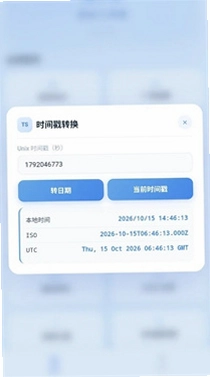
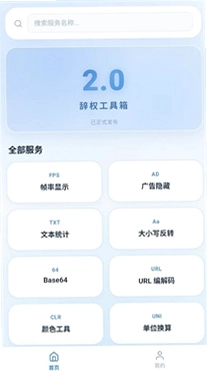
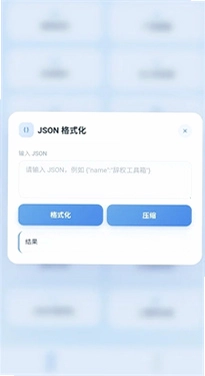
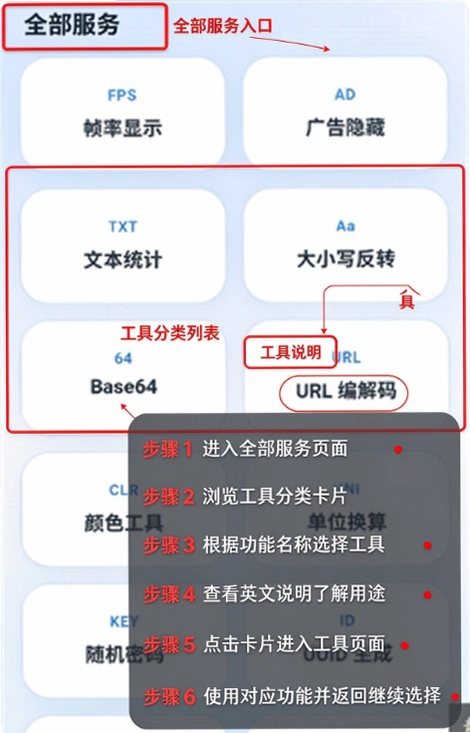
手机里零零碎碎的小需求,往往最烦人——清个缓存要开一个APP,看个文件详情又得换一个,装多了还占地方。辞权工具箱走的是另一条路,把几类高频小工具塞进一个安装包里,打开一个入口就能把事办了。这类工具集软件在安卓圈不算新鲜,但辞权工具箱的取舍思路有点意思:它没有贪多求全,而是把文件管理、应用信息查看、快捷开关这几样做成主入口,低频功能收在侧边栏里,主界面看着不挤。第一次打开会有一个简短的引导层,告诉你每个模块大概管什么,点两下就能跳过,不耽误正事。对于不爱折腾手机设置、又想随手处理点小问题的普通用户,这种设计比那种一打开满屏功能的工具箱要友好不少。
辞权工具箱装了会不会拖慢手机
1.这个问题问的人不少,毕竟工具集类软件最怕装完变成新的负担。实测在Android13的中端机型上,辞权工具箱冷启动大概两秒出头,常驻后台的内存占用在80MB上下,比不少社交类APP轻得多。
2.它没有常驻通知栏,也没有开机自启的默认勾选,装完之后不去点它基本不会在后台活动。如果你在意内存,可以在系统设置→应用管理→辞权工具箱→电池里把后台活动限制一下,实测限制后功能调用不受影响。
3.需要说明的是,部分清理类功能需要读取存储权限,首次使用会弹窗询问,拒绝之后对应模块会灰掉,但不影响其他工具的正常打开。这种按需申请权限的做法比一上来就要全部权限的软件规矩一些。
辞权工具箱怎么用文件管理功能
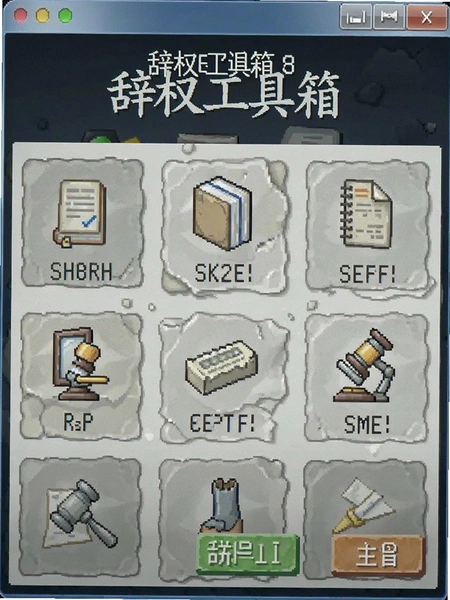
1.进入主界面后点第二个卡片就是文件管理模块,默认展示的是内部存储的根目录,顶部有路径面包屑,点任意一级可以快速回跳。长按某个文件夹会弹出多选模式,批量移动、复制、压缩都在底部操作条里。
2.有个细节做得不错:选中文件后点右上角三个点→属性,能看到文件的实际占用大小和修改时间,比系统自带的文件管理器多显示了文件类型分布。清理重复文件时这个信息挺管用。
3.压缩包预览是它的一个实用点,选中zip文件点预览可以直接看包内目录结构,不用先解压。不过要注意,超过2GB的压缩包预览会提示内存不足,这是实测中碰到的一个短板,大文件还是老老实实解压吧。
辞权工具箱安全吗有没有捆绑
1.从安装包体积和权限申请来看,辞权工具箱属于比较克制的那一类。安装时只申请了存储读写和网络两项基础权限,没有读取通讯录、短信这类无关权限。安装过程没有出现第三方推广弹窗,装完桌面只多一个图标。
2.应用内目前没有发现开屏广告,主界面底部也没有 banner 位,这点在免费工具里算难得的。不过要提醒一句,部分功能模块点击后会跳转到系统设置页面,这是正常调用不是广告。
3.建议用户从正规应用市场或本站获取安装包,避免第三方渠道二次打包。安装前可以在手机设置里打开“外部来源应用检查”,装完用系统自带的安全扫描过一遍,图个安心。
辞权工具箱FAQ用户常问的几个事
清理功能会不会误删照片
默认只扫描缓存目录和空文件夹,照片视频不在扫描范围内。手动勾选时会有二次确认弹窗,标红显示待删文件路径,看清楚再点。
为什么有些应用信息读不出来
Android11以上系统限制了应用列表读取权限,需要在系统设置→应用→特殊权限→辞权工具箱里手动开启“所有应用访问权限”,开启后重新进入模块即可。
工具箱里的快捷开关和系统下拉菜单冲突吗
不冲突。它调用的是系统公开接口,开关状态与下拉菜单同步,不会出现两边显示不一致的情况。
卸载后残留文件多不多
实测卸载后仅在Android/data下留了一个不到2MB的配置缓存文件夹,手动删掉即可,没有在相册或文档目录乱建文件夹。
辞权工具箱原创测评与操作路径
| 测评项目 | 实测表现 |
| 冷启动速度 | 中端机型约2.2秒,低端机型约3.5秒 |
| 后台内存占用 | 常驻约80MB,限制后台后降至30MB以下 |
| 清理扫描速度 | 32GB已用空间扫描耗时约18秒 |
| 压缩包预览上限 | 实测2GB以上提示内存不足 |
| 权限申请数量 | 安装时仅2项基础权限 |
说一个实际用下来的感受:辞权工具箱的清理模块扫描逻辑偏保守,它不会把应用缓存全给你列出来让你一键勾选,而是按“安全清理”和“谨慎清理”分了两档,安全档里基本是空文件夹和缩略图缓存,勾选后直接清没有风险提示;谨慎档里涉及应用数据目录,每一项前面都有小字标注影响范围。这种分档设计比那种一刀切的清理方式让人放心,代价是清理效率没那么激进,想深度瘦身还得自己多翻两下。另外应用信息模块里能看到每个APP的安装时间和版本号,长按可以快速跳转到系统应用详情页,比在设置里一层层翻要快。整体来说,辞权工具箱适合当个随手用的小助手,别指望它替代专业清理软件,但日常那些零碎操作它接得住。
和辞权工具箱功能相近的几款工具
| 软件名称 | 特点 | 评分 |
| 雷兔清理大师 | 扫描快,垃圾识别准 | ★★★★ |
| MT文件管理器 | 文件编辑能力强,适合折腾 | ★★★★★ |
| 全能工具箱 | 功能杂,小工具数量多 | ★★★ |
| 清理大师 | 老牌清理,广告偏多 | ★★★ |
| Solid文件管理器 | 界面清爽,支持网盘挂载 | ★★★★ |
装辞权工具箱前要知道的几个事
1.低配机型上部分动画过渡会掉帧,比如从主界面切到文件管理的那一下,骁龙660级别的机器上能感觉到轻微卡顿,把系统动画缩放调到0.5x会好一些。
2.工具箱里的快捷开关模块在部分定制系统(如MIUI、ColorOS)上需要额外授予“修改系统设置”权限,否则开关点不动,这个权限入口藏得比较深,在设置→应用→特殊权限里找。
3.它没有云同步功能,所有配置都存在本地,换手机得重新设置一遍。如果你习惯多设备同步,这点要提前有个数。
4.应用内目前没有会员体系,也没有功能锁,所有模块免费开放,后续版本会不会变策略不好说,至少当前这个版本用着没套路。
应用信息
- 包名:com.w2a.lbc8
- 名称:辞权工具箱
- 版本:1.0.0
- MD5值:84eea2a82c8fb50a86a613df0b2a5ae5
热门专题








 好用的手机bt下载器大全
本页提供手机bt下载器无限制安卓,Flud+,LibreTorrent,比特彗星,uTorrent,iTorrent,支持BT/磁力/HTTP/FTP多协议,下载资源更广泛。


 BT磁力搜索器下载器
2026磁力搜索引擎推荐,bt蚂蚁磁力搜索、磁力熊熊、星速磁力bt、老王磁力引擎、磁力快播APP、安卓bt磁力搜索器、磁力猫cilimao、磁力兔子搜索引擎app、小草磁力、磁力狗搜索引擎最新版等






本类最新
网友评论





相关应用
 雨婷工具箱免费下载v1.0.5实用工具集
 龙少工具箱2026最新版v1.0
 工具匠全能工具箱v5.0.0 千款工具合集
 影梭影梭工具箱v1.7 轻量多功能集成
 格林年轮工具箱官方版v1.0.0手机版
热门推荐
 蛋蛋分享库最新游戏版v1.1.5娱乐软件
 猪猪软件库app免费下载安装v3.6娱乐软件
 谷歌商店最新版本2026(Google Play 商店)v53.6.15娱乐软件
 qooapp软件商店官方正版v9.3.0娱乐软件
 taptap免费下载最新版本v2.96.14-rel#100200娱乐软件
 apkpure安卓版下载安装最新版v3.20.8002娱乐软件
 weverse安卓下载最新版本v3.18.2娱乐软件
 steam手机版下载官方正版最新版本v3.10.11娱乐软件
 华为应用市场正版下载软件商店appv16.7.1.300娱乐软件
本类排行
- 1蛋蛋分享库最新游戏版v1.1.56.9M
- 2猪猪软件库app免费下载安装v3.66.2M
- 3谷歌商店最新版本2026(Google Play 商店)v53.6.1576.6M
- 4qooapp软件商店官方正版v9.3.072.3M
- 5taptap免费下载最新版本v2.96.14-rel#10020027.9M
- 6apkpure安卓版下载安装最新版v3.20.800223.2M
- 7weverse安卓下载最新版本v3.18.2146.8M
- 8steam手机版下载官方正版最新版本v3.10.11132.6M
- 9华为应用市场正版下载软件商店appv16.7.1.30057.3M
- 10deepseek智能助手下载v2.6.321.0M