DroidDeck官方正版下载
想把手机画面甩到电脑大屏上?DroidDeck下载试试,连上同一网络就能投,延迟低操作也简单,追剧开会都用得上。 发表评论
- 软件类别:娱乐软件
- 软件大小:44.4M
- 更新时间:2026-10-19 19:06
- 软件版本:v0.4.0 手机投屏工具
- 软件语言:英文
- 软件等级:

- 软件厂商:
- 官方网址:https://www.droiddeck.cn/
- 备案号:
- 评分
- 安卓版下载
手机扫描下载
应用介绍
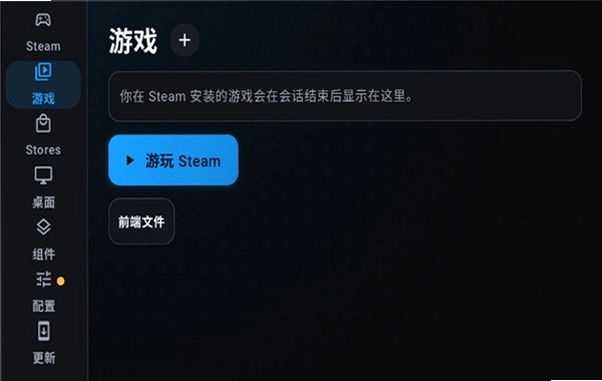
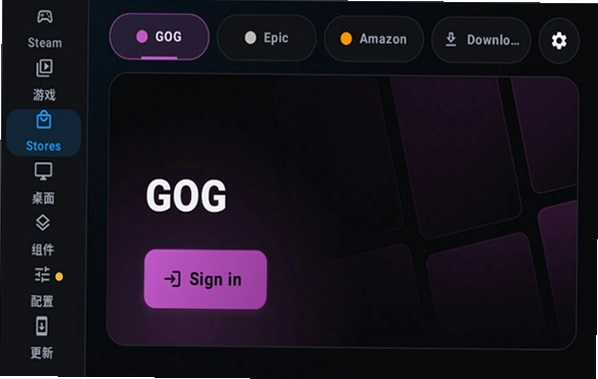
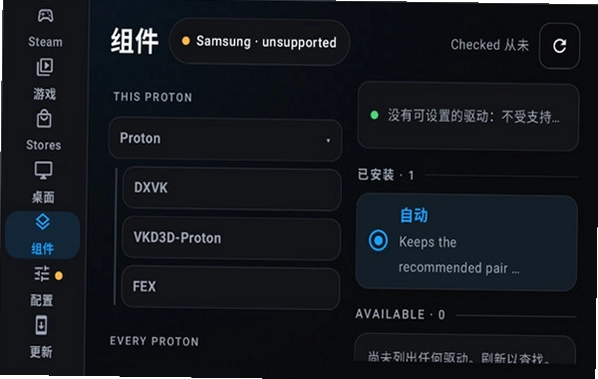
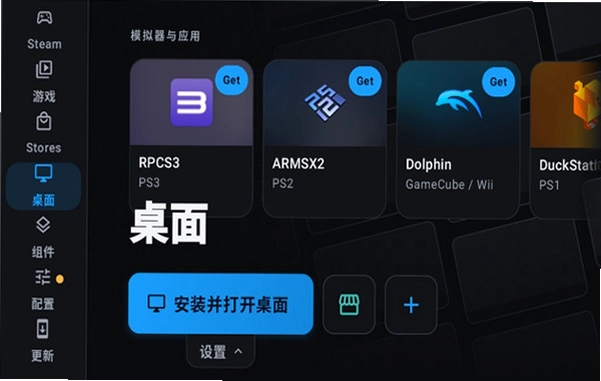
不少人在找安卓投屏电脑的方案时,会翻到**DroidDeck**这个名字。它做的事很直接:把手机屏幕实时搬到电脑显示器上,同时支持在电脑端查看和基础操控。和那些需要插数据线、装一堆驱动的老方案比,**DroidDeck下载**后的连接流程简化了不少,同一局域网下扫码配对就能用,对不太折腾电脑的普通用户挺友好。小编实际装了一遍,从打开软件到画面出来大概花了两分钟,中间没有卡在权限弹窗上。下面把大家关心的几个问题拆开说说,包括连接方式、画质调节、资源占用以及一些实测中碰到的短板,看完再决定装不装。
DroidDeck怎么连接电脑使用
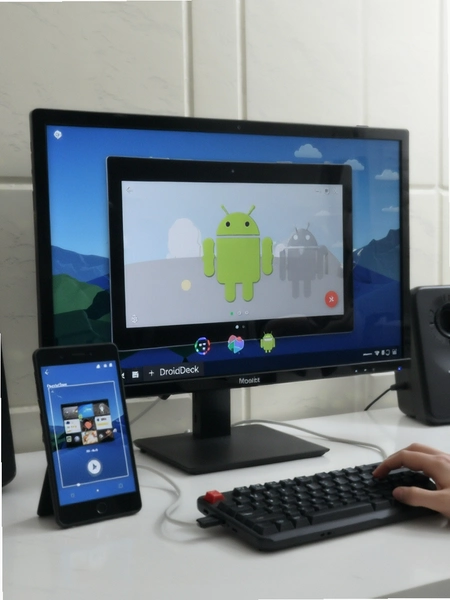
1.先在电脑端装好接收程序,手机端打开DroidDeck,确保两台设备连的是同一个WiFi。首页会显示一个配对码和二维码,电脑端输入配对码或者直接扫码都行。
2.连接成功后手机画面会立刻镜像到电脑窗口,默认是竖屏比例,横屏应用会自动旋转。想改画质的话,点右上角齿轮→画面设置,里面有分辨率档位和码率滑块,网络一般就往低档调。
3.如果扫码没反应,检查一下路由器是不是开了AP隔离,这个功能会把同一WiFi下的设备隔开,**DroidDeck**自然找不到电脑。关掉AP隔离再试基本就能连上。
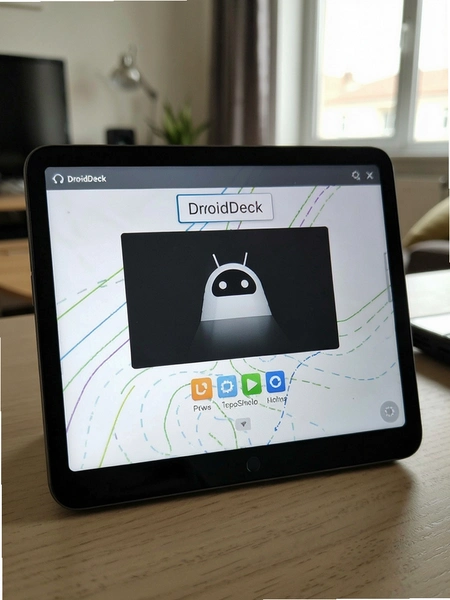
4.实测在5GHz频段下,1080P档位延迟大概在120毫秒上下,刷视频、看文档几乎感觉不到拖影;切到2.4GHz会明显变糊,码率也上不去。所以能用5G就别用2.4G,这是小编踩过坑之后的建议。
DroidDeck官方原版资源说明
1.目前**DroidDeck**的安装包主要来自开发者自己的发布渠道,第三方站点转载的版本鱼龙混杂。建议优先找官方原版资源,包体大小和签名信息对得上,后续升级也不会出岔子。
2.安装前可以在手机设置→应用管理里看一眼安装包来源,非官方渠道的包有时候会被二次打包塞进推广组件,装完桌面多出几个陌生图标就麻烦了。
3.本站提供的**DroidDeck下载**页面会标注资源来源和文件信息,方便对照核验。拿不准的时候,宁可多花一分钟确认,也别图省事随便点一个下载按钮。
DroidDeck安装会不会捆绑其他软件
1.从小编实际安装的过程看,官方原版安装包走的是标准安卓安装流程,下一步、同意权限、完成,没有出现勾选推荐应用的页面,装完桌面也没有多出无关图标。
2.无捆绑这一点对投屏类工具挺重要,这类软件常驻后台,要是被塞了广告插件,弹窗会时不时冒出来打断投屏。**DroidDeck**目前没发现这种情况,后台进程比较干净。
3.不过要提醒一句,部分下载站会把安装包重新打包,捆绑行为出在这些二次打包的版本上。认准无捆绑的原始安装包,装之前看一眼文件大小是否异常偏大,基本能避开大部分坑。
DroidDeck运行安全性和权限情况
1.安全纯净的运行环境是这类工具的基本盘。**DroidDeck**申请的权限集中在网络访问、屏幕捕获和前台服务这几项,都属于投屏功能必需的范围,没有读取通讯录、短信这类不相干的请求。
2.首次投屏时会弹出屏幕录制授权,这是安卓系统的强制要求,任何投屏软件都绕不开。授权之后建议在通知栏常驻一个停止按钮,不用的时候随手关掉,既省电也避免画面一直外传。
3.实测连续投屏一小时,手机背面温度上升大概3到4度,属于正常范围。但低配机型开高码率档位时会有点吃力,画面偶尔掉帧,这时候把分辨率降到720P会稳不少。
DroidDeck实测短板与低配兼容表现
1.先说内存占用,电脑端接收程序常驻大概占180MB左右,比一些同类工具略高一点,老电脑内存吃紧的话要留意。手机端倒是轻,后台占用不到80MB。
2.低配兼容方面,小编在一台三年前的中端机上试过,1080P档位跑起来帧率在25帧上下浮动,刷短视频够用,玩动作类手游就能看出拖影了。想玩游戏投屏的话,建议直接用720P加高帧率模式。
3.操作步骤上有个小槽点:每次重新连接都要重新确认一次屏幕录制授权,系统弹窗躲不掉,频繁切换设备的人会觉得有点烦。这个属于安卓机制限制,不是软件本身的问题,但体验上确实打了折扣。
4.另外**DroidDeck**目前界面以英文为主,中文适配还不完整,设置项里的专业术语对新手不太友好,好在常用功能就那么几个,摸两遍也就熟了。
DroidDeck常见问题答疑
问:手机和电脑连同一个WiFi了,为什么还是搜不到设备?
答:先看路由器有没有开AP隔离或者访客网络隔离,这两个功能会把设备互相隔开。再检查电脑防火墙是不是拦了接收程序的端口,临时关掉防火墙试一次就能定位问题。
问:投屏的时候声音怎么传到电脑上?
答:在手机端DroidDeck的画面设置里打开音频转发开关,部分机型需要重启一次投屏会话才生效。如果还是没声音,看看手机是不是连了蓝牙耳机,音频被抢走了。
问:画面卡顿掉帧严重,该调哪里?
答:进画面设置把分辨率降到720P,码率滑块往左拉,帧率模式切到流畅优先。还不行的话换5GHz频段试试,2.4GHz在干扰多的环境里基本救不回来。
问:长时间投屏手机发烫正常吗?
答:编码和传输本身就会发热,属于正常现象。建议别边充电边投屏,温度会叠加;不用的时候及时断开连接,前台服务关掉温度很快就降下来。
DroidDeck基础操作步骤详解
| 操作环节 | 具体路径与说明 |
| 首次配对 | 手机端首页→点击「连接电脑」→选择扫码或手动输入配对码→电脑端确认 |
| 画质调节 | 投屏界面右上角齿轮→画面设置→分辨率选720P/1080P→拖动码率滑块→实时生效 |
| 音频转发 | 画面设置→音频输出→打开「转发到电脑」→部分机型需重连会话 |
| 横屏切换 | 手机打开横屏应用后画面自动旋转,也可在电脑端窗口手动锁定方向 |
| 断开连接 | 下拉通知栏点「停止投屏」,或在电脑端窗口点关闭按钮,两边都能断 |
| 低配优化 | 画面设置→帧率模式选「流畅优先」→分辨率降720P→关闭音频转发减负载 |
这张表基本覆盖了日常会用到的操作路径,新手照着走一遍就能上手。重点记住画质调节和低配优化两栏,卡顿的时候先动这两处,八成问题能解决。
热门同款投屏工具横向对比
| 软件名称 | 功能特点 | 评分 |
| 投屏大师 | 连接稳定,支持多设备同时投 | ★★★★ |
| AirDroid | 文件传输加远程控制一应俱全 | ★★★★★ |
| Scrcpy | 开源免费,延迟控制出色 | ★★★★ |
| 乐播投屏 | 电视盒子适配广,影音场景顺手 | ★★★★ |
| ApowerMirror | 电脑反控手机,演示场景实用 | ★★★★ |
| 幕享 | 免登录直连,上手门槛低 | ★★★ |
上面这几款都是市面上能搜到的正规投屏工具,各有侧重。想要文件管理和远程控制一起搞定的可以看AirDroid,追求开源低延迟的试试Scrcpy,家里电视盒子多的乐播更顺手。DroidDeck的优势在于连接流程简单、资源占用克制,适合只想安安静静投个屏的用户。
应用信息
- 包名:com.antutu.benchmark.full
- 名称:DroidDeck
- 版本:0.4.0
- MD5值:6f941e4107329f73a68e48db46a77fb2
热门专题







本类最新
 大小:17.8M
网友评论





相关应用
 云投屏v1.1.4多屏互动
 相片集v106.10.07.2026 照片管理
 手机投影仪(易投屏)v1.0.7 手机投屏工具
 TVS电视版安卓版下载v1.2.1 投屏工具
 DiPlay车机版下载官方版v0.2.18车机互联投屏
热门推荐
 蛋蛋分享库最新游戏版v1.1.5娱乐软件
 猪猪软件库app免费下载安装v3.6娱乐软件
 谷歌商店最新版本2026(Google Play 商店)v53.6.15娱乐软件
 qooapp软件商店官方正版v9.3.0娱乐软件
 taptap免费下载最新版本v2.96.14-rel#100200娱乐软件
 apkpure安卓版下载安装最新版v3.20.8002娱乐软件
 weverse安卓下载最新版本v3.18.2娱乐软件
 steam手机版下载官方正版最新版本v3.10.11娱乐软件
 华为应用市场正版下载软件商店appv16.7.1.300娱乐软件
本类排行
- 1蛋蛋分享库最新游戏版v1.1.56.9M
- 2猪猪软件库app免费下载安装v3.66.2M
- 3谷歌商店最新版本2026(Google Play 商店)v53.6.1576.6M
- 4qooapp软件商店官方正版v9.3.072.3M
- 5taptap免费下载最新版本v2.96.14-rel#10020027.9M
- 6apkpure安卓版下载安装最新版v3.20.800223.2M
- 7weverse安卓下载最新版本v3.18.2146.8M
- 8steam手机版下载官方正版最新版本v3.10.11132.6M
- 9华为应用市场正版下载软件商店appv16.7.1.30057.3M
- 10deepseek智能助手下载v2.6.321.0M