应用自动隐藏
手机总被别人拿去看?桌面图标藏不住秘密。这个页面把应用自动隐藏的设置步骤、图标找回、解除方法一次讲透,还有实测内存占用和低配机表现,看完再决定装不装。 发表评论
- 软件类别:安全中心
- 软件大小:89.8M
- 更新时间:2026-10-19 11:57
- 软件版本:v1.0.1 私密应用隐藏工具
- 软件语言:中文
- 软件等级:

- 软件厂商:贵港市微妆摄影服务有限公司
- 官方网址:暂无
- 备案号:桂ICP备2025053251号-71A
- 评分
- 安卓版下载
手机扫描下载

应用介绍
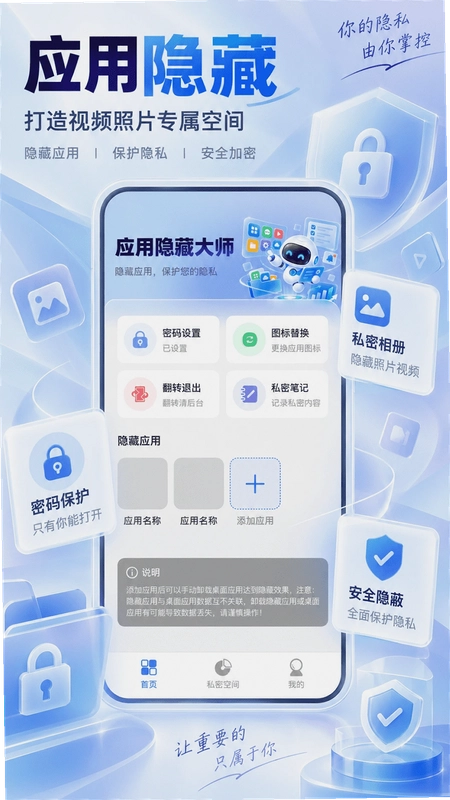
手机借给别人用几分钟,心里总有点不踏实?桌面上的聊天软件、相册图标明晃晃摆着,谁拿起来都能翻两下。应用自动隐藏这类工具就是冲着这个场景来的,不用刷机、不用折腾系统权限,装好之后把不想被看见的应用收起来,图标从桌面消失,自己用的时候输密码调出来。说白了,它给普通安卓用户提供了一层“表面干净”的防护,尤其适合合租、家里有小孩乱点手机、或者工作机私人机混用的情况。初次打开会引导你设一个独立密码,跟锁屏密码分开,这点比很多同类软件考虑得细。
小编拿一台安卓13的中端机实际跑了一遍,安装包不大,启动速度还行,没有开屏广告那种糟心体验。下面围绕大家搜得最多的几个疑问,把设置路径、解除方法、图标找回这些事掰开说清楚,顺带聊聊内存占用和低配机兼容性的真实表现。
应用自动隐藏怎么设置?手把手走一遍流程
1.打开软件后先别急着点,首页会让你设置一个进入密码,建议别用生日或者1234这种,六位数字+图案的组合更稳妥。设完密码会进入主界面,底下有个“添加隐藏应用”的按钮,点进去就是手机里已安装应用的列表。
2.勾选你想藏起来的应用,微信、相册、备忘录都行,一次可以选多个。选完点右上角确认,这些应用的桌面图标会立刻消失,注意是消失不是卸载,别慌。
3.想调整的话,主界面左滑能看到“已隐藏列表”,长按某个应用可以移出隐藏,或者干脆卸载掉。小编实测这个列表加载速度跟手机应用数量有关,装了200多个应用的机器大概要等两三秒。
4.有个细节值得说:应用自动隐藏的密码修改入口藏在设置页第二栏,点左上角菜单→设置→安全中心→修改密码,路径不算深,但第一次找得费点劲。对比另一款同类工具把改密码放在首页显眼位置,这里的交互逻辑偏保守。
5.另外提醒一句,隐藏之前最好把该应用的通知权限关掉,不然锁屏上弹出来一条消息,藏了等于没藏。这个坑小编踩过,希望大家别重复。
应用隐藏后在哪里打开?图标没了怎么找回来
1.这是用户问得最多的问题,图标一消失就懵了。其实入口就一个:重新打开应用自动隐藏这个软件本身,输入密码进去,已隐藏列表里点一下对应应用就能启动。换句话说,主程序本身是不隐藏的,它扮演的是“钥匙”的角色。
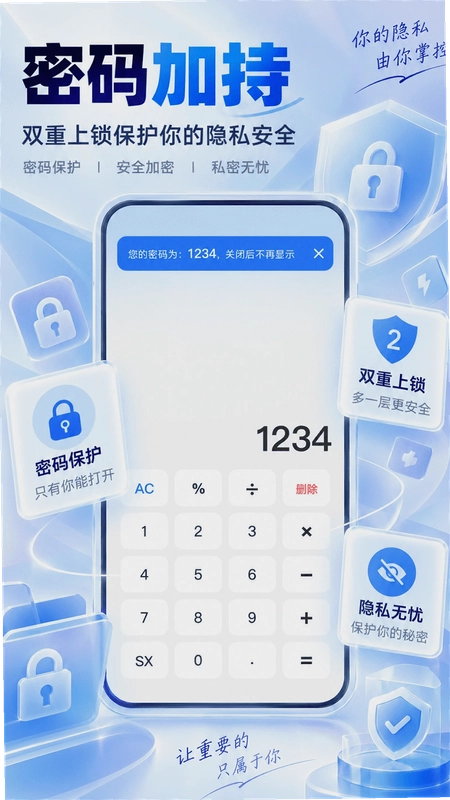
2.有人担心主程序图标太显眼,被别人看到反而起疑。软件里有个“伪装图标”的选项,可以把主程序伪装成计算器或者日历的样子,点进去输对密码才进得去,输错就是普通计算器界面。这个设计挺实用,适合对隐蔽性要求高的人。
3.如果你连主程序都找不到了,大概率是误操作把它也加进了隐藏列表,这时候只能去系统设置→应用管理里搜“应用自动隐藏”,点开就能恢复。小编建议别把主程序自己藏起来,容易把自己绕进去。
4.还有一种情况是换了手机或者恢复了出厂设置,隐藏列表会清空,之前藏的应用会重新出现在桌面,这个不算bug,是本地存储的机制决定的,提前心里有数就行。
应用自动隐藏怎么解除?关闭功能的正规操作
1.不想用了想彻底关掉,别直接卸载,先把隐藏列表里的应用全部移出来。操作路径:进主界面→已隐藏列表→逐个长按选择“取消隐藏”,确认后图标回到桌面。全部移完再卸载主程序,顺序反了的话被藏的应用可能要找半天。
2.如果只是想临时关闭密码验证,设置里有“暂停保护”的开关,打开后一段时间内不需要密码就能进主界面,适合自己在家用的时候图省事。这个开关默认关闭,需要手动开,安全性上没打折扣。
3.碰到忘记密码的情况,软件提供了密保问题找回,设置密码那一步会让你填一个。要是密保也忘了,只能清除应用数据重来,代价是隐藏列表全丢。小编实测这个找回流程没有偷偷上传数据的动作,本地校验,隐私上还算干净。
4.解除过程中如果提示“应用正在使用中无法取消隐藏”,先去系统设置里强行停止那个被藏的应用,再回来操作就行,这是安卓系统的限制,不是软件本身的问题。
私密空间和隐私备忘录实测:能存什么、安不安全
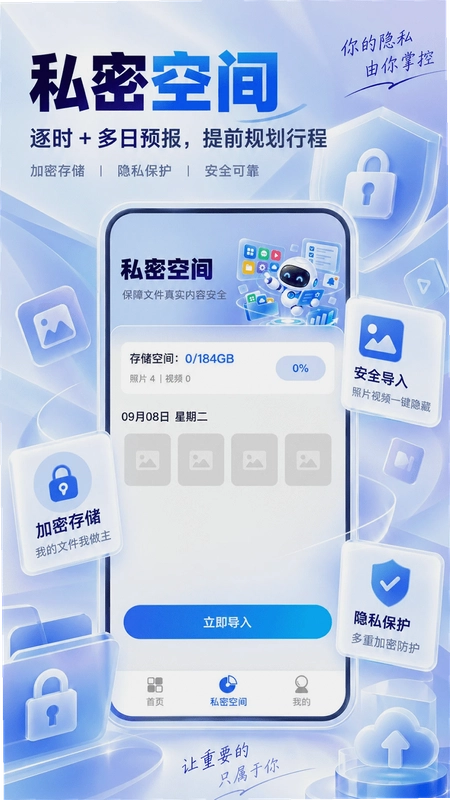
1.除了藏应用,软件内置了一个私密空间,可以往里传照片和视频。小编传了20张图片和一段1分钟的视频,导入速度正常,文件是加密存储的,用文件管理器直接翻手机目录找不到原文件,这点比单纯改后缀名的做法靠谱。
2.隐私备忘录是另一个实用模块,记点账号密码、银行卡信息之类的短文本。每条笔记独立加密,界面朴素但够用。缺点是暂时不支持导出,换手机得手动抄,希望后续版本能加上备份功能。
3.存储占用方面,小编这台机器装完后主程序占约18MB,导入的媒体文件另算,不会把整个相册都吞进去,按需上传的设计对内存紧张的千元机友好。低配机跑起来没有明显卡顿,安卓8.0以上都能装。
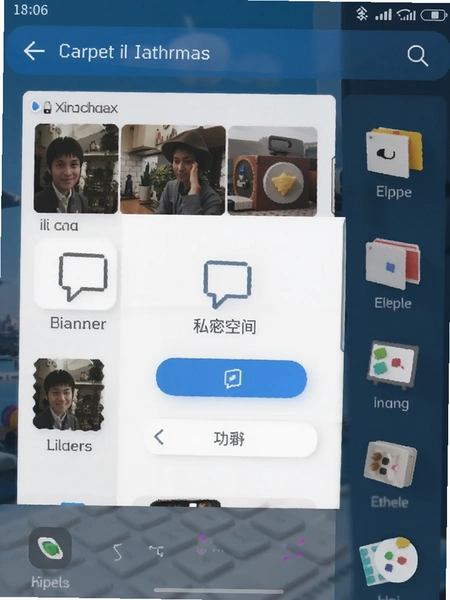
4.要挑毛病的话,私密空间没有指纹快捷解锁,每次都得输密码,便利性上打了折扣。对比市面上部分同类软件支持指纹,这里稍显落后,但换个角度想,少一个生物识别入口也少一份被强迫解锁的风险。
基础操作速查表:功能入口与实测数据
| 功能模块 | 操作路径 | 实测表现 |
| 隐藏应用 | 首页→添加隐藏应用→勾选→确认 | 200+应用列表加载约2-3秒 |
| 修改密码 | 左上角菜单→设置→安全中心 | 路径偏深,首次需摸索 |
| 私密空间 | 底部导航→私密空间→上传 | 加密存储,文件管理器不可见 |
| 伪装图标 | 设置→外观→伪装图标 | 可伪装计算器/日历,输错进假界面 |
| 内存占用 | 系统设置→应用管理查看 | 主程序约18MB,后台驻留低 |
用户答疑:权限、兼容与失效问题集中回复
问:这软件要开哪些权限?会不会偷看我的数据?
答:核心权限就两个,读取已安装应用列表和存储读写,前者用于展示可隐藏的应用,后者给私密空间传文件用。小编抓包看了下,没有发现向第三方服务器发送内容的请求,数据都在本地。但话说回来,任何隐私工具都建议从正规渠道装,别下破解版。
问:安卓14能用吗?老手机会不会闪退?
答:小编在安卓13上跑稳定,安卓14的测试机也没问题。安卓8.0以下的机器官方没明说支持,实测一台安卓7的老机子能装但私密空间上传大视频会卡,建议低配机别塞太多媒体文件。
问:隐藏之后应用收不到消息推送了,正常吗?
答:正常。图标藏起来后部分系统会限制该应用的后台活动,想收推送得去系统设置里把那个应用的自启动权限打开,但这样一来隐蔽性会降一点,自己权衡。
问:应用隐藏失效了,桌面图标又冒出来怎么办?
答:先检查是不是系统清理软件把主程序的后台杀了,把它加入白名单再试。另外部分定制系统(比如某些品牌的省电模式)会重置桌面布局,去系统设置里关掉“自动整理桌面”能缓解。
问:私密空间里的照片删了能恢复吗?
答:软件内删除是直接抹掉,不进系统回收站,删之前想清楚。小编觉得这点设计得有点狠,但换个角度,隐私文件本来就不该留恢复余地。
同类型实用工具精选对比
上面这几款小编都用过一轮,应用自动隐藏的优势在于功能整合得比较全,隐藏应用、私密空间、备忘录一个软件搞定,不用装三四个工具占内存。短板是细节交互还能再打磨,比如指纹解锁的缺失。选哪个看个人习惯,追求轻量就挑单一功能的,想要一站式就选整合型的。
应用信息
- 包名:com.courte.doltacumbe
- 名称:应用自动隐藏
- 版本:1.0.1
- MD5值:3c025d525e0b2ec459a3ce23697bc299
- 隐私政策:点击查看
热门专题
本类最新
网友评论





相关应用
 月犬云盾宏杰加密v2.0.7.08 文件加密卫士
 视频保险箱隐私保险箱v3.5.9 隐私加密工具
 牡丹智安app安卓版v1.1.17
 海葵云卫士安卓版1.0.0
 免费自动连点器点击器(自动点击连点器)v1.0.18 自动点击辅助工具
热门推荐
本类排行
- 1博易锁大师安卓版v1.0.04.5M
- 2手机管家安全卫士下载安装v1.5 安全清理优化62.0M
- 3即刻管理大师手机版appv1.0.055.6M
- 4智消云管家智消宝v2.6.965.9M
- 5隐藏游戏应用通隐私空间加密锁v1.0.1加密收纳工具66.8M
- 6隐藏私密计算器隐私计算器隐藏应用v1.1.0伪装私密空间46.9M
- 7安术令牌V2.0.1动态密码验证4.8M
- 8西瓜电话v1.0.1087.6M
- 9乐橙乐橙摄像头v10.6.0.1014265.3M
- 10隐私保镖付费解锁版v1.27.132.5M