验证器Authenticator(身份验证器)
换机丢令牌、验证码刷不出来?这页把验证器Authenticator的添加、备份、离线出码路径都走了一遍,还标了实测短板,往下翻能省不少折腾。 发表评论
- 软件类别:安全中心
- 软件大小:26.4M
- 更新时间:2026-10-19 07:45
- 软件版本:v1.1.5 动态口令工具
- 软件语言:中文
- 软件等级:

- 软件厂商:北京布克世纪科技有限公司
- 官方网址:暂无
- 备案号:京ICP备17043845号-62A
- 评分
- 安卓版下载
手机扫描下载
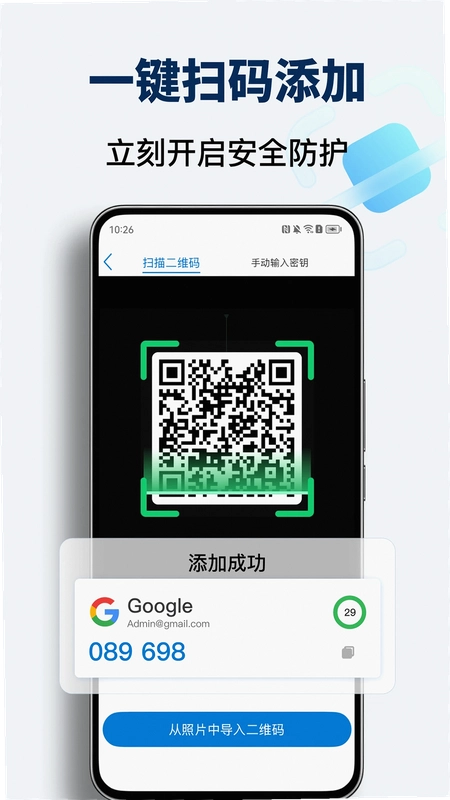
应用介绍
换手机之后最怕什么?不是通讯录没同步,是那些绑了两步验证的账号全登不进去。身边好几个朋友吃过这个亏,旧机一卖,Steam、邮箱、网盘全卡在验证码那一步。所以现在找验证器Authenticator的人越来越多,大家要的其实很简单:一个不联网也能出码、数据别乱传、换机别掉链子的工具。这个版本装完大概就十几兆,界面走的是清爽路线,没有开屏弹窗,也没有那些花里胡哨的增值服务入口。打开首页直接就是令牌列表,点右下角加号就能录入新账号,整个流程比不少同类产品少走两步。下面从实际使用角度聊聊它到底怎么用,哪些地方顺手,哪些地方得提前有个心理准备。
微软验证器authenticator能替代吗?两者区别在哪
1.经常有人问,手机里已经装了微软验证器authenticator,还有必要再装这个吗?答案是看你的账号分布。微软那款对自家生态的兼容确实好,但如果你同时挂着谷歌、GitHub、币安、阿里云这些平台,混着用反而容易乱。
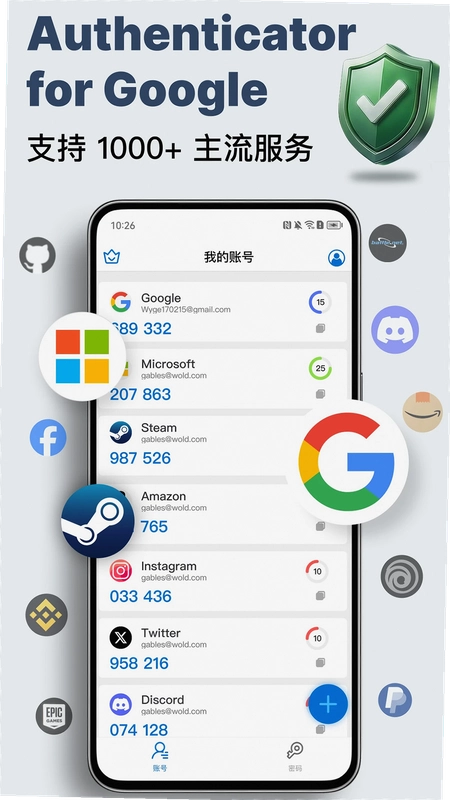
2.验证器Authenticator的定位更像个通用容器,基于TOTP标准协议,只要对方网站给的是二维码或者密钥,它都能接。实测添加一个GitHub账号,扫码到出码不到五秒,比手动敲那串Base32密钥省事太多。
3.区别在于微软验证器authenticator部分功能会引导你登录微软账户做云备份,而这个应用默认把数据锁在本地。对于不想把验证种子传到别人服务器上的用户,这一点值得留意。
4.当然也不是说它就全面胜出。微软那款在Windows端有配套应用,跨设备推送验证更方便;验证器Authenticator目前还是以手机本地生成为主,适合单设备使用的人群。
2fa身份验证器安全吗?数据到底存哪儿
1.这是后台收到最多的一类疑问。先说结论:它的种子数据是加密存在本机的,不经过厂商服务器中转,离线状态下照样能算出六位码。飞行模式实测过,开码正常。
2.具体路径:进应用后点左上角菜单→设置→安全,能看到应用锁开关。建议开启,配合手机本身的指纹或面容,别人拿到你解锁的手机也进不去令牌列表。
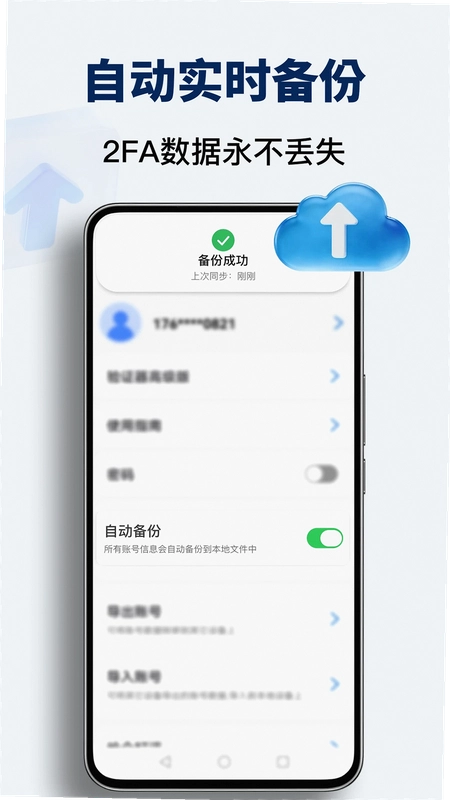
3.需要坦白讲一个短板它没有提供云端同步。换机的时候得靠导出功能手动迁移,路径是设置→导入导出→导出账户,生成一个加密文件。文件丢了就真找不回来,所以建议导出后存到自己的私有网盘或者电脑本地。
4.另外权限方面,它只申请了相机权限用于扫码,没有读取通讯录、定位这些无关权限,安装包体也控制得比较克制,低配安卓机跑起来没有明显卡顿。
totp身份验证器生成的代码在哪儿看?过期了怎么办
1.打开应用首页就是代码列表,每个账号下面挂着一串六位数,旁边有个圆环倒计时。默认周期是30秒,圆环走完代码自动刷新,不需要手动点。
2.如果发现代码输进去提示错误,先别急着怀疑软件。八成是手机系统时间跟网络时间对不上,去手机设置里把“自动确定日期和时间”打开,再回来看基本就正常了。
3.倒计时剩最后几秒的时候不建议提交,容易卡在临界点失效。等它刷新出新码再填,成功率会高很多。
4.有人问代码能不能复制出来发给别人,可以复制,但强烈不建议。这串数字等同于你的第二把钥匙,发出去等于把门敞开。
验证器应用是什么?跟密码管理器是不是一回事
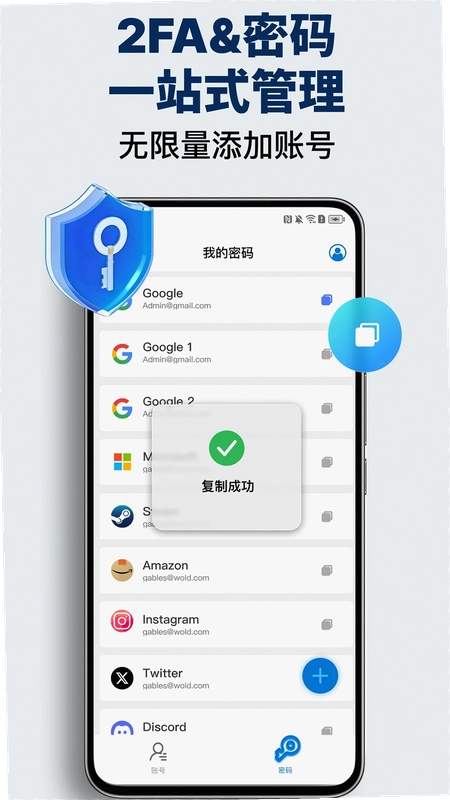
1.这两个概念经常被混为一谈。密码管理器管的是“你知道的东西”,也就是账号密码;验证器应用管的是“你拥有的东西”,也就是那台能生成动态码的手机。
2.验证器Authenticator干的是后一件事。它不帮你记密码,只负责在你登录时多提供一道动态口令。两者配合用才完整,单靠一个都不算稳妥。
3.实际操作里,不少网站开启两步验证时会同时给二维码和一组备用恢复码。二维码扫进这个应用,恢复码建议打印出来锁抽屉里,双保险。
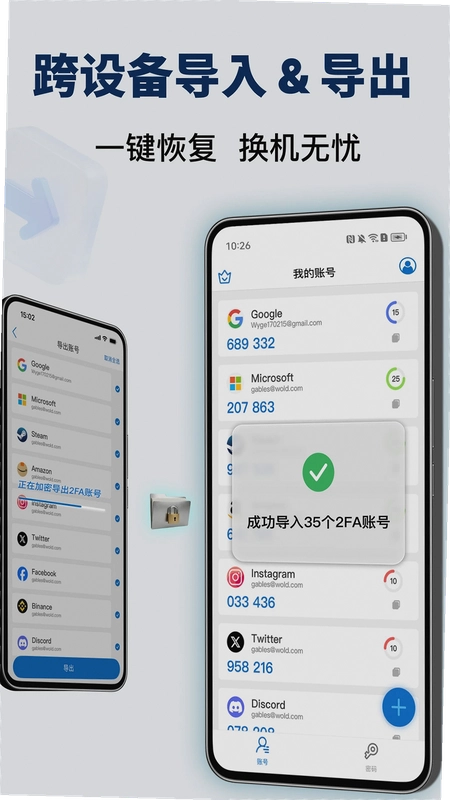
4.导入方面它做得还算灵活,支持从其他验证器导出的文件批量导入,也支持手动输入。路径在首页加号→导入账户,选文件或者粘贴都行,多账号迁移不用一个个敲。
小编实测:从零添加一个账号的完整操作路径
| 操作步骤 | 具体动作与实测反馈 |
| 第一步 | 打开应用点右下角“+”,弹出扫码和手动输入两个入口 |
| 第二步 | 选扫码,对准网站给出的二维码,约2秒识别完成,自动填入账户名和密钥 |
| 第三步 | 给账号起个能认出来的备注名,比如“工作邮箱”,方便列表里快速找 |
| 第四步 | 保存后首页立刻出现六位动态码,倒计时圆环同步开始走 |
| 第五步 | 长按账号可编辑或删除,删除前会二次确认,避免误触丢令牌 |
整个流程走下来不到一分钟,对手残党比较友好。需要提醒的是,验证器Authenticator扫码时如果光线太暗识别会慢,尽量在正常光线下操作。另外实测连续添加二十个账号后,列表滑动依旧流畅,没有出现明显掉帧,这点在中低端机型上表现算合格。但导出文件那一步的引导文字偏简略,第一次用的人可能要摸索一下文件存到哪个目录了,希望后续版本能把提示做得更直白些。
用户答疑专区
问:换手机了,旧机上的令牌怎么搬过来?
答:旧机进设置→导入导出→导出账户,生成加密文件传到新机,新机同路径选导入即可。注意导出时设的密码要记牢,忘了就打不开文件。
问:应用要联网才能出码吗?
答:不用。它靠本地算法算码,飞行模式下照常生成。联网只在导入导出传文件时需要。
问:手机上时间显示是对的,代码还是提示无效?
答:去系统设置里把“自动确定时间”关掉再打开,强制同步一次网络时间。TOTP对时间偏差很敏感,差半分钟就可能对不上。
问:删了应用重装,账号还在吗?
答:不在。数据只存本机,卸载即清空。重装前务必先导出备份,这是最容易踩的坑。
问:支持多少个账号?会不会卡?
答:实测加到三十个左右列表依然顺滑,再多没试过。普通用户挂十几个常用平台完全够用。
同类型实用工具横向看看
| 软件名称 | 推荐理由 | 评分 |
| 微软验证器 | 微软生态推送验证省心 | ★★★★☆ |
| 谷歌身份验证器 | 老牌稳定,谷歌账号适配好 | ★★★★☆ |
| Aegis验证器 | 支持加密备份,开源可查 | ★★★★★ |
| FreeOTP | 轻量无广告,占用极小 | ★★★☆☆ |
| Authy | 多设备云同步,换机方便 | ★★★★☆ |
这几款各有侧重,Authy胜在同步省事但依赖云端,Aegis开源透明适合折腾党,FreeOTP够轻但功能偏基础。验证器Authenticator夹在中间,本地存储加离线出码,适合把安全边界握在自己手里的用户。挑哪个看你对云同步的接受程度,没有绝对的好坏。
应用信息
- 包名:com.ansy.twofactor.authenticator
- 名称:验证器Authenticator
- 版本:1.1.5
- MD5值:146f1e1c10862e77162195ce191666b5
- 隐私政策:点击查看
热门专题
本类最新
网友评论





相关应用
 身份验证器2FA安卓版下载v1.1.7
 身份验证宝身份验证器v3.9 身份核验工具
 bian身份验证器app安卓版下载v1.1手机版
 币 安身份验证器app官网下载v1.1手机版
 OpenID官方下载v5.1.2
热门推荐
本类排行
- 1博易锁大师安卓版v1.0.04.5M
- 2蛙记密码管理(蛙记)v2.0.5 密码保险箱45.9M
- 3私密保险箱(私密空间)v3.6.2 加密隐藏19.3M
- 4觅雨隐私播放器觅雨隐藏相册v1.1.0隐私加密播放器54.7M
- 5监控眼ProXMEye Prov1.5.2135.7M
- 6私密浏览精灵无痕浏览器v1.0.2.231.8M
- 7星密视频加密v2.4.175.2M
- 8荣耀系统管家服务安装包下载安装v17.0.0.452最新版111.0M
- 9城消安安卓版下载v1.1.0官方版39.2M
- 10照片保险箱专业版去广告破解(galleryvault)v4.2.925.3M