极简绘图
手机内存紧张又想随手涂鸦?这款轻量绘画工具装完不占地,打开就能画,草稿本地存。页面整理了真实上手体验和安装要点,往下翻翻再决定装不装。 发表评论
- 软件类别:娱乐软件
- 软件大小:15.8M
- 更新时间:2026-10-17 13:58
- 软件版本:v3.0.0 手机绘画工具
- 软件语言:中文
- 软件等级:

- 软件厂商:杭州袋数科技有限公司
- 官方网址:暂无
- 备案号:浙ICP备2021040482号-5A
- 评分
- 安卓版下载
手机扫描下载
应用介绍
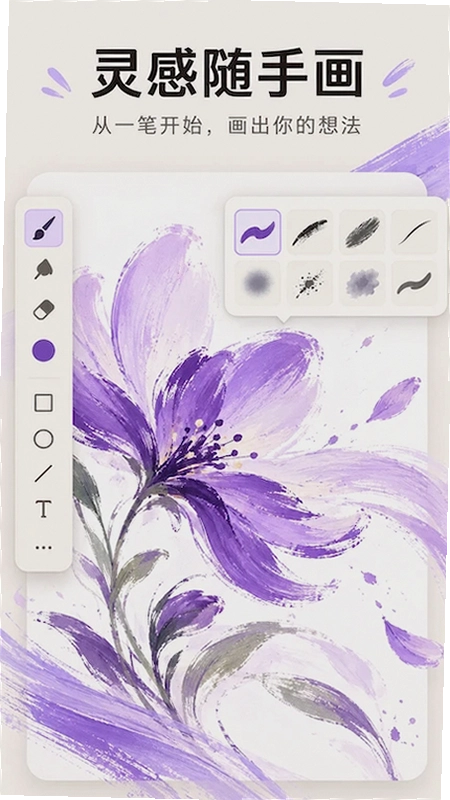
手机上想随手画两笔,结果打开应用商店一搜,全是功能堆到眼花的大块头,装完占掉几百兆,打开还得先看广告。如果你也遇到过这种情况,不妨看看**极简绘图**。它没有把功能表塞得满满当当,打开就是一块干净画布,画笔、柳叶笔、涂抹、橡皮擦摆在顺手的位置,选个颜色就能开始。对于只是想在通勤路上涂个鸦、给孩子画个简笔画、或者临时记个构图想法的普通用户来说,这种轻量路线反而更对胃口。**极简绘图**安装包不大,低配安卓机跑起来也没什么压力,下面从几个实际使用角度聊聊这款画画软件到底怎么样。
极简绘图软件怎么用?从建画布到存草稿的完整路径
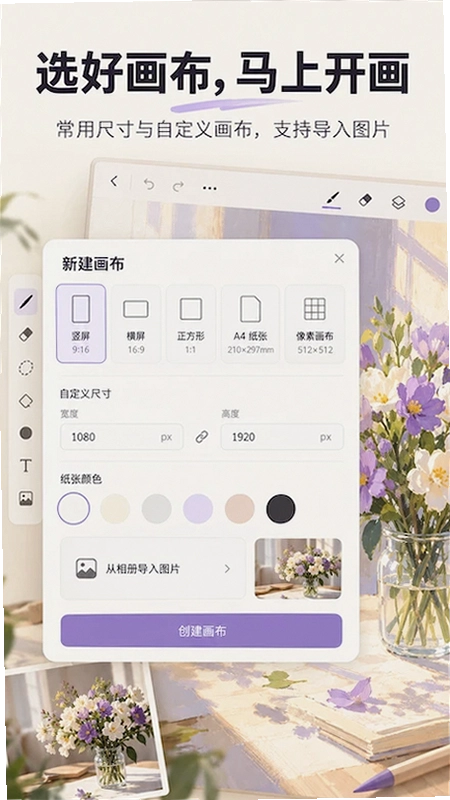
1.打开**极简绘图**后,首页底部能看到新建画布按钮,点进去会弹出常用尺寸列表,竖版、横版、方形都有现成预设,想自定义就手动输入宽度和高度,还能选画布背景色。
2.进入绘图界面,左侧工具栏依次是画笔、柳叶笔、涂抹、橡皮擦,点任意一个工具,上方会出现笔刷大小和不透明度滑杆,拖一下就能调。
3.想换颜色,点颜色选择器转盘,或者用取色工具直接从画布上吸色,画配色稿的时候这个功能省事不少。
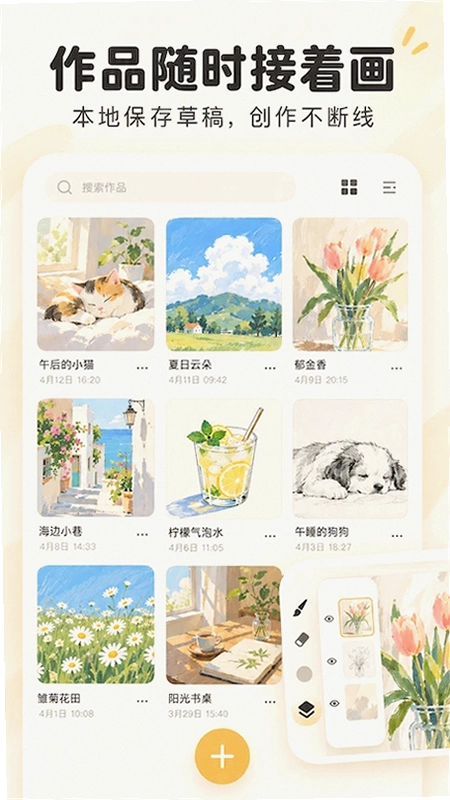
4.画完退出,系统会自动把当前画布存成本地草稿,下次在作品列表里搜名称或者翻列表就能接着画,长按草稿还能重命名或删除。
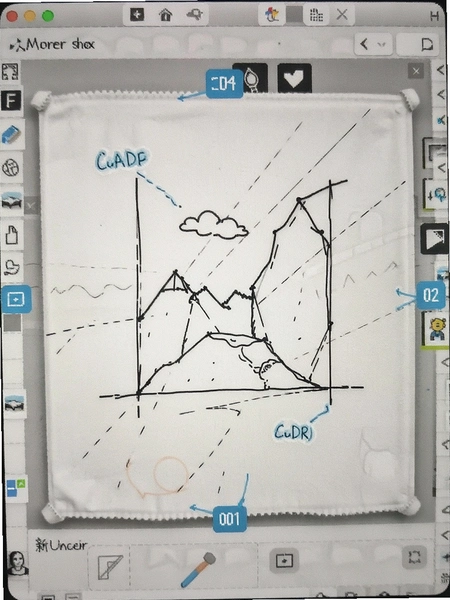
5.需要导入照片描线的话,点左上角菜单里的打开图片,选好图后会作为底图放进画布,调一下透明度就能在上面描。
整套流程走下来,第一次用的人大概两三分钟就能摸清。比起那些把设置藏在三四级菜单里的绘画应用,**极简绘图**把高频操作都放在了明面上,这点对新手比较友好。
图层和对称绘图到底实不实用?聊聊真实体验
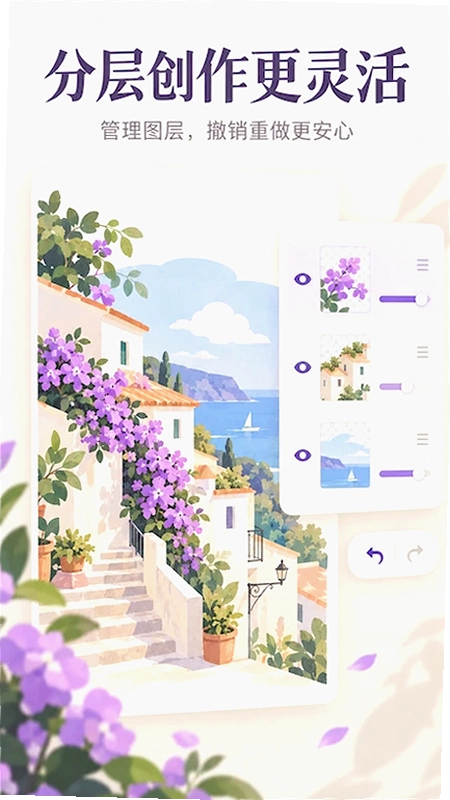
1.图层功能在手机画画软件里不算稀罕,但**极简绘图**的图层管理做得比较克制,图层面板就一个加号、一个透明度滑杆,没有混合模式那一堆选项。好处是简单,坏处是画复杂插画时会觉得不够用,属于取舍问题。
2.对称绘图适合画装饰纹样和角色正脸草图,开启后画一边另一边自动镜像,画图案练习的时候效率明显提升。实测对称轴可以调位置,但只有垂直对称一种模式,想要径向对称的用户可能会失望。
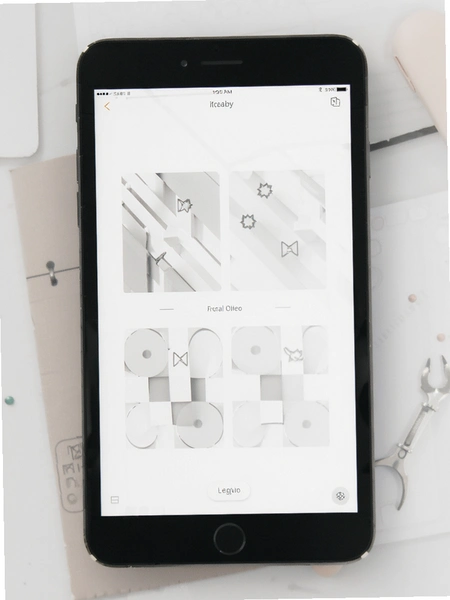
3.图形工具里有直线、矩形、椭圆、多边形,画几何构图或者整理线稿边缘挺顺手,不过图形画完后不能二次拖拽调整大小,只能撤销重画,这点希望后续能改进。
4.选区工具可以框选笔画做移动或删除,配合撤销重做,改废稿的成本低了不少。实测在千元安卓机上,图层数量开到五个左右依然流畅,再多就会感觉到轻微延迟。
和同类绘画软件比,**极简绘图**没有追求大而全,图层、对称、图形这些功能都只保留了最基础的形态,够用但不臃肿。如果你只是画草图、做笔记、练线条,这套组合完全撑得住;要是奔着精细插画去,可能会觉得工具深度不够。
极简绘图占内存吗?低配安卓机实测表现
1.安装包体积控制得不错,装完后应用本身占用在几十兆级别,不会像某些绘画应用一装就是两三百兆。对于存储空间紧张的旧手机来说,这点比较实在。
2.实测在一台4GB运存的安卓机上连续画了半小时,后台没有被系统杀掉,切换出去回来看消息再切回来,画布内容还在。
3.不过草稿多了以后,作品列表加载速度会变慢,建议定期清理不用的草稿,或者把成品导出后删掉本地记录。
4.负面说一句,应用内有少量广告位,主要出现在作品列表底部,绘图界面里倒是没有弹窗干扰。如果对广告比较敏感,这点需要提前知道。
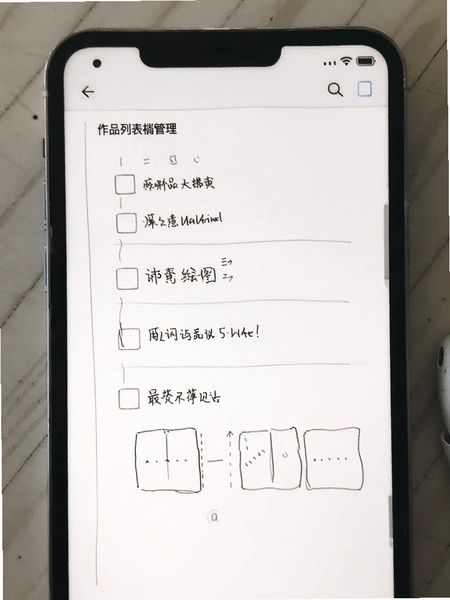
整体来看,**极简绘图**在性能和体积之间找了个平衡点,没有为了功能牺牲流畅度,适合当日常涂鸦的备机工具。
极简绘图常见问题答疑
问:画到一半接电话,回来草稿会丢吗?
答:不会。应用在退出绘图界面时会自动把当前画布存成本地草稿,接完电话重新打开,在作品列表里找到对应名称继续画就行。建议养成随手重命名草稿的习惯,草稿多了好找。
问:导入的图片能直接在上面描线吗?
答:可以。打开图片后它会作为底图存在,把图层透明度调低,新建一个图层在上面用画笔描线就行。描完把底图图层隐藏或删掉,线稿就干净了。
问:为什么图形工具画完不能改大小?
答:目前图形工具是画完即定型的逻辑,想调整只能撤销重画。如果只是辅助构图,建议画完图形后降低图层透明度,在上面手动描一遍再删掉原图形。
问:这软件需要注册登录吗?
答:不需要。**极简绘图**的草稿全部存在本地,不注册也能用全部绘图功能,对不想留手机号的用户比较友好。
极简绘图基础操作实测:从第一笔到导出分享
| 操作环节 | 具体路径 | 实测备注 |
| 新建画布 | 首页→新建→选预设或自定义尺寸→选背景色 | 预设够用,自定义支持输入具体数值 |
| 调笔刷 | 选中画笔→上方滑杆调大小和不透明度 | 柳叶笔适合铺色,涂抹笔过渡自然 |
| 取色 | 工具栏取色器→点画布任意位置 | 吸色精准,画配色稿省事 |
| 存草稿 | 退出绘图界面自动保存→作品列表查看 | 支持搜索名称,长按可重命名删除 |
| 导出分享 | 作品列表→选中草稿→分享或保存图片 | 导出分辨率跟画布尺寸一致 |
这张表把**极简绘图**的主要操作路径列了一遍,实际用下来最顺手的环节是取色和存草稿,最需要适应的是图形工具不能二次编辑。建议新手先拿预设画布练手,熟悉笔刷手感后再尝试自定义尺寸。
精选同类绘画应用横向对比
| 软件名称 | 推荐理由 | 评分 |
| 爱笔思画 | 笔刷丰富,适合精细插画 | ★★★★☆ |
| 咖啡工房 | 图层功能扎实,画漫画顺手 | ★★★★☆ |
| 纸鸢 | 轻量涂鸦,打开即画 | ★★★★☆ |
| 小红书画画 | 社区互动强,适合晒作品 | ★★★☆☆ |
| 换装画师 | 模板多,适合角色草图 | ★★★☆☆ |
上面这几款在功能取向上各有侧重,**极简绘图**的优势在于上手门槛低、体积小、不强制登录,适合当备用工具或者给孩子用。如果追求专业笔刷和复杂图层,爱笔思画和咖啡工房更合适;要是想边画边发社区,小红书画画和换装画师可以试试。根据自己需求挑,不用贪多。
应用信息
- 包名:com.bytexero.draw.hw
- 名称:极简绘图
- 版本:3.0.0
- MD5值:264e59a0653a302989964bce4cbe5275
- 隐私政策:点击查看
热门专题
本类最新
 大小:131.8M
网友评论





相关应用
 畅画v2.0.6
 绘画神器v3.6.4
 妙笔生花画免费版v1.2
 小美彩绘安卓版v1.24.0428.6
 lazyshare安卓最新版v1.0
热门推荐
 蛋蛋分享库最新游戏版v1.1.5娱乐软件
 猪猪软件库app免费下载安装v3.6娱乐软件
 谷歌商店最新版本2026(Google Play 商店)v53.6.15娱乐软件
 qooapp软件商店官方正版v9.3.0娱乐软件
 taptap免费下载最新版本v2.96.14-rel#100200娱乐软件
 apkpure安卓版下载安装最新版v3.20.8002娱乐软件
 weverse安卓下载最新版本v3.18.2娱乐软件
 steam手机版下载官方正版最新版本v3.10.11娱乐软件
 华为应用市场正版下载软件商店appv16.7.1.300娱乐软件
本类排行
- 1蛋蛋分享库最新游戏版v1.1.56.9M
- 2猪猪软件库app免费下载安装v3.66.2M
- 3谷歌商店最新版本2026(Google Play 商店)v53.6.1576.6M
- 4qooapp软件商店官方正版v9.3.072.3M
- 5taptap免费下载最新版本v2.96.14-rel#10020027.9M
- 6apkpure安卓版下载安装最新版v3.20.800223.2M
- 7weverse安卓下载最新版本v3.18.2146.8M
- 8steam手机版下载官方正版最新版本v3.10.11132.6M
- 9华为应用市场正版下载软件商店appv16.7.1.30057.3M
- 10deepseek智能助手下载v2.1.512.3M