LuckyCam行车记录仪
每次想调行车记录仪录像都得拔卡插电脑,烦不烦?LuckyCam用WiFi直连手机,回放下载都省事。这页把连接方法、复位操作、常见问题都写清楚了,往下翻翻就能上手。 发表评论
- 软件类别:生活工具
- 软件大小:49.8M
- 更新时间:2026-10-12 15:00
- 软件版本:v5.4.9 记录仪互联
- 软件语言:中文
- 软件等级:

- 软件厂商:深圳市阿达视高新技术有限公司
- 官方网址:https://www.adse.cc/, https://www.adse.c
- 备案号:粤ICP备16100876号-4A
- 评分
- 安卓版下载
手机扫描下载

应用介绍
平时开车上路,谁都不想碰上扯皮的事。真遇到剐蹭或者突发状况,行车记录仪里那段视频就是最硬的证据。可很多人头疼的是,记录仪装是装了,想调一段录像却得拔卡、找读卡器、插电脑,折腾半天。LuckyCam这款APP就是来解决这个麻烦的。它通过WiFi把手机和记录仪连起来,不用流量,不用数据线,坐在车里就能翻看刚才录了啥。对于用安卓手机的朋友来说,LuckyCam行车记录仪的配套体验算是比较省心的那一类,今天就来聊聊它到底怎么用、值不值得装。
LuckyCam怎么开启WiFi并连接记录仪
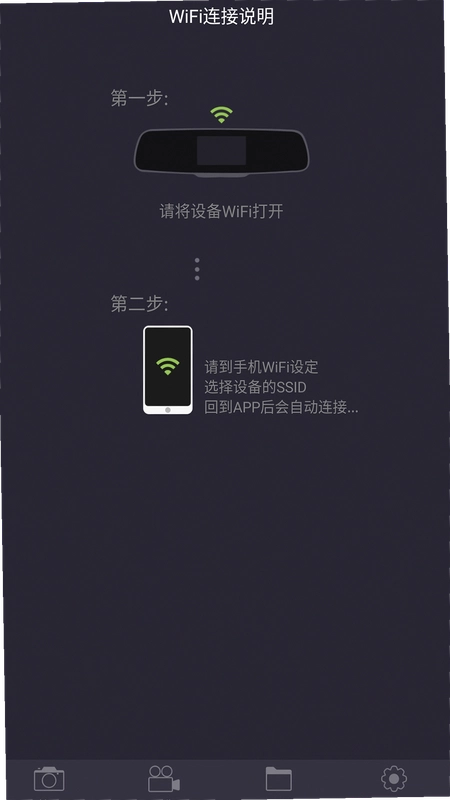
1.先确认你的记录仪通电了,一般车子点火后它就自动开机。这时候记录仪会发出一个WiFi信号,名字通常带LuckyCam字样。
2.打开手机设置→WLAN,在列表里找到那个WiFi热点,点击连接。默认密码大多是12345678或者记录仪说明书上写的那个。
3.连上之后别急着切回流量,有些手机会提示“此WLAN无法访问互联网”,直接选“保持连接”就行。
4.回到LuckyCam APP,它会自动识别设备,首页就能看到实时画面了。如果没反应,点一下右上角的刷新按钮。
5.注意:连记录仪WiFi的时候手机是断网的,所以提前把要分享的东西存好。
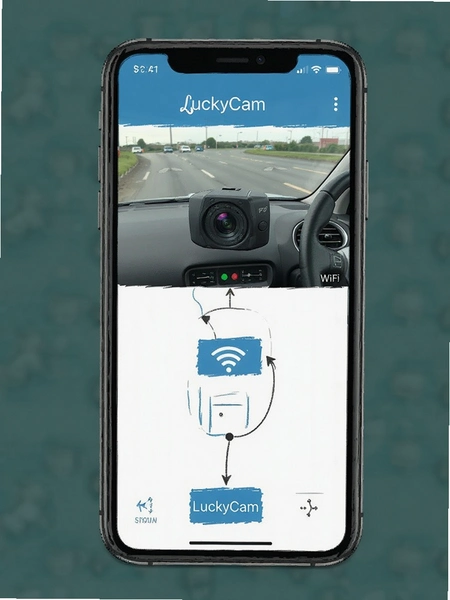
说实话这个连接逻辑跟市面上多数WiFi记录仪差不多,但LuckyCam的APP响应速度还算快,基本点进去两三秒就出画面。不像某些牌子,连上了还得等半天。
LuckyCam记录仪如何使用实时预览和回放功能
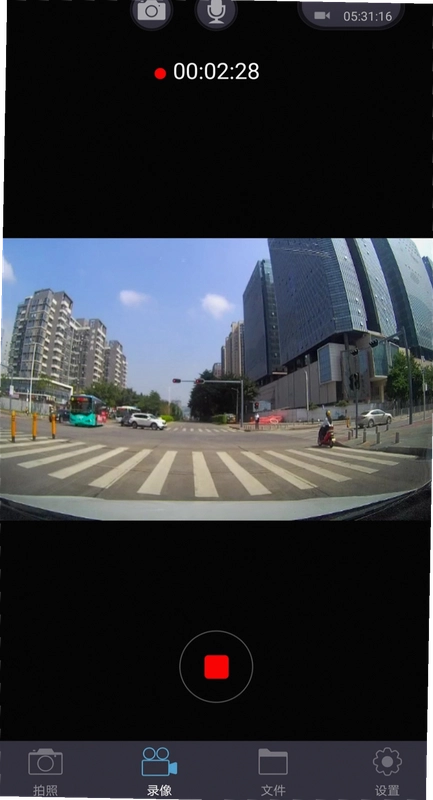
1.实时预览界面下方有一排按钮,左边是拍照,右边是录像,中间那个圆点是切换前后镜头的(如果你的记录仪支持双录)。
2.想看之前录的,点左下角那个文件夹图标,进去就是文件列表。视频按时间分段,一般一分钟或者三分钟一个文件。
3.点一下视频缩略图就能在线播放,不用下载。拖动进度条也挺跟手,卡顿情况比较少。
4.遇到要紧的片段,点右下角下载按钮,存到手机相册里。下载速度取决于文件大小,一段三分钟的视频大概十几秒能搞定。
5.图片和视频是分开管理的,顶部有标签切换。紧急录制的文件通常会被锁定,不会被循环覆盖。
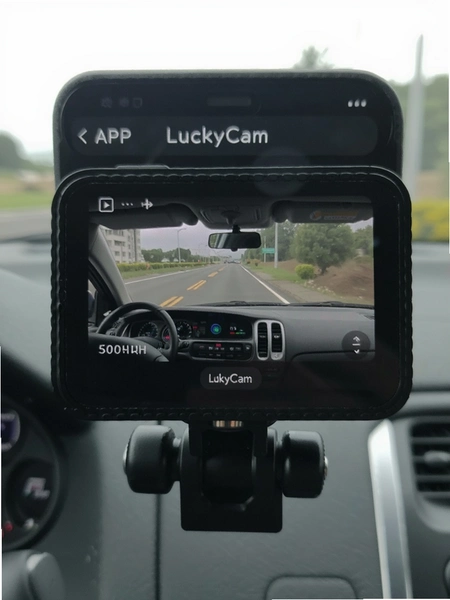
实测下来,LuckyCam在回放这块比直接在记录仪小屏幕上戳来戳去方便太多了。尤其是找某一段特定时间的录像,手机上看缩略图一目了然。
LuckyCam官方原版资源说明与安全纯净运行环境
1.目前LuckyCam官方原版安装包只通过品牌官网和应用商店分发,网上有些第三方下载站会重新打包,夹带推广软件,装完手机里多出一堆没用的东西。
2.官方原版安装包大小在几十兆左右,不占什么空间。装完之后也没有开屏广告弹窗,这点比很多同类APP强。
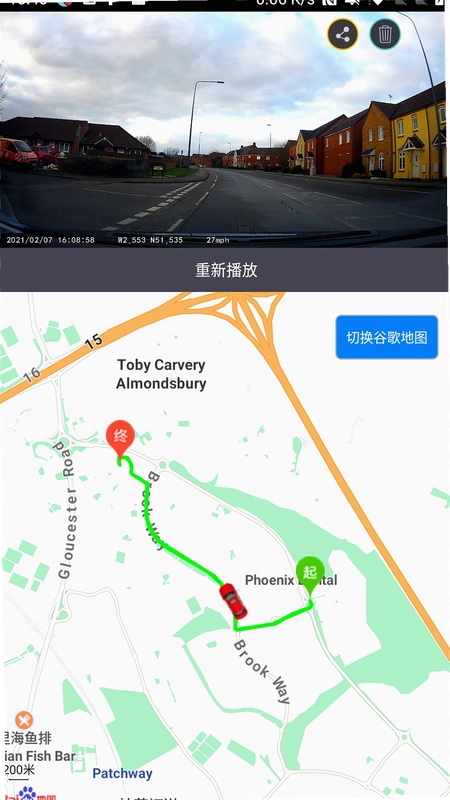
3.运行环境方面,LuckyCam不需要读取通讯录、短信这些敏感权限,只要给存储和位置权限就够了。位置权限主要是为了在视频里叠加车速和GPS轨迹。
4.如果你的手机是安卓11以上,第一次打开可能会提示授权“所有文件访问权限”,这个是为了能往相册里写下载的视频,不给的话下载功能会受限。
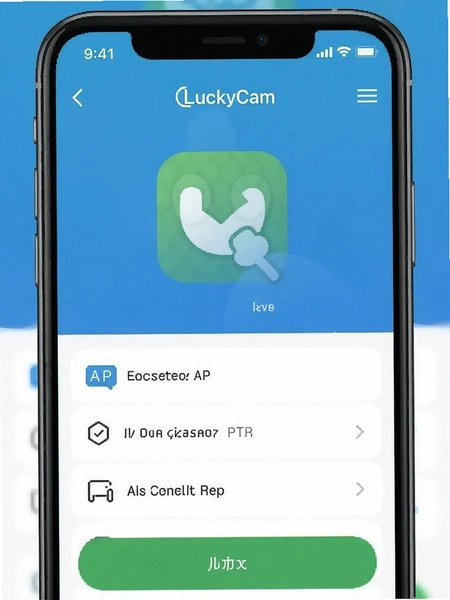
说句实在话,现在很多记录仪APP都塞了广告,LuckyCam在这方面算克制的,用着不闹心。
LuckyCam好用吗?真实体验和几个小短板
1.先说优点:连接快、预览流畅、下载速度稳定。特别是分享功能,点一下就能把视频发到微信或者朋友圈,不用先存到相册再发。
2.短板也有。LuckyCam在安卓12以下的旧机型上偶尔会闪退,尤其是打开大文件回放的时候。手头有台老红米测试机,连续看三段视频就卡死过一次。
3.内存占用方面,APP本身不大,但下载的视频多了之后手机存储会吃紧。建议下载完及时清理或者转移到电脑。
4.还有一个槽点:连接记录仪WiFi后手机没法用移动网络,来微信消息收不到提醒。这是WiFi记录仪的通病,不是LuckyCam一家的问题。
5.另外设置菜单层级有点深,想调个曝光补偿得点进“设置”→“摄像头设置”→“图像调节”,找起来费劲。
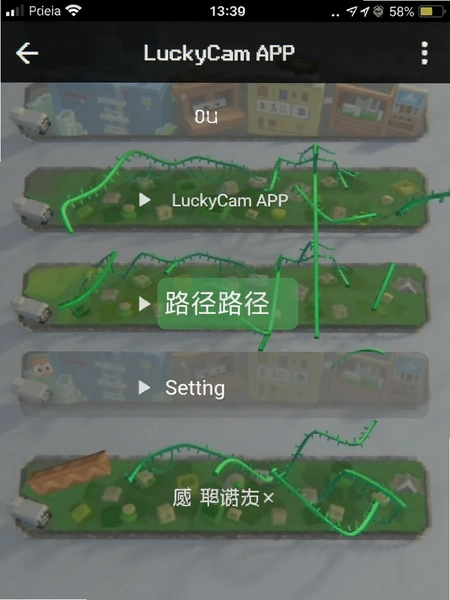
总的来说,LuckyCam好用吗这个问题,答案是:日常用没问题,但别指望它完美。功能该有的都有,小毛病也能忍。
LuckyCam无捆绑安装特性与操作门槛分析
1.安装过程很干净,下一步下一步就完了,没有勾选“安装XX全家桶”的陷阱。装完桌面只有一个图标,不会多出乱七八糟的快捷方式。
2.操作门槛不高,主界面就三个大按钮:实时、回放、设置。年纪大点的用户也能很快上手。
3.不过第一次连接记录仪的时候,如果WiFi密码不对,APP不会明确提示“密码错误”,只会一直转圈。得自己回系统设置里重新输密码。
4.视频下载到手机后,默认存在LuckyCam文件夹里,跟系统相册是分开的。想发朋友圈得先进APP里分享,或者手动去文件夹里找。

对比同价位记录仪自带的APP,LuckyCam算是比较清爽的,没有强制注册登录,也没有会员充值弹窗。
LuckyCam密码忘记和复位孔相关问题
1.忘了WiFi密码怎么办?先别急着复位。大部分记录仪的默认密码是12345678或者88888888,试一下这两个。
2.如果默认密码不对,找记录仪机身上的复位孔。通常是一个小圆孔,旁边写着Reset或者R。
3.用牙签或者取卡针戳住复位孔,保持5秒左右,记录仪指示灯会闪一下,然后重启。WiFi密码就恢复成出厂默认了。
4.LuckyCam APP本身没有密码找回功能,因为它连的是记录仪的热点,不涉及账号体系。
5.复位之后记得重新在手机WLAN里连接记录仪WiFi,密码用默认的那个。
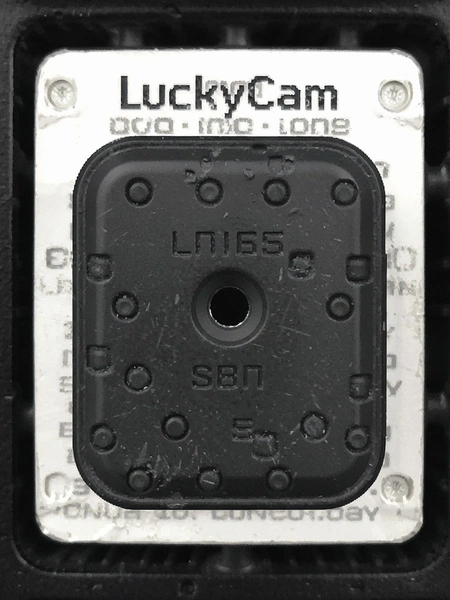
这个复位操作不复杂,但有些记录仪复位孔在侧面,有些在顶部,找的时候得仔细看看。
LuckyCam常见问题答疑
问:LuckyCam连上了但看不到实时画面怎么办?
答:先检查手机WLAN里是不是连的LuckyCam热点,有些手机会自动切回流量。然后进APP设置→高级→关闭“自动切换网络”。还不行就重启记录仪。
问:下载的视频在手机相册里找不到?
答:LuckyCam下载的视频默认存在内部存储的LuckyCam/Video文件夹里,不在系统相册。用文件管理器进去就能看到。
问:LuckyCam支持哪些安卓版本?
答:官方说明是安卓5.0以上,但实测安卓8以下体验较差,建议安卓10以上使用。
问:记录仪WiFi密码改了之后APP连不上?
答:去手机WLAN设置里,找到LuckyCam热点,点“忘记网络”,然后重新搜索连接,输入新密码。
LuckyCam基础操作与原创测评
| 功能模块 | 操作路径 | 实测体验 |
|---|---|---|
| 实时预览 | 首页→实时 | 延迟约1秒,画面清晰度取决于记录仪本身 |
| 视频回放 | 首页→回放→选文件 | 拖动流畅,支持倍速播放 |
| 下载视频 | 回放界面→下载图标 | 三分钟视频约15秒下完,速度稳定 |
| 一键分享 | 下载后→分享按钮 | 支持微信、QQ、朋友圈,直接调用系统分享 |
| 记录仪设置 | 设置→摄像头设置 | 可调分辨率、曝光、循环录制时长 |
从表格能看出来,LuckyCam的功能覆盖了日常使用的全部场景。最常用的就是回放和下载,这两个模块做得比较顺手。设置菜单虽然深了点,但调一次基本就不用再动了。
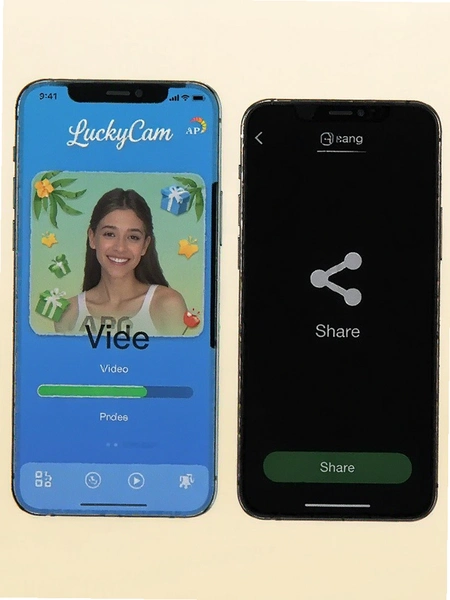
另外提一句,LuckyCam在下载视频的时候可以同时预览其他文件,不用干等着。这个细节做得不错。
精选同类型记录仪配套工具
| 软件名称 | 推荐理由 | 评分 |
|---|---|---|
| 行车记录仪 | 通用型记录仪查看工具,适配多品牌 | ★★★★☆ |
| 360行车记录仪 | 360品牌配套APP,功能全面稳定 | ★★★★☆ |
| 盯盯拍行车记录仪 | 社交分享功能丰富,下载速度快 | ★★★★★ |
| 凌度行车记录仪 | 老牌记录仪厂商,连接稳定性好 | ★★★★☆ |
| 捷渡行车记录仪 | 流媒体后视镜配套,画面清晰 | ★★★★☆ |
这几款都是市面上能搜到的正规记录仪配套工具,各有各的特点。选哪个主要看你记录仪是什么牌子,通用性上LuckyCam兼容性还可以,不是自家品牌的记录仪有时候也能连上。
应用信息
- 包名:com.ntk.LuckyCam
- 名称:LuckyCam
- 版本:5.4.9
- MD5值:890dde2b892a75c1747eebca7328ecc5
- 隐私政策:点击查看
热门专题
本类最新
 大小:49.8M
网友评论





相关应用
 LuckyCam(WiFi行车记录仪)v5.4.9 记录仪互联
 Galumb加仑布v1.0.4 健康管理
 AZcam监控v2.0.21 远程安防监控
 Fake Location(虚拟定位相机)v1.13 水印打卡
 YCG评级v1.2.4 藏品鉴定评级
热门推荐
 趣闲赚app官方版下载安装v2.3.0生活工具
 赏帮赚最新版下载v4.15生活工具
 咸鱼帮扶安卓版v1.0.32最新版生活工具
 南通百通app免费下载v5.2.0生活工具
 四川e社保手机app下载v2.5.4生活工具
 甘肃税务电子税务app下载最新版v2.41.0生活工具
 江苏医保云app下载安装手机版v3.3.9生活工具
 Poooli便捷式打印机安卓版v1.0.3手机版生活工具
 北疆工惠app官方版v2.3.3生活工具
本类排行
- 1趣闲赚app官方版下载安装v2.3.010.9M
- 2赏帮赚最新版下载v4.1530.9M
- 3天翼生活客户端下载安装v8.4.181.7M
- 4氢时光app官方版v2.4.750.0M
- 5Moon月球最新版21.3M
- 6整秀手机版25.3M
- 7米丫天气安卓版v2.0.013.6M
- 8SkyView Free安卓版v3.9.2最新版96.1M
- 9掌上景泰官方版下载v4.2.0104.0M
- 10快可立安装师傅app官方版v2.0.2.05.1M