秒识速扫王(速扫王)
手机存储总不够用?扫描记账翻译各装一个太占地。秒识速扫王把这几样整合到一起,装完就能用,数据还不上传。往下翻有实测占用和操作步骤,帮你判断值不值得装。 发表评论
- 软件类别:办公商务
- 软件大小:97.6M
- 更新时间:2026-10-11 03:58
- 软件版本:v3.0.5全能扫描记账
- 软件语言:中文
- 软件等级:

- 软件厂商:武汉市酷米网络有限公司
- 官方网址:暂无
- 备案号:
- 评分
- 安卓版下载
手机扫描下载
应用介绍
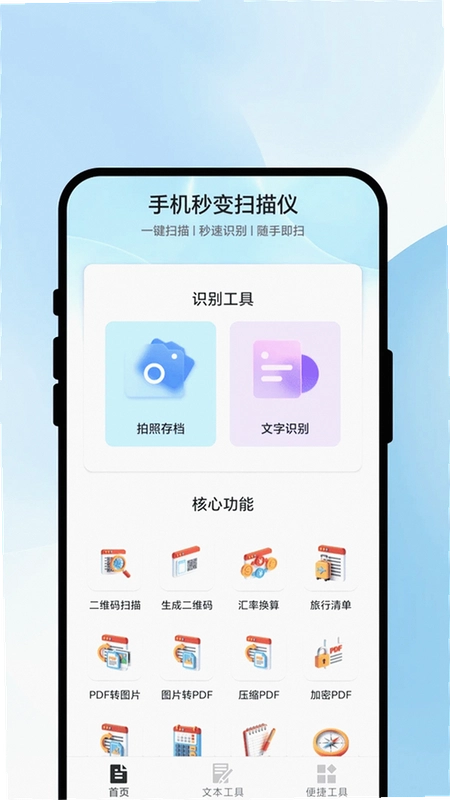
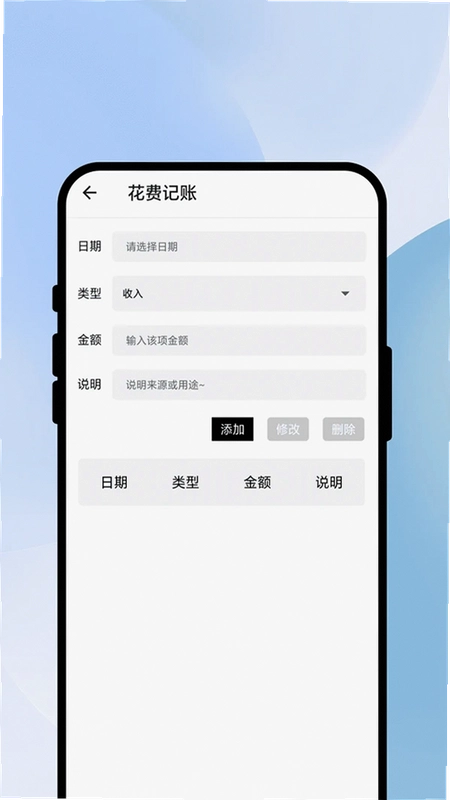
手机里装了一堆APP,扫描的、记账的、翻译的各占一个位置,用的时候来回切换确实挺烦。秒识速扫王这类工具就是冲着这个麻烦来的,一个安装包把拍照存档、文字提取、PDF转换还有收支记录都塞进去了。平时工作中遇到纸质合同要转电子版、月底想理理花销、看外文资料需要即时翻译,打开它基本都能对付。安装包体积控制得还行,不会像某些办公套件那样动辄占掉几个G。下面从实际使用角度聊聊这款工具到底能干什么、哪些地方顺手、哪些地方还得忍一忍。
秒识速扫王扫描出来的文字准不准?实测识别效果
1.拿了一张打印的A4文档做测试,字体是常见的宋体小四,光线正常的室内环境。打开秒识速扫王,底部导航栏点"扫描",摄像头对准纸面会自动框选边缘,按下快门后大概等两秒就出结果。文字识别准确率在95%以上,段落换行也基本保留了下来,没有把整段文字挤成一坨。
2.换了一页手写笔记再试,字迹不算潦草但也不是印刷体那种规整。识别率掉到了七八成左右,个别连笔字会认错,比如"设"和"没"偶尔搞混。这个表现跟同类工具比算中等偏上,毕竟手写识别本身难度就大。
3.有个细节值得说,扫描完的文字可以直接复制或者导出成TXT,也能一键转成PDF。PDF转换时会保留原图的排版样式,不是单纯把文字堆上去。
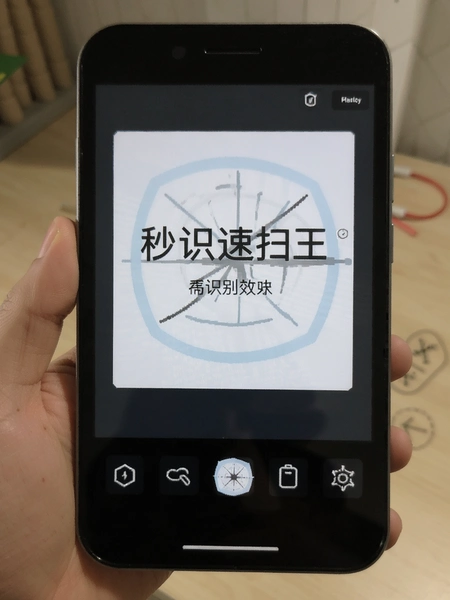
4.识别英文内容时表现更稳一些,菜单、路牌、说明书上的英文提取出来基本不用怎么改。要是拍的书页有弯曲,边缘文字会稍微受影响,建议拍的时候尽量把纸压平。
秒识速扫王记账功能好用吗?日常收支记录体验
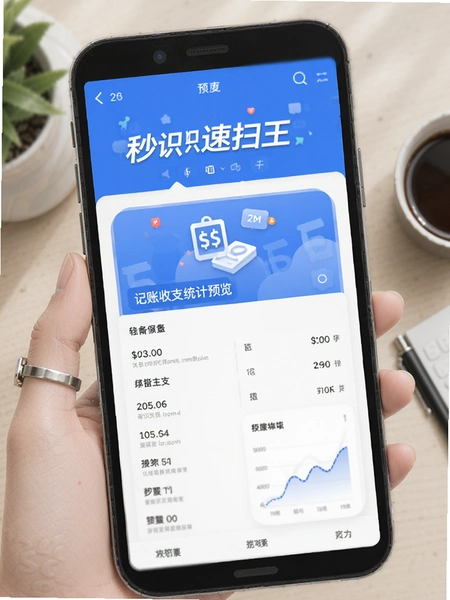
1.记账入口在首页的功能宫格里,点进去界面很素,没有花里胡哨的图表轰炸。默认给好了餐饮、交通、购物、房租几个常用分类,也能自己加。记一笔支出就是选分类、输金额、点保存,三步完事,熟练了五秒内能搞定。
2.支持按周、按月看汇总,顶部有个简单的饼图显示各类占比。数据是存在本地的,不需要注册登录,这一点对不想泄露消费隐私的人来说比较友好。
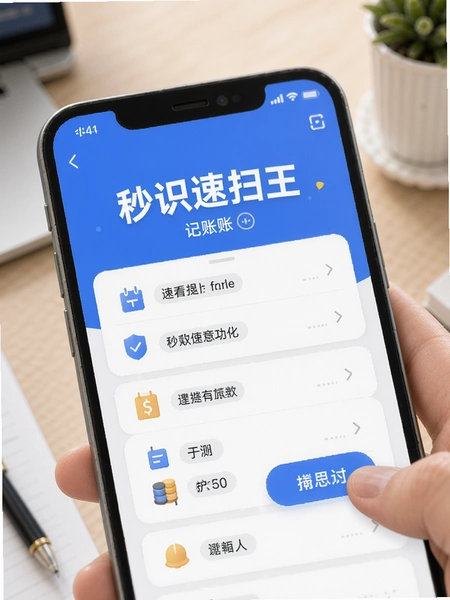
3.导出账单目前只支持CSV格式,想要Excel那种带公式的表格得自己再加工一下。另外没有多账本功能,如果同时想记个人和家庭两套账,得来回切换或者将就用一个账本。
4.实测连续记了半个月的流水,APP没有出现卡顿或者丢数据的情况。内存占用稳定在80MB左右,对于功能集成度来说算正常水平。
秒识速扫王翻译和阅读高亮怎么用?辅助功能实操
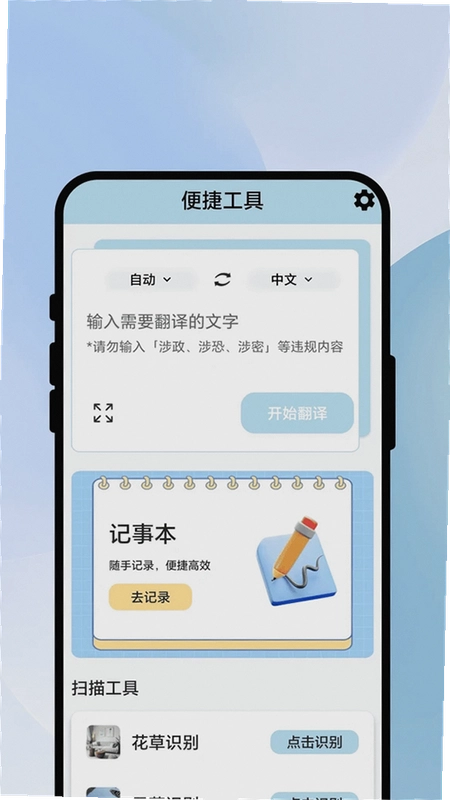
1.翻译功能支持文本输入和拍照两种方式。文本翻译直接粘贴或者手打就行,拍照翻译跟扫描共用一个识别引擎,拍完自动提取文字再翻译。中英互译的准确度日常够用,小语种比如日语韩语也能凑合看个大概。
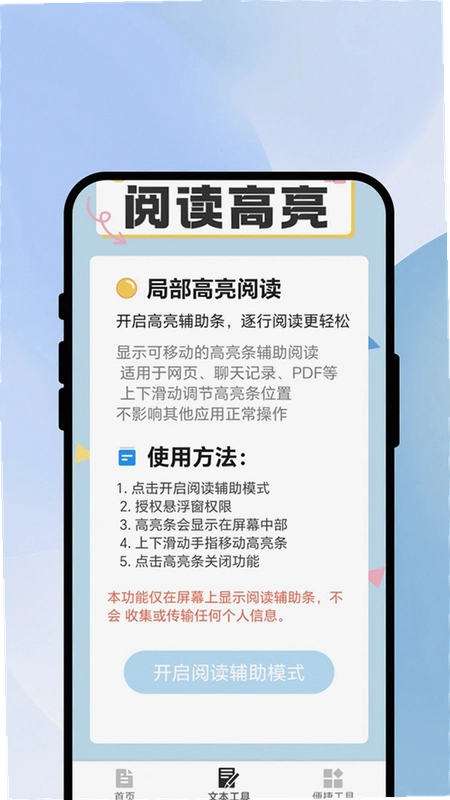
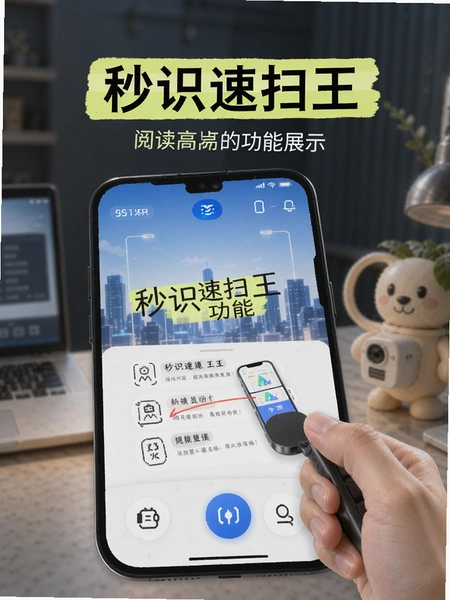
2.阅读高亮模式是给看电子书或者长文档准备的。在阅读界面从左上角菜单进入设置,找到"高亮辅助"开关打开,之后阅读时可以用手指划出重点句子,软件会用半透明色块标出来。颜色有黄、绿、蓝三种可选。
3.这个高亮不是简单画个记号,退出重进之后标记还在,相当于做了个简易的读书笔记。不过目前只支持在软件内置的阅读器里用,没法直接在其他阅读APP上叠加。
4.翻译历史记录会保留最近50条,超过之后自动清理旧的,没有手动收藏功能,遇到重要的翻译结果建议及时复制走。
秒识速扫王安装包大不大?权限和内存占用实测
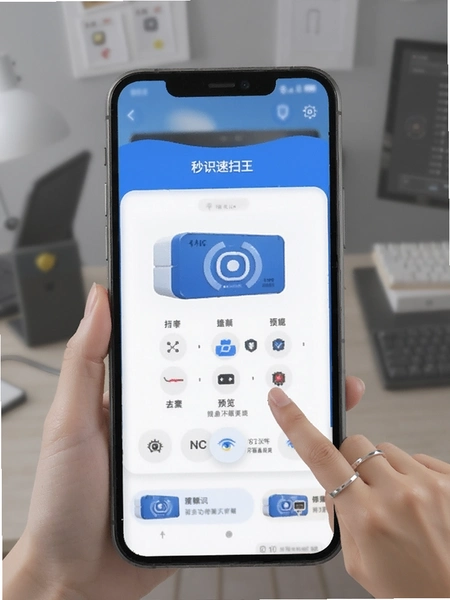
1.安装包大小在应用商店显示是三十多兆,装完之后占用的存储空间大概在120MB上下,用一段时间缓存多了会涨到150MB左右。在设置里能找到清除缓存的入口,路径是:点击左上角头像→设置→通用→清除缓存。
2.权限方面,首次打开会申请相机、存储和麦克风权限。相机和存储是扫描功能必须的,麦克风权限对应的是语音输入翻译,不用的话可以在系统设置里单独关掉,不影响其他功能。
3.低配机型上的表现值得提一句。在一台4GB运存的旧安卓机上测试,冷启动大概要等三秒多,切换功能标签时偶尔会掉帧。旗舰机上则很流畅,基本秒开。如果你的手机比较老,建议别同时开太多后台。
4.运行时的内存占用前面提过,稳定在80MB左右,峰值能到110MB。这个数字在工具类APP里算中等,比纯扫描软件高一些,毕竟集成了记账和翻译模块。
秒识速扫王常见问题答疑
问:扫描完的文件存哪儿了?会不会上传到服务器?
答:默认保存在手机本地存储的秒识速扫王文件夹里,路径可以在设置里查看。软件不需要联网也能完成扫描和记账,数据不上传,除非你手动点了分享或者云备份。
问:记账数据换手机怎么迁移?
答:目前没有云同步功能,换机需要用导出CSV再导入的方式。操作路径是:记账页面右上角三个点→导出数据→选择CSV文件保存到手机,新手机上再导入。
问:阅读高亮支持PDF文件吗?
答:支持,但PDF得先导入到秒识速扫王的书架里才能用高亮功能。直接在文件管理器里用其他阅读器打开PDF是用不了高亮的。
问:翻译功能需要联网吗?
答:文本翻译需要联网,拍照翻译的识别部分可以离线,但翻译结果还是要联网获取。纯离线翻译目前不支持。
秒识速扫王基础操作教程:从安装到上手
| 操作步骤 | 具体路径 | 注意事项 |
| 安装与初始化 | 应用商店搜索秒识速扫王→下载安装→打开后跳过引导页 | 首次启动会申请相机和存储权限,建议都允许 |
| 扫描文档 | 底部导航"扫描"→对准纸面→自动框选→按快门→等待识别 | 光线不足时可以用补光灯,识别率会高一些 |
| 导出识别结果 | 识别完成后点右上角"导出"→选TXT或PDF→选保存位置 | PDF会保留原图排版,TXT只有纯文字 |
| 记一笔支出 | 首页"记账"→选分类→输入金额→点保存 | 可以长按分类图标自定义分类名称 |
| 开启阅读高亮 | 阅读界面左上角菜单→设置→高亮辅助→选颜色 | 只在软件内置阅读器里生效 |
| 清除缓存 | 左上角头像→设置→通用→清除缓存 | 不会删除记账数据和扫描历史 |
整体用下来,秒识速扫王适合那种不想在手机里塞太多同类APP的人。一个工具解决扫描、记账、翻译三件事,虽然每个单项功能都不是最专业的,但胜在整合度高、切换成本低。官方原版安装包没有捆绑其他软件,装完就是它自己,不会莫名其妙多出几个图标。运行环境也比较干净,没有弹窗广告打扰。如果你正好需要这几个功能,可以试试看。
同类实用工具精选推荐
| 软件名称 | 功能优势 | 推荐指数 |
| 扫描全能王 | 扫描功能专业,PDF编辑强 | ★★★★★ |
| 随手记账 | 记账轻便,图表直观 | ★★★★☆ |
| 百度翻译 | 语种丰富,拍照翻译快 | ★★★★★ |
| 小米扫描 | 系统级集成,启动速度快 | ★★★★☆ |
| 有道翻译 | 词典释义详细,学习向 | ★★★★☆ |
| 钱迹 | 无广告记账,支持多账本 | ★★★★★ |
上面这几款都是市面上能搜到的正规工具,各有侧重。扫描全能王在文档处理上更专业,钱迹记账支持多账本适合有分账需求的人,翻译类APP语种覆盖更全。秒识速扫王的优势在于把这些功能揉在一起,省得装一堆软件。选哪个看自己习惯,没有绝对的好坏。
应用信息
- 包名:com.gzyc.miaoshisusaowang
- 名称:秒识速扫王
- 版本:3.0.5
- MD5值:65a57cc4809496035ef4929121b383e4
- 隐私政策:点击查看
热门专题
本类最新
 大小:27.2M
网友评论





相关应用
 扫描王全能扫描最新版下载2026v1.0.0
 王速证件照v6.0.0.0 证件照制作
 光速扫描王扫描王v2.1.0
 微二维码极速扫极速扫码助手v1.0.2
 快快扫码大师快速扫码软件v1.1.6 免费批量扫码工具
 扫描全能王永久免费版v7.28.7.2908205001办公商务
 包裹自提邮政最新版本2026(中邮E通)v3.1.4.3办公商务
本类排行
- 1slack官方下载手机版最新版本v26.08.40.0138.6M
- 22号人事部官方最新版v4.6.1355.0M
- 3毛驴航运安卓版14.8M
- 4履职考评下载最新版2026v3.5.6125.3M
- 5傲软扫描官方版v2.1.059.1M
- 6adobe acrobat reader手机版下载v26.12.4.52080153.3M
- 7中油易连手机版v5.0.040.7M
- 8顺丰丰源官方版v1.0.2.1067M
- 9星驿付app最新版本v4.5.2289.8M
- 10小火龙视频管理官方版v1.2.117.9M