极简格式转换(格式转换工具)
手机文件格式不兼容干着急?这份页面整理了极简格式转换的实用功能和下载要点,帮你快速上手,往下翻有详细操作说明。 发表评论
- 软件类别:办公商务
- 软件大小:13.8M
- 更新时间:2026-10-09 08:54
- 软件版本:v1.1.8 全能文件转换
- 软件语言:简体中文
- 软件等级:

- 软件厂商:上海奇点巧思科技有限公司
- 官方网址:暂无
- 备案号:沪ICP备2026001629号-18A
- 评分
- 安卓版下载
手机扫描下载
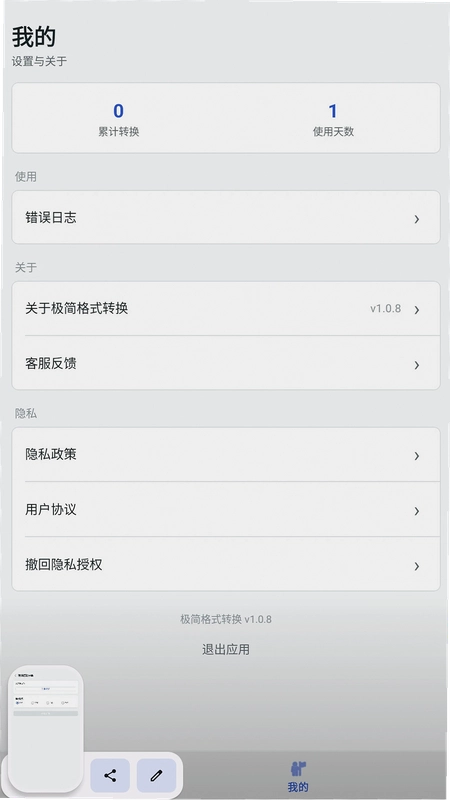
应用介绍
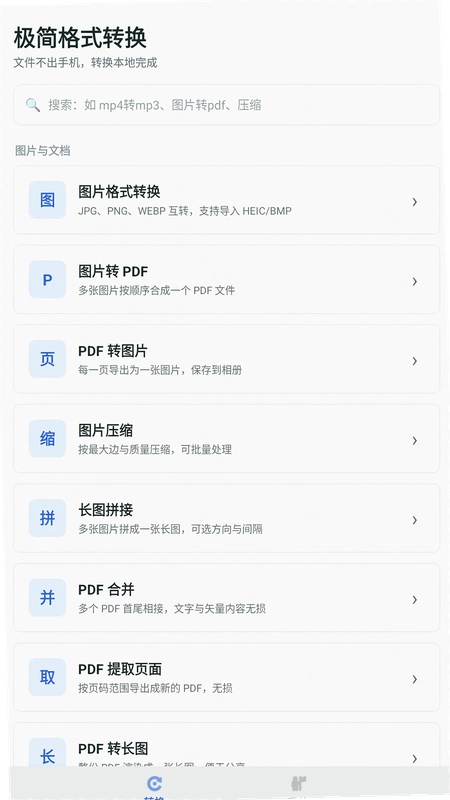
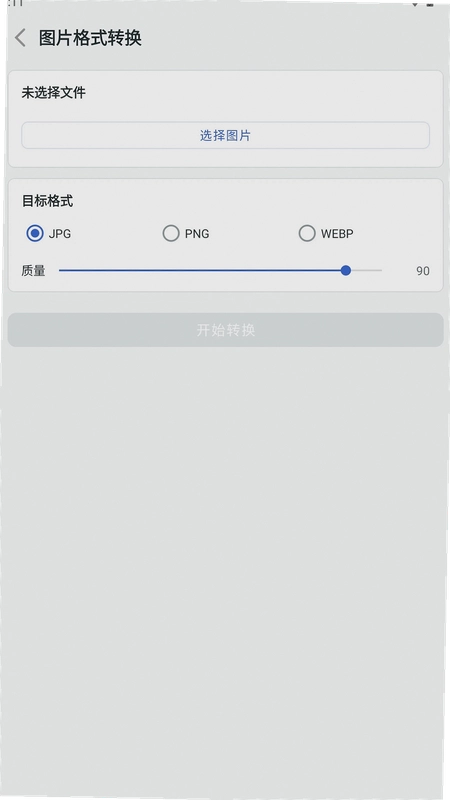
手机里存了一堆HEIC照片想转成JPG发给朋友,结果打开电脑嫌麻烦,找在线工具又担心文件被传到人家服务器上。这种情况其实挺常见的,尤其是做行政、写论文或者帮家里长辈整理手机相册的时候。极简格式转换就是冲着这个痛点来的,它把图片、文档、音频、视频还有字幕这几类文件的处理需求打包到一起,不用注册也不用登录,装完打开就能用。比较让人放心的一点是,所选文件都在设备本地处理,不上传文件内容,对于经常处理合同扫描件、身份证复印件这类敏感资料的用户来说,这个设定比很多在线转换站要踏实得多。
软件本身走的是轻量路线,界面没什么花哨的东西,功能入口按文件类型分得比较清楚。安卓用户找工具最怕的就是下完发现全是广告弹窗,或者转个文件还要先看30秒视频。极简格式转换在这方面克制不少,流程就是选文件、选目标格式、点开始,处理完直接预览或者分享出去。下面按几个大家问得比较多的方向展开聊聊,包括实际用起来怎么样、有没有暗坑、跟同类比优势在哪。
免费格式转换工具靠谱吗?本地处理到底安不安全
1.先回答一个被问得最多的问题:这软件要不要联网才能用?实测下来,大部分格式转换功能断网也能跑,因为运算都在手机本地完成。官方原版资源说明里也写清楚了,文件内容不会上传到服务器。这一点跟很多网页版转换工具区别很大,网页版是你把文件传上去,它处理好再让你下载,中间文件在人家服务器上待了多久你根本不知道。
2.权限方面,安装包请求的权限不多,主要是存储读写,用来读取你要转换的文件和保存结果。没有要通讯录、位置这些不相干的东西。不过有一点得说实话,如果手机系统是安卓11以下的老版本,首次使用可能需要手动去设置里给个存储权限,路径大概是:设置→应用管理→极简格式转换→权限→允许访问媒体和文件。新一点的系统一般弹窗点允许就行。
3.安全纯净运行环境这块,软件没有开屏广告,转换过程中也没有插屏弹窗。处理完的文件默认存在一个叫“极简格式转换”的文件夹里,找起来方便。如果你介意手机里多一个文件夹,也可以在设置里改输出路径。总体来讲,对于处理工作文档或者私人照片,本地处理的方案确实比在线工具让人放心一些。
怎样把图片转成PDF?操作步骤和实际体验
1.图片转PDF是办公场景里用得比较多的功能。比如报销的时候要把一堆发票照片合成一个PDF,或者把手机拍的课件图片整理成一份文档。操作路径:打开软件→点“文档与PDF”板块→选“图片转PDF”→勾选相册里的图片→可以拖动调整顺序→点生成。生成的PDF会保留图片原始清晰度,不会像某些工具那样压缩得模糊。
2.实际用下来,一次转十几张图片速度还可以,大概几秒钟。如果图片特别大,比如单张超过10MB,处理时间会稍微长一点,但能接受。有个细节做得不错:转出来的PDF支持预览,不用退出去找文件管理器确认。如果你要调整页面方向,可以在生成前旋转单张图片,这个在整理横竖混排的照片时挺实用。
3.除了图片转PDF,反过来PDF转图片也支持。有时候别人发来一个PDF合同,你只需要其中某一页的截图,就可以用页面提取功能把那一页单独拿出来转成JPG。PDF合并和密码设置也在同一个板块里,给文件加个打开密码,发给别人的时候多一层保护。
格式转换视频怎么弄?音频提取和压缩实测
1.视频相关的功能集中在“音频与视频”板块。比较常用的一个是视频提取音频,比如你刷到一个短视频,背景音乐挺好听,想存成MP3,就可以用这个功能。操作很简单:选视频→点提取音频→选输出格式MP3→开始。提取出来的音频音质取决于原视频的编码,一般能保持原有水平。
2.视频压缩也是个刚需。手机拍一段4K视频动不动就几百兆,微信发不出去。用这个软件压缩可以选择压缩等级,压缩完体积能降不少,画质损失在手机屏幕上看不太出来。不过要提醒一句,如果原视频本身码率就很低,再压缩可能会糊,建议压缩前先预览一下效果。
3.视频裁剪和合并也在里面。裁剪就是截取视频的一段,合并是把多个视频拼成一个。转动图功能可以把视频的一小段转成GIF,适合做表情包或者演示动图。音频那边还支持裁剪和合并,比如把一首歌剪成铃声,或者把几段录音拼在一起。整体来看,视频音频这块功能覆盖得比较全,日常够用了。
极简格式转换和同类工具比哪个好用?真实对比
1.市面上做格式转换的安卓工具不少,有的专注图片,有的专注PDF。极简格式转换的特点是“大杂烩”,一个软件把图片、文档、音频、视频、字幕都包了。好处是不用为了转个格式装三四个APP,省手机内存。实测安装包体积不大,装完占用的存储空间在同类里算小的。
2.跟某款知名的PDF工具比,极简格式转换的PDF功能不算最专业,比如没有OCR文字识别后的排版编辑,但它胜在免费功能多,没有把基础功能锁在付费墙后面。跟在线转换网站比,优势就是不用上传文件,速度也快,不受网速限制。
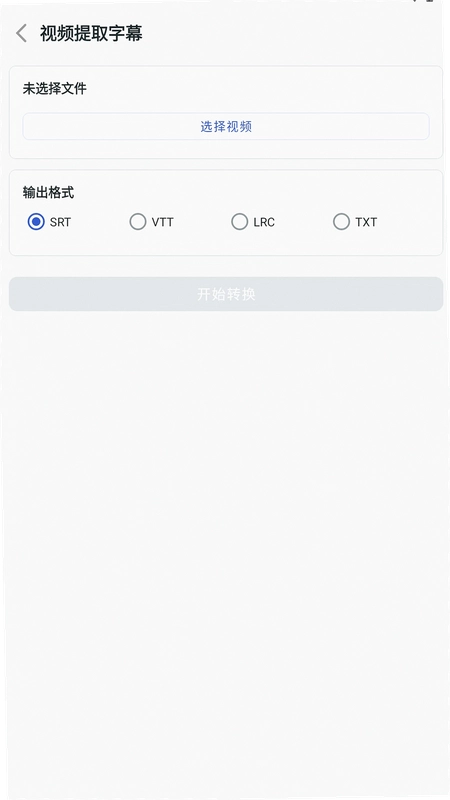
3.当然也有短板。比如字幕处理这块,支持的格式虽然够用,但编辑功能比较基础,只能转换和阅读,不能像专业字幕软件那样做时间轴微调。另外批量处理的上限没明确写,实测一次选三四十个文件没问题,再多没试过。如果你需要处理超大批量任务,建议分批来。无捆绑安装特性这点做得不错,下载下来直接装,没有捆绑其他应用,也没有诱导安装的弹窗。
极简格式转换常见问题答疑
问:转换后的文件保存在哪里?
答:默认保存在手机存储的“极简格式转换”文件夹里,也可以在设置里自己指定输出目录。转换完成界面有“打开文件夹”的入口,点一下就能看到。
问:为什么有些视频转出来的音频没有声音?
答:这种情况一般是原视频的音轨编码比较特殊,软件内置的解码器没覆盖到。可以试试先把视频转成MP4再提取音频,或者换一个视频文件测试。如果频繁出现,建议反馈给官方。
问:软件占内存大不大?老手机能用吗?
答:实测安装包不大,运行内存占用中等。安卓8.0以上的机型基本都能跑,但处理大文件时低配机可能会有点卡,建议一次别选太多文件。
问:需不需要注册账号?
答:不需要。打开就能用,没有登录墙。这也是它比很多工具省事的地方。
极简格式转换基础操作教程:图片压缩功能详解
| 操作步骤 | 具体说明 | 注意事项 |
| 第一步 | 打开极简格式转换,在首页点击“图片处理”板块,找到“图片压缩”入口 | 首页功能图标排列清晰,不用翻菜单 |
| 第二步 | 从相册勾选需要压缩的图片,支持一次选多张 | 建议同一批选尺寸相近的,压缩效果更统一 |
| 第三步 | 选择压缩质量档位,有高、中、低三档可选,也可以手动输入目标大小 | 手动输入目标大小时,软件会尽量接近但不会精确到KB |
| 第四步 | 点击“开始压缩”,等待进度条走完,可以预览压缩前后对比 | 预览界面左右滑动可以看细节差异 |
| 第五步 | 确认效果后点保存,压缩后的图片存入相册或指定文件夹 | 原图不会被覆盖,放心操作 |
这个图片压缩功能在整理手机相册时特别管用。比如你要把几十张照片打包发给别人,原图加起来好几百兆,压缩完可能就几十兆,微信传输也快。核心信息:压缩过程中不会上传图片,全部在手机本地完成。另外长图拼接和动图制作也在图片处理板块里,拼接适合做聊天记录截图,动图制作可以把多张连拍照片变成GIF。

精选同类应用盘点:五款格式转换工具横向参考
| 软件名称 | 推荐理由 | 评分 |
| 格式工厂 | 老牌转换工具,支持格式多 | ★★★★☆ |
| 视频压缩器 | 专注视频压缩,体积控制好 | ★★★★☆ |
| PDF处理 | PDF合并拆分功能齐全 | ★★★★☆ |
| 图片压缩 | 轻量级图片压缩,速度快 | ★★★☆☆ |
| 字幕转换 | 字幕格式互转,支持导出文本 | ★★★☆☆ |
上面这几款都是市面上能搜到的正规工具,各自有侧重。极简格式转换的优势在于把多种功能集成在一起,不用来回切换APP。如果你只需要单一功能,也可以试试上面这些专门工具。
应用信息
- 包名:com.qdqs.jjgszh
- 名称:极简格式转换
- 版本:1.1.8
- MD5值:187286a7096f2a2dddeeb0d58f96b077
- 隐私政策:点击查看
热门专题
本类最新
网友评论





相关应用
 录音转换宝(录音宝)v5.10.08 语音转文字
 格式转换宝(格式转换助手)v1.3.7 音视频图文转换
 极简节拍器(简易节拍器)v2.3.0 精准人声喊拍
 简繁转换(繁简转换器)v2.52 全能转换工具
 Kez2浏览器(极简浏览器)v1.0.1 纯净上网
 扫描全能王永久免费版v7.28.7.2908205001办公商务
 包裹自提邮政最新版本2026(中邮E通)v3.1.4.3办公商务
本类排行
- 1slack官方下载手机版最新版本v26.08.40.0138.6M
- 22号人事部官方最新版v4.6.1355.0M
- 3毛驴航运安卓版14.8M
- 4履职考评下载最新版2026v3.5.6125.3M
- 5傲软扫描官方版v2.1.059.1M
- 6adobe acrobat reader手机版下载v26.8.2.48725128.4M
- 7中油易连手机版v5.0.040.7M
- 8顺丰丰源官方版v1.0.2.1067M
- 9小火龙视频管理官方版v1.2.117.9M
- 10契约锁app官方版v3.3.9最新版34.9M