格式转换宝(格式转换助手)
手机里视频格式不兼容、音频提取麻烦?格式转换宝把视频转码、伴奏分离、图片识字都做进了一个APP。小编实测了低配机运行表现和具体操作路径,往下翻有详细教程和避坑提醒。 发表评论
- 软件类别:生活工具
- 软件大小:34.9M
- 更新时间:2026-10-08 13:30
- 软件版本:v1.3.7 音视频图文转换
- 软件语言:简体中文
- 软件等级:

- 软件厂商:深圳市趣映科技有限公司
- 官方网址:暂无
- 备案号:粤ICP备20061081号-5A
- 评分
- 安卓版下载
手机扫描下载
应用介绍
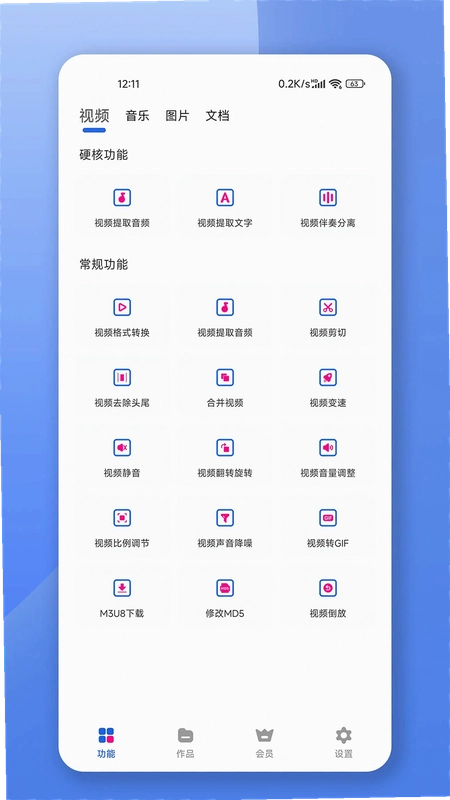
手机里存了一堆视频想剪成片段发朋友圈,结果格式不兼容打不开?从网课录屏里想扒出老师讲的PPT文字,只能一句句手打?做自媒体的朋友更头疼,拍好的素材要转成不同平台要求的格式,电脑不在身边干着急。格式转换宝就是冲着这些糟心事来的,一个APP把视频转换、音频提取、图片文字识别全包了。装完打开就能看到底部分了视频、音频、图文三个大块,上手没什么门槛。小编拿自己那台用了三年的安卓机实测,处理一段5分钟的视频转GIF,大概等了十几秒,速度能接受。格式转换助手下载这个叫法在搜索里也挺常见,其实指的是同一个东西。下面从几个普通用户常问的问题切入,把这款工具的真实表现聊透。
格式转换宝的音频伴奏分离功能靠谱吗
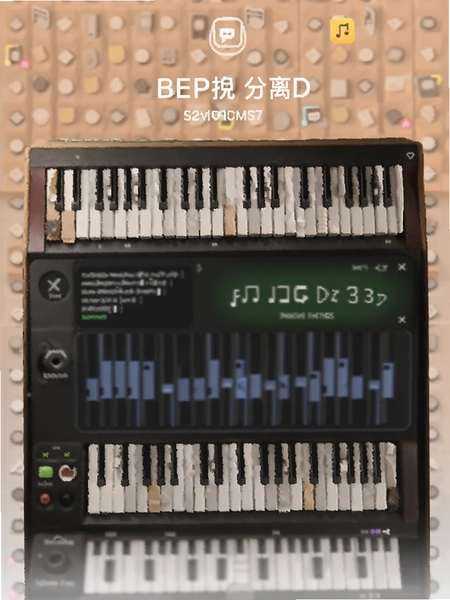
1.这个功能藏得不算深,首页点音频编辑→伴奏分离,导入歌曲后会让你选分离模式,有人声伴奏分离、乐器分离两种。小编试了一首流行歌,分离出来的伴奏里还能听到一点点人声残影,但整体可用度不错,发个翻唱小视频够用了。
2.乐器提取那个选项适合玩编曲的朋友,能把鼓点、贝斯、钢琴单独抽出来。实测鼓点提取比较干净,钢琴声偶尔会混进一点弦乐。处理一首4分钟的歌大概要等半分钟左右,手机发热有点明显,建议别边充电边用。
3.对比之前用过的电脑软件,手机端能做到这个程度已经省事很多了。不用导来导去,躺沙发上就能把伴奏扒出来。
4.有一点要提醒,分离后的音频默认存成MP3格式,想导出无损的话得在设置里把输出格式改成WAV或FLAC,不然会压缩音质。
格式转换宝怎么把视频转成MP3音频
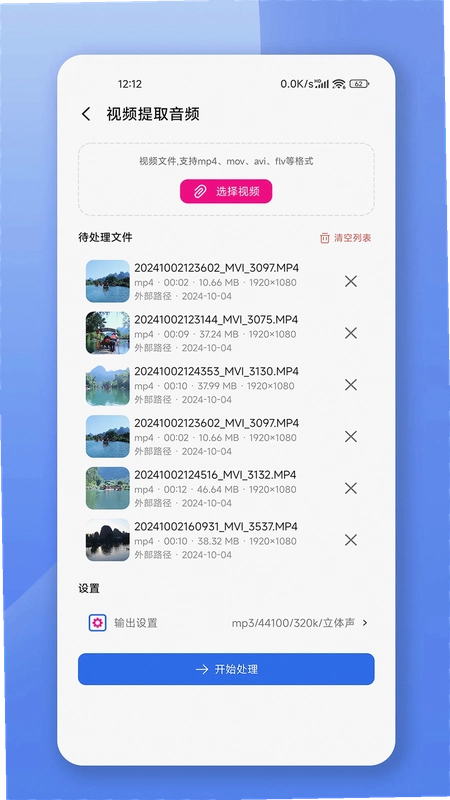
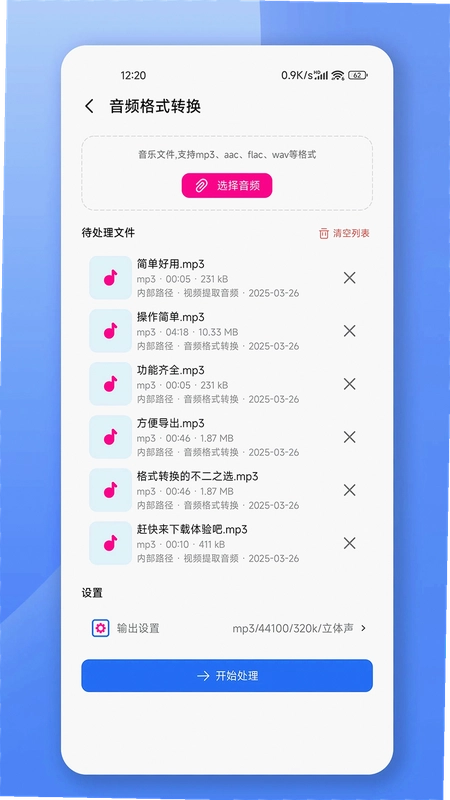
1.操作路径很直接:打开APP→视频工具→音频提取。选好视频后底部会弹出输出格式选项,MP3、WAV、FLAC都在里面。选好点开始转换,进度条走完会自动保存到本地文件夹。
2.小编实测一段10分钟的视频转MP3,等待时间大概20秒出头。转换完的音频可以在APP内直接试听,觉得没问题再分享出去。
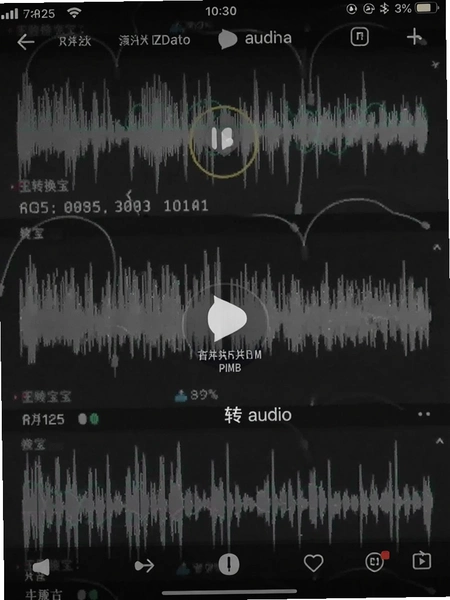
3.有个细节做得不错,转换前可以手动调比特率,从128kbps到320kbps都能选。追求音质的选320,只是听个响的选128能省不少空间。
4.如果你是从抖音或B站存下来的视频,直接导入就能转,不用先改格式。这点比某些要先转MP4再提取音频的工具省了一步。
格式转换宝的OCR识图提取文字好不好用
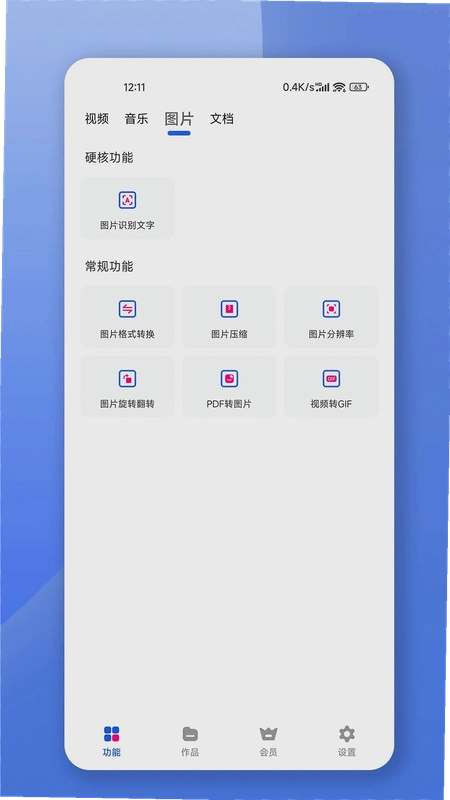
1.图文模块里有个图片转文字,点进去可以从相册选图或者直接拍照。小编拿了一张书页照片测试,识别准确率大概九成左右,个别标点符号会认错,但正文内容基本没问题。
2.表格提取是另一个实用点。拍一张Excel表格的照片,它能试着把表格结构还原出来,不过复杂合并单元格的表格识别效果一般,简单表格够用。
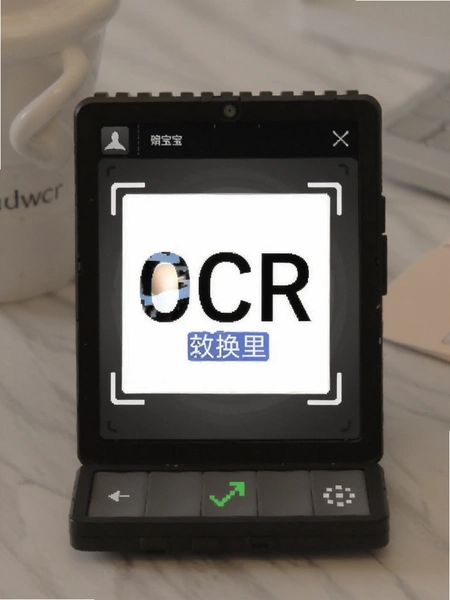
3.识别完的文字可以直接复制,也能导出成TXT。上网课来不及记笔记的时候,拍一下课件就能把文字扒下来,省不少事。
4.PDF转高清图这个功能适合做设计的,能把PDF每页导出成图片格式,分辨率可以自己选。小编试了一个20页的PDF,导出速度还行,就是文件体积会变大不少。
格式转换宝在低配安卓手机上运行卡不卡
1.小编找了一台4GB运存的老机器试了试,打开APP大概要等3秒左右,比新手机慢一些但能接受。主界面滑动还算流畅,没有明显掉帧。
2.处理大文件的时候会有点吃力。一个1GB多的视频转格式,中途切出去回个微信再切回来,APP重新加载了一次,进度还在但界面卡了一下。建议处理大文件时别来回切后台。
3.内存占用方面,空载时大概吃180MB左右,处理任务时会飙到400MB以上。4GB运存的手机后台别开太多东西,不然容易被系统杀掉进程。
4.安装包体积倒是不大,下载安装挺快的。官方原版资源没有夹带乱七八糟的东西,装完桌面就一个图标,干净。
格式转换宝的视频编辑功能实用吗
1.视频工具箱里有倒放、变速、旋转、裁剪这些基础操作,都是点一下就能用的。变速支持0.5倍到4倍调节,做卡点视频的时候挺方便。
2.多段合并可以把几个短视频拼成一个,顺序能拖拽调整。合并后的视频格式默认跟第一个片段保持一致,想改的话在导出前可以选。
3.MD5修改这个功能一般用户用不上,但做自媒体的可能懂,改完MD5值平台就不容易判定重复搬运了。m3u8下载适合存一些在线视频,粘贴链接就能解析下载。
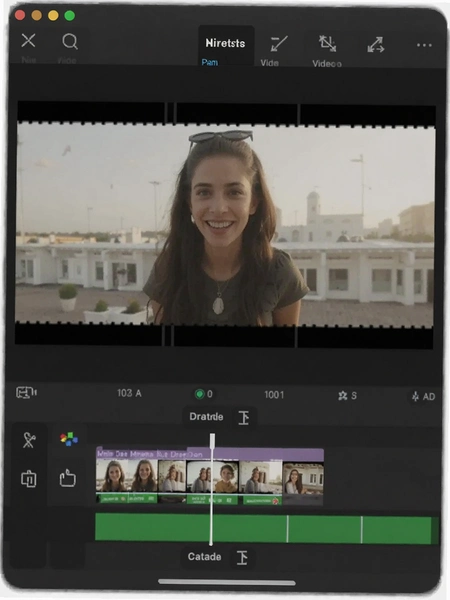
4.视频转GIF支持自定义帧率和尺寸,小编做了个表情包,画质还行,文件也不大。整个编辑过程没有强制看广告,这点比不少同类工具良心。
格式转换宝用户常见问题答疑
问:格式转换宝转换出来的MP3文件分享不了是怎么回事?
答:小编试了下,一般是输出格式选成了FLAC或WAV,有些社交平台不认这些格式。回到转换记录里重新导出一份MP3格式的就行。另外检查一下文件是不是存到了APP私有目录,那种路径其他应用读不到,在设置里把存储位置改成公共音乐文件夹就好了。
问:伴奏分离完了听着有杂音怎么办?
答:原曲本身录音质量一般的话,分离出来多少会带点底噪。可以在音频编辑里过一遍降噪修复,选轻度降噪就行,选重度的话人声会发闷。
问:这个APP要开一堆权限吗?
答:装的时候只申请了存储权限,用来读写文件。相机和麦克风权限是拍照识图和录音时才弹窗问你要,不给也能用其他功能。没有强制要通讯录和定位,这点比较清爽。
问:处理到一半退出了,之前的进度还在吗?
答:大部分任务切后台再回来进度是保留的,但小编遇到过转大文件时切出去太久被系统回收了,回来得重新开始。建议处理大文件时把屏幕常亮打开,别切走。
格式转换宝基础操作教程与实测心得
| 操作环节 | 具体路径 | 小编实测备注 |
| 视频格式转换 | 首页→视频工具→格式转换→选文件→选输出格式→开始 | 支持批量选多个文件,排队处理 |
| 音频提取 | 首页→视频工具→音频提取→选视频→选MP3/WAV→导出 | 比特率可调,默认192kbps |
| 人声伴奏分离 | 首页→音频编辑→伴奏分离→导入歌曲→选模式→处理 | 处理一首歌约30秒,手机发热 |
| 图片转文字 | 首页→图文工具→OCR识别→拍照/选图→识别→复制/导出 | 印刷体识别率高,手写体一般 |
| 视频转GIF | 首页→视频工具→视频转GIF→选片段→调帧率尺寸→生成 | 帧率建议12-15,文件体积适中 |
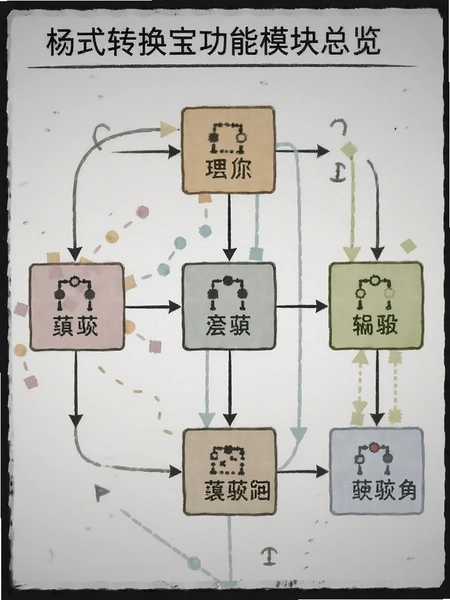
整体用下来,格式转换宝在功能覆盖面上确实做得比较全,一个APP把视频、音频、图片三块都照顾到了。小编觉得比较顺手的是音频提取和OCR识别这两个,日常用得最多。视频编辑那块功能虽然多,但操作逻辑还算清晰,摸索几分钟就能上手。安全纯净运行环境这方面也还行,用了几天没弹过乱七八糟的推送。
精选同类型实用工具盘点
| 软件名称 | 功能优势 | 推荐指数 |
| 格式工厂 | 老牌转换工具,支持格式多 | ★★★★★ |
| 快影 | 视频剪辑转码一体,上手快 | ★★★★☆ |
| 视频压缩器 | 专注压缩,体积控制精准 | ★★★★☆ |
| 音频提取器 | 轻量级,视频转音频速度快 | ★★★★ |
| OCR文字识别 | 识别精准,支持表格提取 | ★★★★☆ |
| 格式转换器 | 文档图片格式互转,分类清晰 | ★★★★ |
| 朔枫音频编辑 | 音频降噪变声,功能专注 | ★★★★ |
以上几款都是市面上能搜到的正规工具,功能各有侧重。格式转换宝的优势在于把视频、音频、图文三块整合到一个APP里,不用来回切换。当然缺点也有,处理大文件时发热和卡顿是真实存在的,希望后续版本能优化一下。无捆绑安装这点做得不错,装完没有多出其他图标。
应用信息
- 包名:com.imxiaoyu.converter
- 名称:格式转换宝
- 版本:1.3.7
- MD5值:92dcda5597bf1798a5dbf76387e6c7fb
- 隐私政策:点击查看
热门专题
本类最新
 大小:29.4M
网友评论





相关应用
 手机免费格式转换(格式转换工厂)v1.0.1 音视频转换
 爱拍格式工厂爱拍视频转换器v1.1.0音视频转换
 格式大师格式工厂替代v2.0.0 全能格式转换
 万兴优转Wondershare UniConverte便携版v11.0.0.212 全能音视频转换
 XRecode 3(音视频转换工具)电脑版v1.183
热门推荐
 趣闲赚app官方版下载安装v2.3.0生活工具
 赏帮赚最新版下载v4.15生活工具
 南通百通app免费下载v5.2.0生活工具
 咸鱼帮扶安卓版v1.0.32最新版生活工具
 江苏医保云app下载安装手机版v3.3.9生活工具
 甘肃税务电子税务app下载最新版v2.41.0生活工具
 四川e社保手机app下载v2.5.4生活工具
 六安人社12333app官方版v1.2.8生活工具
 内蒙古人社养老金认证app下载v6.5.4生活工具
本类排行
- 1趣闲赚app官方版下载安装v2.3.010.9M
- 2赏帮赚最新版下载v4.1530.9M
- 3天翼生活客户端下载安装v8.4.181.7M
- 4氢时光app官方版v2.4.750.0M
- 5Moon月球最新版21.3M
- 6整秀手机版25.3M
- 7米丫天气安卓版v2.0.013.6M
- 8掌上景泰官方版下载v4.2.0104.0M
- 9SkyView Free安卓版v3.9.2最新版96.1M
- 10快可立安装师傅app官方版v2.0.2.05.1M