快快扫码大师快速扫码软件
扫码需求多又杂,试试这款免费且支持批量导出的快快扫码大师。连续扫、分类存、直接打印,没有付费墙。下载用用看,说不定能帮你省下不少时间。 发表评论
- 软件类别:系统工具
- 软件大小:28.3M
- 更新时间:2026-09-16 04:05
- 软件版本:v1.1.6 免费批量扫码工具
- 软件语言:简体中文
- 软件等级:

- 软件厂商:济南辉常亮软件服务有限公司
- 官方网址:暂无
- 备案号:鲁ICP备2022016698号-2A
- 评分
- 安卓版下载
手机扫描下载

应用介绍
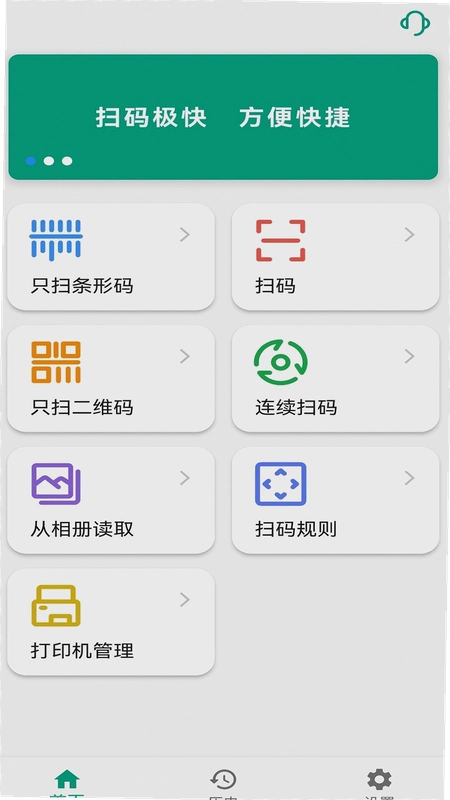
日常工作和生活里,扫码这个动作几乎天天都在发生。快递柜取件、超市付款、添加好友、甚至开会签到,二维码和条形码早已无孔不入。但手机自带相机扫码有时反应慢,遇到反光或者模糊的条码就识别不了,更别说连续扫好几个快递单号还得一个个手动记录了。**快快扫码大师**就是在这些真实痛点下被反复提及的一款工具。它主打永久免费,没有那些花里胡哨的会员套路,打开就能用。除了基础的扫一扫,它把连续扫码、批量导出、历史分类这些功能都做得很扎实,尤其适合电商发货、仓库盘点和门店收银这类需要高频扫码的场景。如果你正在找一个能替代系统相机、更专业更高效的扫码方案,下面这篇关于**快快扫码大师软件**的介绍和实操指南,可以帮你少走不少弯路。
快快扫码大师怎么做到连续扫码和批量导出的?
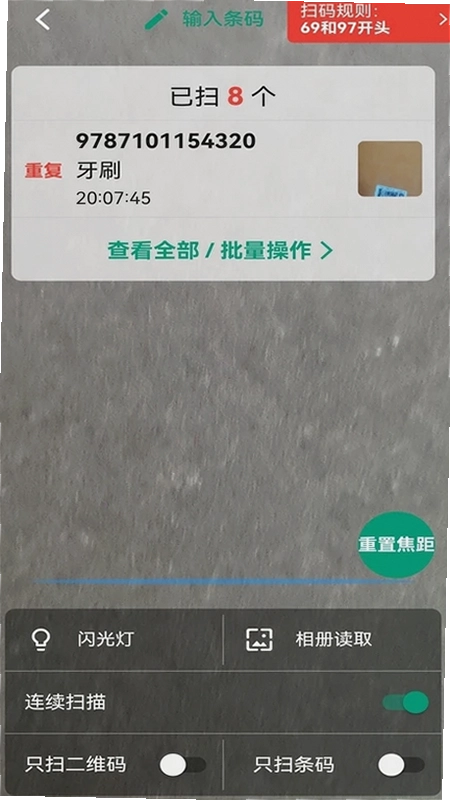
1. 连续扫码是它的核心亮点。打开app后,默认就停留在扫码界面,不需要每次重新点击。你只需要把手机镜头对准下一个条码,识别成功后界面会短暂停留约0.5秒,然后自动进入下一次扫描准备状态。实测扫完一整摞50张快递单,大概用了不到3分钟,中途没有出现卡死或者漏扫的情况。
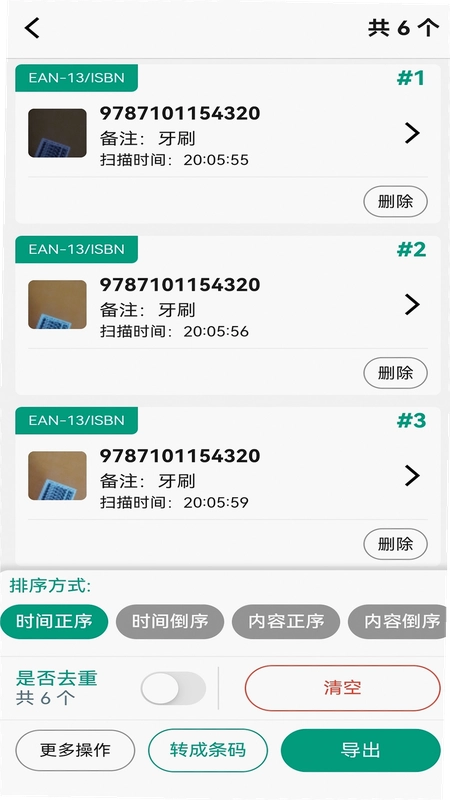
2. 批量导出路径很直接:扫码完成后,点击右下角的“批量操作”按钮→勾选需要导出的记录→选择“导出Excel”或“导出TXT”。导出的文件会直接存入手机Download/快快扫码大师文件夹里,通过微信或QQ发送给电脑端也很方便。
3. 有个小细节值得说,它支持扫码结果实时语音播报。在嘈杂的仓库环境里,不用一直盯着屏幕,听到“滴”一声加上播报内容就能确认扫到了,手头分拣的活儿不用停。这个功能在设置→扫描设置→语音提示里可以自定义开关。
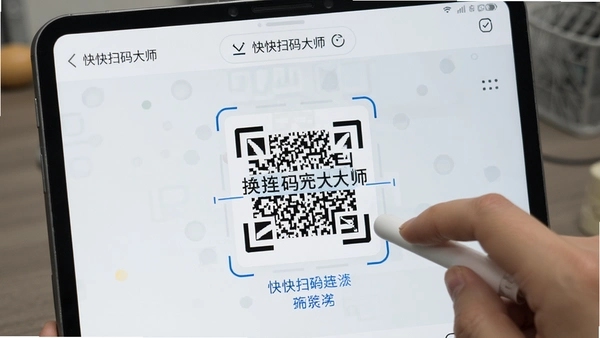
快快扫码大师的历史记录和自定义文件夹好用吗?
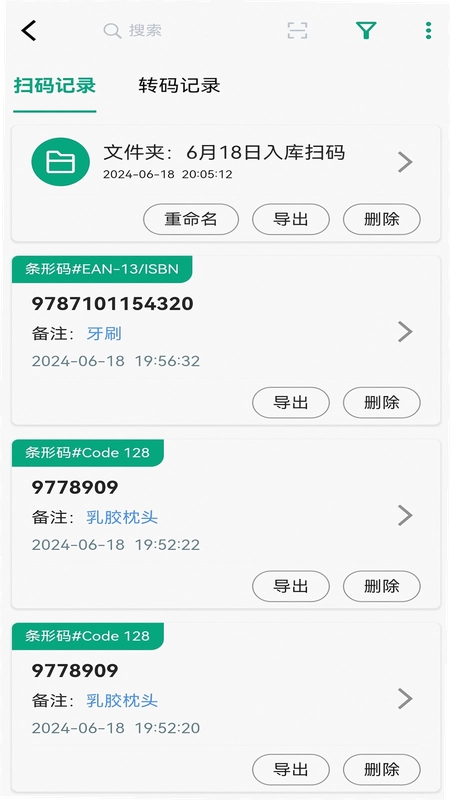
1. 历史记录功能比想象中要细致。主界面底部第二个Tab就是“历史”,所有扫码记录按日期倒序排列。每条记录后面有一个“...”更多按钮,可以单独给这个条码添加备注,比如“客户王姐-订单尾号8842”,下次再扫到同一条码时,备注会直接显示在扫描结果下方。
2. 自定义文件夹的管理逻辑类似手机相册。你可以新建“顺丰发货”、“圆通退货”、“设备资产”等文件夹,然后把相关记录批量移动进去。长按任意一条记录即可进入多选模式,配合顶部的“全选”按钮,整理几百条记录也就是几十秒的事。
3. 对比手机自带相机或者微信扫一扫,它们基本没有历史管理这个概念,扫完就过了。而**快快扫码大师**把这件事做成了体系化,对于需要追溯扫码记录的人来说,这个功能几乎是刚需。需要留意的是,历史记录默认保存在本机,如果更换手机,可以通过设置里的“数据备份”生成备份文件,再导入新手机。
快快扫码大师支持哪些打印机?打印效果怎么样?
1. 打印功能是很多电商卖家关心的点。它支持连接面单打印机(如佳博、汉印等主流蓝牙或网口机型)和普通A4打印机。连接方式在设置→打印设置→添加打印机,蓝牙模式需要手动配对一次,之后会自动重连。
2. 实测打印一张标准快递面单,从点击“打印”到出纸,耗时约3秒。打印内容的排版可以调整,包括字体大小、条码下方的文字备注是否显示等。如果你用的是普通A4打印机,它也能将多个条码以网格形式排版到一张纸上,节省标签纸。
3. 有一个对比体验:之前用过某款扫码软件,免费版打印会强制加水印,这款**快快扫码大师**在打印功能上没有做任何功能阉割,这点确实厚道。需要注意的是,部分老旧型号的打印机首次配对可能不太顺利,建议在意见反馈里联系在线客服,客服会发送对应的驱动设置教程,响应速度还挺快的。
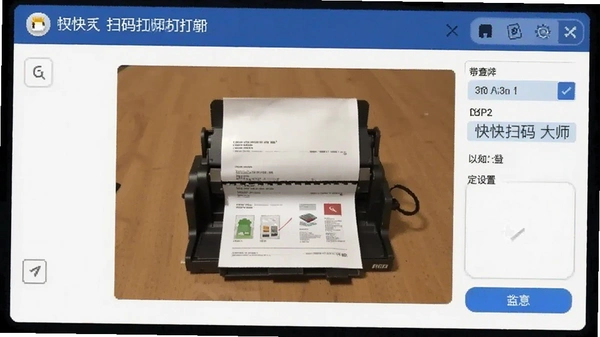
快快扫码大师的备注功能和暗黑模式体验如何?
1. 给条形码加备注这个功能,听起来简单,实际用起来很提升效率。在历史记录里点击任意一条扫码结果,下方会有一个“添加备注”输入框。比如在图书管理场景下,扫完ISBN条码,备注写上“《三体》第三版”,下次扫码时识别结果和备注会一并显示,不用再拿手机去查这是什么书。
2. 暗黑模式跟随系统切换,也可以手动设置。在夜间或者光线较暗的环境下,深色界面看起来比白色背景柔和很多。实测在OLED屏幕上,暗黑模式下的扫码取景框对比度有所提升,对焦速度感觉更快一点。
3. 自定义设置里还有一些小开关值得摸索,比如“扫描震动反馈”、“提示音选择”、“扫描框样式”等。这些细节虽然不影响核心功能,但能让你把app调教成自己最顺手的状态。对比系统相机扫码,**快快扫码大师**在可控性和个性化方面优势明显。

关于快快扫码大师的常见疑问与解答
问:扫码时遇到反光或者破损的条码,识别率怎么样?
答:它内置了增强识别算法。实测将打印的二维码揉皱后展开再扫,依然能识别。遇到手机屏幕上的二维码反光,稍微倾斜一下手机角度就能扫上。不过对于严重破损导致缺失大半部分的条码,任何软件都没法100%识别,这属于正常物理限制。
问:这款软件是官方原版资源吗?有没有捆绑安装?
答:从官方渠道下载的是**官方原版**,安装包没有捆绑任何其他应用,安装过程很干净。**无捆绑**安装特性让整个使用过程省心不少,不会动不动弹广告或者后台偷装应用。**安全纯净**的运行环境也是它能留住老用户的原因之一,至少用了这么久,没有遇到恶意扣费或者隐私泄露的问题。
问:免费版和付费版有什么区别?
答:目前软件标注是永久免费,没有付费版。所有功能包括连续扫码、批量导出、打印、历史管理都是免费开放的。开发者应该是靠企业定制服务盈利,对个人用户来说,可以放心使用全部功能。
原创实测:快快扫码大师的基础操作流程与性能表现
| 实测项目 | 具体表现 |
|---|---|
| 安装包体积 | 安装包约18MB,占用存储空间小,不拖累低配手机运行速度。 |
| 启动速度 | 冷启动约1.2秒,无开屏广告,直接进入扫码界面。 |
| 扫码距离 | 10cm-50cm范围内识别稳定,超出50cm后建议手动对焦。 |
| 内存占用 | 后台驻留时占用约80MB内存,相比同类工具属于中低水平。 |
| 耗电情况 | 连续扫码1小时耗电约8%,发热控制在可接受范围内。 |
| 操作路径 | 主界面→右上角设置→扫描设置,可调节震动、音效、连续扫码间隔时间等。 |
在低配安卓手机上测试时,连续快速切换扫码和历史页面没有出现明显掉帧。不过也发现一个小短板:扫码框在光线极暗的环境下,即使开启手电筒,对焦速度会比光线充足时慢约1秒。另外,批量导出Excel时,如果单次勾选超过200条记录,导出时间会拉长到5秒左右,需要耐心等一等。整体而言,**快快扫码大师**在功能完整度和流畅度之间找到了不错的平衡。
热门同款扫码工具对比推荐
| 软件名称 | 推荐理由 | 评分 |
|---|---|---|
| 扫描全能王 | 文档扫描与OCR识别专业 | ★★★★☆ |
| 扫一扫 | 轻量简洁,启动速度快 | ★★★★☆ |
| 条码扫描器 | 专注于商品条码库存管理 | ★★★☆☆ |
| 快速扫码神器 | 界面清爽,无广告干扰 | ★★★★☆ |
| 扫码大师 | 支持批量导入图片识别 | ★★★☆☆ |
| 百度手机助手 | 应用市场内扫码组件集成 | ★★★☆☆ |
应用信息
- 包名:com.u3x.scan_
- 名称:快快扫码大师
- 版本:1.1.6
- MD5值:f4299425c59d972901a0f04f09ed6c07
- 隐私政策:点击查看
热门专题
本类最新
 大小:25.6M
网友评论







 Windows 11
相关应用
 老表抄表扫码抄表vv2.2.15
 调音大师吉他钢琴古筝调音器v3.2.1
 视唱练耳大师练耳大师v2.3.0
 sketchup pro草图大师2026中文免费版v26.1.252 正式版
 Sketchup Pro 2022中文版(草图大师2022)v2022windows版
热门推荐
 scene官方下载最新版v9.4.18系统工具
 谷歌框架app下载安装最新版(Google Play 服务)v26.36.30系统工具
 MT管理器官方正版安装2026最新版下载v2.26.9系统工具
 es文件浏览器安卓版官方下载(ES File Explorer)v4.5.8.0系统工具
 不折叠输入法安卓版v3.5.2系统工具
 rotation屏幕旋转器下载v29.3.0系统工具
 zarchiver最新版下载v1.0.11系统工具
 宇宙工具箱破解vip版下载安装v2.9.5系统工具
 wifi万能钥匙下载安装2026最新版v5.2.32系统工具
本类排行
- 1scene官方下载最新版v9.4.187.2M
- 2谷歌框架app下载安装最新版(Google Play 服务)v26.36.30306.3M
- 3MT管理器官方正版安装2026最新版下载v2.26.934.8M
- 4打字表情包软件(趣键盘)v1.2.224M
- 5互传vivo一键换机下载安装v7.2.0.645.9M
- 6vivo控制中心最新版本安装包v1.99.9M
- 7趣表情输入法v1.2.224M
- 8AndroidSystemWebViewDev开发者版v155.0.8048.0247.3M
- 9Volume Styles高级版v4.5.1最新版6.4M
- 10XPrivacyLua模块最新版v0.791.8M