wps2016专业版官方下载
WPS2016专业版,出门在外改合同、做表格不用愁,装完直接开干,轻巧不卡顿,打工人必备。 发表评论
- 软件类别:办公商务
- 软件大小:170.6M
- 更新时间:2026-10-10 14:32
- 软件版本:v2016免费版
- 软件语言:简体中文
- 软件等级:

- 软件厂商:金山办公
- 官方网址:https://www.wps.cn/
- 备案号:
- 评分
- 安卓版下载
手机扫描下载
个人搜集的公开可下载的政府版/教育版WPS,这种WPS无需考虑激活码,下载安装后即自动激活,但注意激活 ≠ 免费使用 VIP 功能,只是没有广告+可用VBA功能。
应用介绍
WPS2016专业版在安卓平台上的表现,其实比很多人预想的要顺手。不少用户第一次在手机里装WPS2016专业版,是因为临时收到一份需要改的表格,电脑不在身边,微信里传过来的文件又打不开。装完之后发现,不光是能打开,连公式、批注、页眉页脚这些细节都保留着,排版没乱。这也是为什么直到现在,还有人在找WPS2016专业版安卓安装包——它体积比后面几个大版本小不少,老手机跑起来压力没那么大。
WPS2016专业版与wps2019专业版区别
两个版本基础功能(文字、表格、演示三大件)一致,2019 是在 2016 基础上的全面升级,主要差异如下:
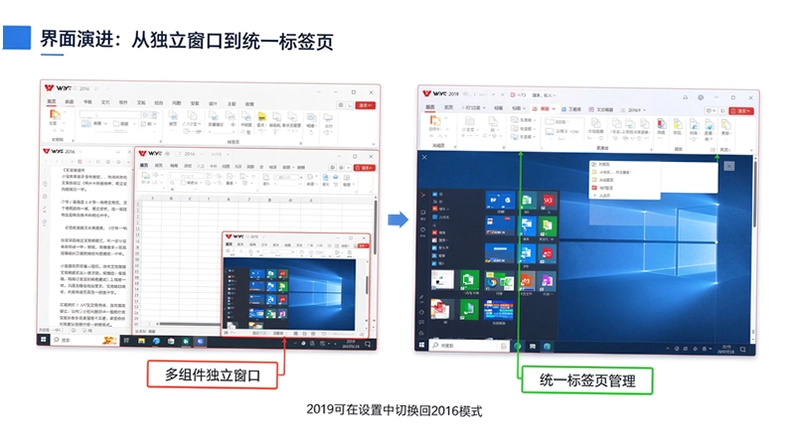
一、界面与窗口管理
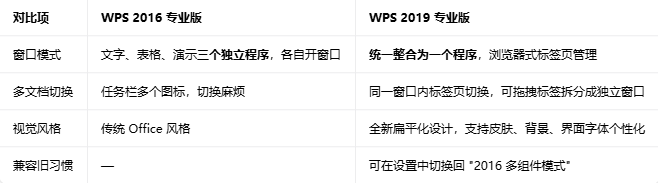
官方原话:"2019 窗口类似于浏览器窗口设置,更方便各类文件同时查看处理。"
二、性能提升
对比 2016 版本,2019 在性能上有明显提升:
文字打开速度:提升约 44%
表格打开速度:提升约 17%
演示打开速度:提升约 77%
公文排版性能:提升约 40%
图表引擎:重新设计,展示更美观
启动速度、大文件加载、复杂排版响应均有优化
三、新增功能模块
2019 专业版新增了多个一站式办公组件:
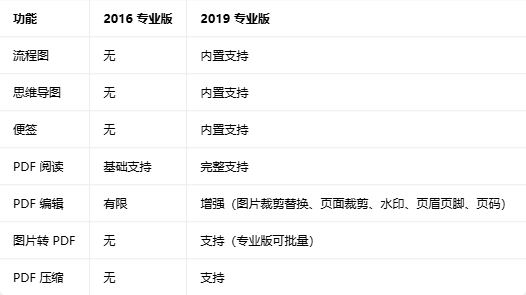
四、表格(Excel)功能增强
2019 表格新增了多个现代函数:
XLOOKUP(强大查找,替代 VLOOKUP)
FILTER(条件筛选)
UNIQUE(去重)
SORT/SORTBY(排序)
SEQUENCE(生成序列)
RANDARRAY(随机数组)
XMATCH(匹配位置)
支持筛选非空项
表格区域引用自动同步更新
五、专业版 vs 专业增强版(补充说明)
注意 2019 还分专业版和专业增强版:
专业版:基础办公功能,无广告
专业增强版:在专业版基础上内置完整 VBA 组件,支持二次开发接口,可运行宏自动化脚本
2016 专业版同样有是否带 VBA 的区别,购买时需确认
六、选择建议
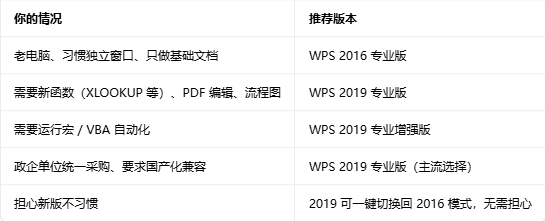
总结:2019 是 2016 的超集,性能更快、功能更多、界面更现代,且能兼容旧操作习惯,一般优先选 2019。只有在特定老系统兼容或硬性要求旧版界面的场景下才保留 2016。
WPS2016专业版安卓版是不是真的能用
1.能用。WPS2016专业版安卓端支持doc、docx、xls、xlsx、ppt、pptx等格式的打开与编辑,日常改个合同、填个报表、做几页简单PPT都没问题。
2.实测在安卓10的设备上,打开一个3MB左右的docx文档大约2秒,滑动翻页没有明显卡顿,比某些在线文档工具稳。
3.不过要留意,专业版的部分高级功能比如VBA宏、复杂数据透视表在安卓端是受限的,它更适合轻量编辑,不是桌面端的完全替代。
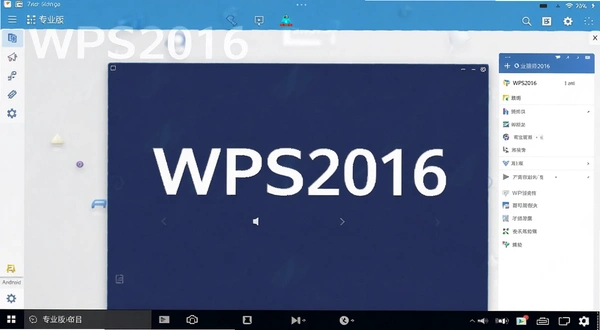
4.另外,WPS2016专业版安装后首次启动会提示登录金山账号,不登录也能用本地功能,但云同步和模板库需要账号。
WPS2016专业版会自动联网吗?隐私方面怎么设置
1.会联网。WPS2016专业版在启动时会连接服务器检查更新、加载模板推荐和云文档列表,这是默认行为。
2.如果你不想让它联网,可以进设置里关掉。路径是:打开WPS→点击左上角头像或菜单图标→设置→隐私设置→关闭“加入用户体验计划”和“自动更新”两个开关。
3.再进一步,可以在手机系统设置→应用管理→WPS2016专业版→流量使用情况里,直接禁止后台数据联网,这样它就只保留本地功能。
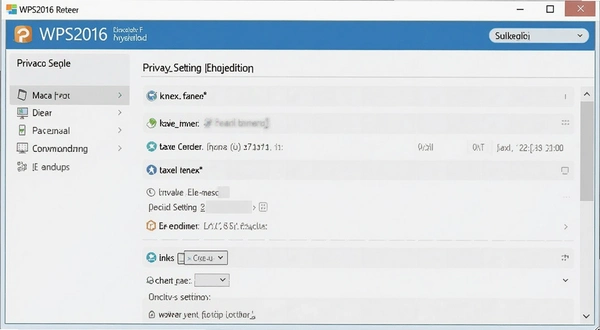
4.文档本身不会自动上传,除非你手动点了“上传到云文档”或者开启了自动同步。这一点在隐私说明里有写,但字比较小,很多人没注意到。
WPS2016专业版安装包哪里找比较靠谱
1.现在WPS2016专业版安卓安装包在官方渠道基本已经下架了,应用商店里搜到的多是新版本。
2.网上流传的安装包来源比较杂,有些被二次打包过,装完会弹广告或者偷偷装别的应用。建议在本站下载,我们提供的版本经过校验,没有额外捆绑。
3.下载前看一下文件大小,WPS2016专业版安卓版正常在40MB到60MB之间,如果只有几MB或者超过100MB,大概率有问题。
4.安装时如果手机提示“未知来源应用”,需要在系统设置→安全→允许安装未知来源应用里打开开关,装完可以再关掉。
WPS2016专业版在低配手机上跑得动吗
1.实话实说,WPS2016专业版对低配手机不算特别友好。实测在2GB运存的安卓机上,同时打开两个文档再切到微信,回来时WPS有概率被后台杀掉,需要重新加载。
2.内存占用方面,空文档状态下大约占120MB到150MB,打开一个带图片的文档会涨到200MB以上。
3.比Chrome手机版省内存,但比一些轻量文档查看器要重。如果你的手机运存低于3GB,建议一次只开一个文档,别在后台挂太多应用。
4.另外WPS2016专业版在安卓11及以上系统上偶发闪退,主要集中在从文件管理器直接打开文档时,先从WPS内部打开再选文件会稳定一些。
用户常问的几个问题
问:WPS2016专业版和WPS Office新版有什么区别?
答:新版功能更多,界面更花哨,但安装包大、启动慢。WPS2016专业版胜在轻,适合老手机或者只想要基础编辑功能的用户。
问:装完之后桌面图标不显示怎么办?
答:部分安卓系统会默认把新装应用的图标放在应用抽屉里,去抽屉里找一下,长按拖到桌面就行。如果还是没有,重启一次手机。
问:WPS2016专业版能打开PDF吗?
答:能打开查看,但编辑PDF需要付费或者用其他工具。WPS2016专业版对PDF的支持主要是阅读和简单批注。
问:提示“解析包错误”怎么处理?
答:一般是下载的安装包不完整。删掉重新下载,确保下载过程中网络稳定。如果还是不行,检查手机系统版本是否低于安卓5.0,WPS2016专业版不支持太老的系统。
WPS2016专业版基础操作:手机端快速制作表格
| 步骤 | 操作路径 | 说明 |
| 1 | 打开WPS→点击右下角“+”→新建→表格 | 选择空白表格或模板 |
| 2 | 双击单元格输入内容 | 底部工具栏可调字体、对齐、颜色 |
| 3 | 点击底部“工具”图标→插入→公式 | 支持SUM、AVERAGE等常用函数 |
| 4 | 长按行号或列标→插入/删除行列 | 调整表格结构 |
| 5 | 点击左上角“完成”→保存到本地或云文档 | 建议先存本地,再考虑同步 |
这套流程走下来,一个简单的考勤表或者费用登记表,五分钟内能在手机上搞定。比在电脑上打开Excel再传文件快得多。注意表格里的公式在安卓端计算精度和桌面端一致,不用担心算错。
| 软件名称 | 推荐理由 | 评分 |
|---|---|---|
| 金山文字 | 老牌文档工具,轻量省资源 | ★★★★ |
| MicrosoftWord | 格式兼容性强,排版精准 | ★★★★★ |
| 腾讯文档 | 在线协作方便,免安装 | ★★★★ |
| 石墨文档 | 界面清爽,多人编辑流畅 | ★★★★ |
| OnlyOffice | 开源免费,格式兼容好 | ★★★★ |
以上几款在手机端都能用,WPS2016专业版的优势是本地功能全、不强制联网。如果你只是临时改个文档,装它够用了。
应用信息
- 名称:wps2016专业版
- MD5值:56a6e839ad11befec69839011f3f03a2
热门专题
本类最新
网友评论





相关应用
 天唧天唧办公v5.1.17 安全沟通协作
 暮屿管家通管家通v1.1 办公转换日程管理
 嘉会办公v1.3 高效办公工具
 wps office最新版本下载v26.9.1
 wps2016电脑版下载v2016办公文档处理
 扫描全能王永久免费版v7.28.7.2908205001办公商务
 包裹自提邮政最新版本2026(中邮E通)v3.1.4.3办公商务
本类排行
- 1slack官方下载手机版最新版本v26.08.40.0138.6M
- 22号人事部官方最新版v4.6.1355.0M
- 3毛驴航运安卓版14.8M
- 4履职考评下载最新版2026v3.5.6125.3M
- 5傲软扫描官方版v2.1.059.1M
- 6adobe acrobat reader手机版下载v26.12.4.52080153.3M
- 7中油易连手机版v5.0.040.7M
- 8员工之家最新版本v3.0.10187.8M
- 9OPPO小布扫一扫下载v17.0.288.0M
- 10星驿付app最新版本v4.5.2289.8M