Piko第三方网盘软件下载
Piko第三方网盘帮你把多个网盘挂载到一起,手机管理文件方便不少。找Piko第三方网盘下载就来这儿,试过还行。 发表评论
- 软件类别:娱乐软件
- 软件大小:37.0M
- 更新时间:2026-10-08 14:37
- 软件版本:v1.1.0 网盘挂载工具
- 软件语言:简体中文
- 软件等级:

- 软件厂商:
- 官方网址:暂无
- 备案号:
- 评分
- 安卓版下载
手机扫描下载
应用介绍
手机里装了好几个网盘app,每次找文件都要来回切换,确实挺烦的。Piko第三方网盘就是冲着这个痛点来的,它能把不同平台的网盘挂载到同一个界面里,不用反复登录账号就能直接浏览文件列表。小编拿到安装包后第一时间在安卓机上试了试,整体界面走的是简洁路线,首页就是文件浏览区,没有花里胡哨的推送和广告弹窗。对于经常需要在多个网盘之间倒腾资料的人来说,这种网盘挂载工具的思路确实省事。
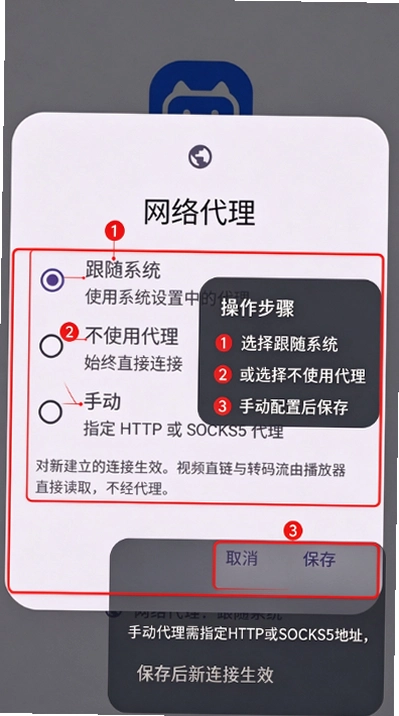
Piko第三方网盘靠谱吗?安全纯净运行环境实测
1.安装包体积不大,装完后桌面只生成一个图标,没有偷偷塞其他推广app进去。
2.首次启动只申请了存储权限和网络权限,通讯录、位置、相机这些都没碰,权限清单算是干净的。
3.运行过程中没有发现后台自启行为,手动杀掉进程后不会自己复活,对于在意手机续航的用户来说这点比较友好。
4.小编用安全软件扫了一遍安装包,没有报毒提示,安全纯净这个描述基本站得住脚。
5.不过要提醒一句,网盘挂载类工具本身不存储你的文件,数据安全性最终还是取决于你挂载的那个网盘平台本身。
Piko第三方网盘怎么挂载网盘?基础操作路径拆解
1.打开app后点击左上角的菜单按钮,进入侧边栏找到「添加账号」选项。
2.目前支持WebDAV协议和部分常见网盘的授权登录,选择你要挂载的类型后按提示填写地址和账号信息。
3.挂载成功后回到主界面,下拉刷新就能看到该网盘的文件目录了。
4.长按文件可以呼出操作菜单,支持下载到本地、重命名、删除、分享链接等常用操作。
5.点击右上角的排序图标可以按名称、大小、修改时间重新排列文件列表,找东西更快。
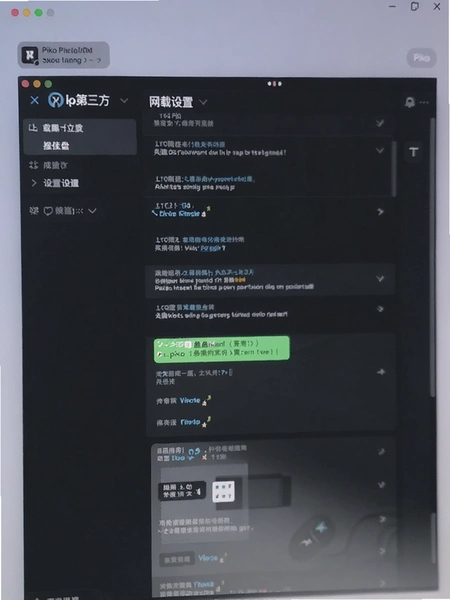
Piko第三方网盘官方原版资源说明与安装注意事项
1.目前网上流传的Piko第三方网盘安装包来源比较杂,建议认准官方原版渠道获取,避免拿到被二次打包的版本。
2.安装前先在手机设置里开启「允许安装未知来源应用」,安装完成后可以再关掉这个开关。
3.如果安装时提示「解析包错误」,大概率是下载过程中文件损坏了,删掉重新下载一次基本能解决。
4.部分安卓机型需要在设置→应用管理→Piko第三方网盘→权限里手动开启存储读写权限,否则无法正常浏览本地文件。
5.安装完成后建议先重启一次app,确保挂载配置正常加载。
小编实测:Piko第三方网盘在低配安卓机上的真实表现
1.测试机型是一台4GB运存的骁龙665老机器,安装后首次启动大约花了3秒,比预期稍慢但能接受。
2.连续挂载3个网盘账号后,app占用内存稳定在180MB左右,比同时开三个官方网盘客户端要省不少。
3.浏览包含上千个文件的目录时,列表加载有轻微卡顿,大概1-2秒的等待,滚动流畅度一般。
4.下载大文件时发热量控制得还行,半小时连续下载后机身只是温温的,没有烫手。
5.负面披露:上传大文件时偶尔会出现进度条卡住不动的情况,需要手动暂停再继续才能恢复,希望后续版本能优化传输稳定性。
Piko第三方网盘常见问题答疑
挂载网盘时提示连接失败怎么办?
先检查手机网络是否正常,然后确认WebDAV地址有没有填错。如果用的是自建网盘,看看服务端有没有开启外部访问权限。换个网络环境试试也有帮助。
Piko第三方网盘支持哪些网盘平台?
目前主要支持WebDAV协议接入,像坚果云、Nextcloud这类支持WebDAV的都能挂。百度网盘、阿里云盘这些需要看后续是否适配。
为什么文件下载到本地后找不到?
默认下载路径在手机存储的Piko文件夹里,可以去设置→下载路径里查看或修改。部分机型需要在文件管理器里手动授权才能看到。
app会不会偷偷上传我的文件?
从小编抓包测试来看,没有发现往未知服务器发送文件内容的行为。但建议不要挂载来源不明的WebDAV服务端。
Piko第三方网盘文件传输操作教程
| 操作步骤 | 具体路径 | 注意事项 |
| 上传文件 | 进入目标网盘目录→点击右下角+号→选择本地文件→确认上传 | 大文件建议在WiFi环境下操作 |
| 下载文件 | 长按文件→选择下载→等待进度条完成 | 可在通知栏查看下载进度 |
| 批量操作 | 点击右上角选择按钮→勾选多个文件→选择操作类型 | 批量删除不可恢复,谨慎操作 |
| 新建文件夹 | 点击+号→新建文件夹→输入名称→确认 | 名称不支持特殊字符 |
Piko第三方网盘无捆绑安装特性与使用建议
1.安装过程中没有出现捆绑其他软件的勾选项,一路点下一步就能完成,不需要瞪大眼睛找取消按钮。
2.装完后桌面只有Piko第三方网盘一个图标,没有多出游戏中心、清理大师之类的奇怪东西。
3.首次启动没有强制登录账号,可以先跳过直接体验文件浏览功能,这点比某些一上来就要手机号注册的app良心。
4.设置里可以关闭数据统计和崩溃上报开关,对隐私比较在意的用户可以手动关掉。
5.建议定期清理app缓存,路径在设置→存储→清除缓存,能释放一些被缩略图占用的空间。
应用信息
- 包名:dev.piko
- 名称:Piko
- 版本:1.1.0
- MD5值:b68157febaf95fae801792b2ec1c83eb
热门专题













本类最新
 大小:146.8M
网友评论





相关应用
 JQViewer第三方漫画阅读器v2.0.0 漫画阅读工具
JQViewer第三方漫画是一款安卓端本地漫画阅读工具,支
 KOTOBA辞(KOTOBA日语词典)v4.0.0查词背词
日语词典软件装了不少,查完就忘、笔记散落各处是常事
 KODAK Photo Printer(Kodak照片打印机app)v5.1.4 蓝牙照片打印
手机照片存太多懒得去照相馆?KODAK Photo Printer别名
 FireTube第三方YouTube音乐播放器v2.0.2 视频聚合播放器
FireTube下载后能直接当本地播放器用,也支持在线流媒
 Pintura Life(派图拉)v2.1.16 相框照片推送
手机照片想传到数码相框上,还得拔卡插电脑?Pintura
热门推荐
 蛋蛋分享库最新游戏版v1.1.5娱乐软件
 猪猪软件库app免费下载安装v3.6娱乐软件
 谷歌商店最新版本2026(Google Play 商店)v53.0.27娱乐软件
 qooapp软件商店官方正版v9.3.0娱乐软件
 taptap免费下载最新版本v2.96.13-rel#100300娱乐软件
 apkpure安卓版下载安装最新版v3.20.7901娱乐软件
 weverse安卓下载最新版本v3.18.2娱乐软件
 steam手机版下载官方正版最新版本v3.10.11娱乐软件
 华为应用市场正版下载软件商店appv16.6.1.300娱乐软件
本类排行
- 1蛋蛋分享库最新游戏版v1.1.56.9M
- 2猪猪软件库app免费下载安装v3.66.2M
- 3谷歌商店最新版本2026(Google Play 商店)v53.0.2763.8M
- 4qooapp软件商店官方正版v9.3.072.3M
- 5taptap免费下载最新版本v2.96.13-rel#10030027.9M
- 6apkpure安卓版下载安装最新版v3.20.790123.2M
- 7weverse安卓下载最新版本v3.18.2146.8M
- 8steam手机版下载官方正版最新版本v3.10.11132.6M
- 9华为应用市场正版下载软件商店appv16.6.1.30057.1M
- 10deepseek智能助手下载v2.1.512.3M